
Экспорт данных Google Fit через Google Takeout

Важно: данные Google Fit чувствительны — храните архив в надёжном месте и очищайте его, если передаёте другому лицу.
Кому пригодится это руководство
- Пользователям, которые хотят сделать резервную копию своей истории активности;
- Тем, кто переносит данные между устройствами или сервисами;
- Всем, кто хочет экспортировать данные перед удалением аккаунта.
Краткое описание процесса
- Откройте Google Takeout и войдите в аккаунт.
- Отмените выбор всех сервисов и отметьте только «Fit».
- Настройте, какие части Fit экспортировать (активности, дневные сводки).
- Выберите формат архива, способ доставки и размер файлов.
- Создайте экспорт и дождитесь уведомления на почте.
- Скачайте ZIP, распакуйте и просмотрите данные через archive_browser.html или сторонние инструменты.
Подробная инструкция по шагам
1. Открыть Google Takeout
Перейдите на сайт Google Takeout и войдите под своей учетной записью Google.
Если вы хотите сохранить только данные Fit, нажмите кнопку «Снять всё выделение» или «Deselect all», чтобы исключить другие сервисы из архива.
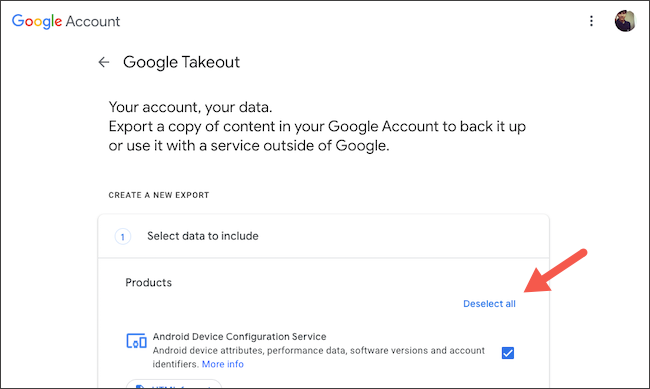
2. Выбрать Google Fit
Прокрутите список сервисов до пункта «Fit» и установите флажок рядом с ним.
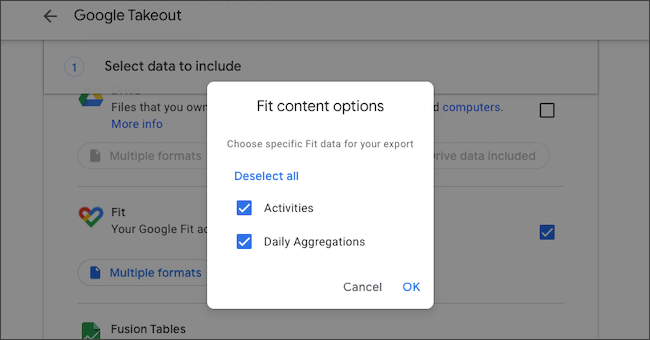
3. Настроить содержимое экспорта
Нажмите «All Fit Data Included» (Все данные Fit) чтобы выбрать, экспортировать ли:
- подробные активности (GPS-треки, TCX);
- ежедневные сводки (CSV с суммарными показателями);
- оба набора.
Кнопка также покажет, в каких форматах Google упакует каждый тип данных — обычно TCX и CSV.
4. Перейти к следующему шагу
Прокрутите вниз и нажмите «Далее» (Next Step).
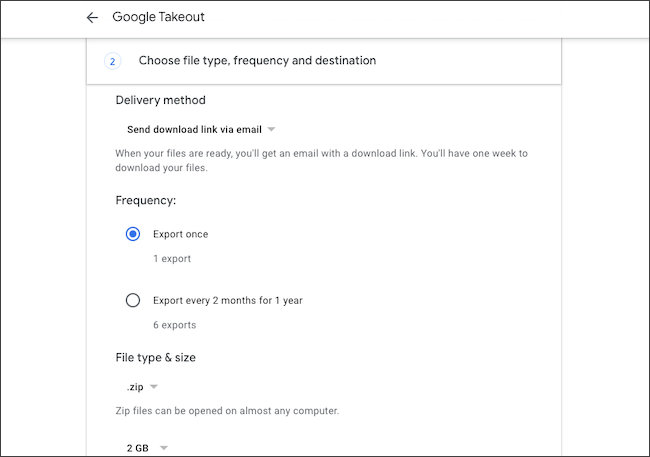
5. Настроить способ доставки и параметры архива
Вы можете выбрать:
- способ доставки: ссылка на скачивание по электронной почте, автоматическое сохранение в Google Drive, Dropbox, OneDrive или Box;
- частоту экспорта: единовременно или каждые 2 месяца (автоматический экспорт);
- тип архива: .zip или .tgz;
- максимальный размер одного файла архива (например, 2 ГБ, 10 ГБ). Если архив больше, Google разобьёт его на несколько файлов.
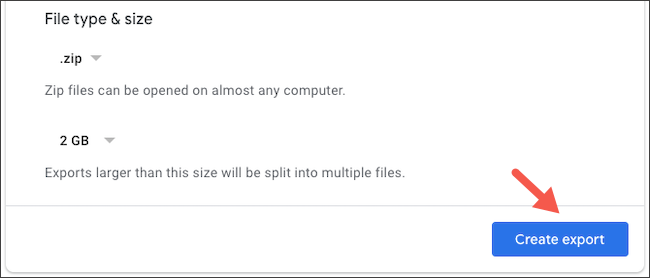
6. Создать экспорт
Нажмите «Создать экспорт» (Create Export). Google начнёт собирать ваши данные.
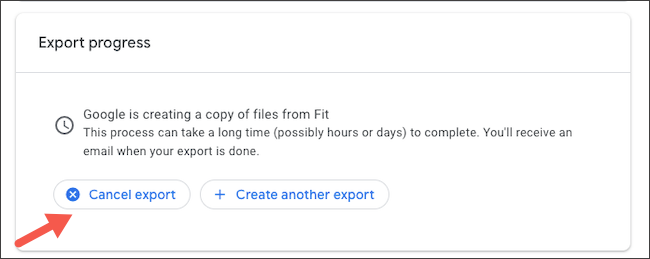
Примечание: процесс может занять от нескольких часов до нескольких дней или даже недель в зависимости от объёма данных. Вам придёт письмо, когда архив будет готов.
7. Отмена экспорта
Если вы передумали, используйте опцию «Cancel Export», чтобы остановить процесс до завершения.
8. Скачивание архива
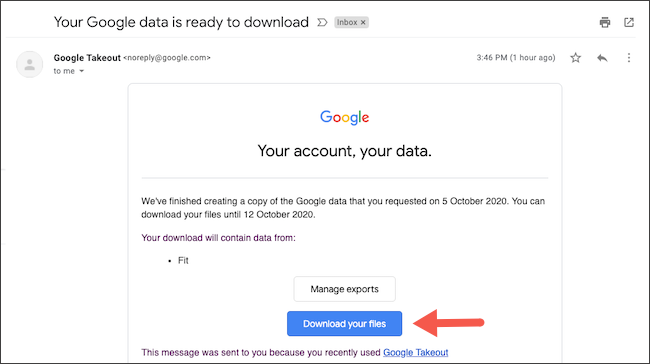
Когда экспорт готов, вы получите письмо с темой «Your Google data is ready to download». В письме нажмите кнопку «Download Your Files» и подтвердите вход в аккаунт.
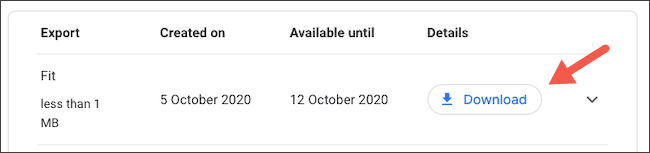
Ссылка переведёт вас на страницу «Manage Your Exports», где архив начнёт загрузку автоматически. Если загрузка не стартует, нажмите «Download» рядом с записью Fit.
9. Просмотр и работа с файлами
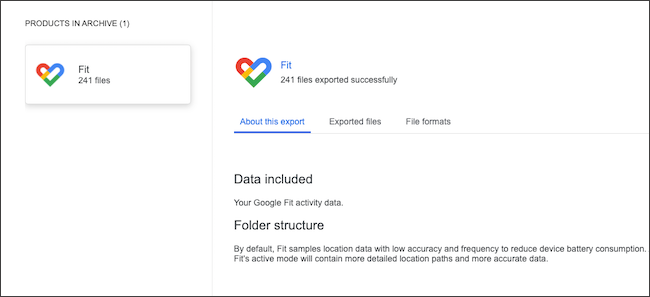
Внутри скачанного ZIP будет файл archive_browser.html — удобный локальный обозреватель данных. Основные данные обычно представлены в форматах TCX (трековые данные) и CSV (табличные сводки).
- CSV можно открыть в Excel, Google Sheets или любом редакторе CSV.
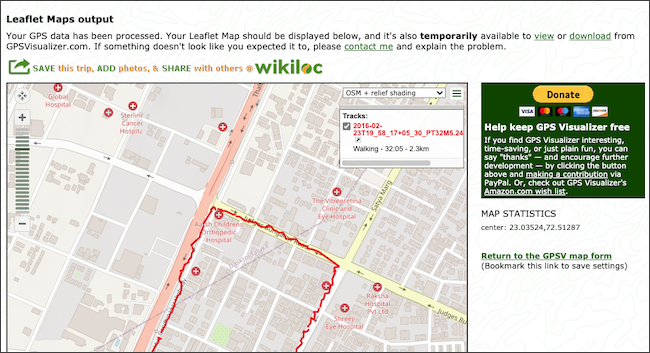
- TCX подходит для импорта в GPS-редакторы и визуализаторы треков (например, GPS Visualizer).
Что делать, если экспорт не удаётся
- Если процесс зависает долгое время: проверьте папку «Manage Your Exports» и подтверждение на почте; дождитесь уведомления.
- Если архив не скачивается: попробуйте другой браузер или отключите расширения, блокирующие загрузки.
- Если TCX/CSV пусты: убедитесь, что в Google Fit действительно есть синхронизированные данные (на устройстве может быть локальное хранение без синхронизации).
Альтернативные подходы
- Экспорт через подключённое приложение или устройство (некоторые часы/приложения позволяют выгружать треки локально);
- Использовать API Google Fit для программной выгрузки (требует навыков разработки);
- Сторонние сервисы, которые синхронизируют и экспортируют ваши данные (проверяйте политику конфиденциальности).
Контрольный список перед экспортом
- Войти в нужный аккаунт Google;
- Убедиться, что данные Fit синхронизированы и актуальны;
- Выбрать только необходимые категории данных в Takeout;
- Выбрать безопасный способ доставки (предпочтительно Google Drive или локальное скачивание через защищённый канал);
- Подготовить место хранения архива (шифрованный диск, облако с 2FA).
Мини-методика быстрого бэкапа (для повторного использования)
- Открыть takeout.google.com → войти.
- Deselect all → отметить Fit.
- Настроить «All Fit Data Included» → выбрать форматы.
- Next step → выбрать delivery → Create export.
- Дождаться письма → скачать → переместить в безопасное хранилище.
Критерии приёмки
- Архив скачан и распакован локально;
- archive_browser.html открывается и показывает записи;
- Появляются файлы .csv и/или .tcx с датами и активностями;
- Данные целы и читаемы при открытии в Excel или GPS-программе.
Факто-бокс
- Форматы: TCX для треков, CSV для сводок;
- Способы доставки: ссылка по почте, Google Drive, Dropbox, OneDrive, Box;
- Частота: единоразовый экспорт или автоматический каждые 2 месяца.
Короткий глоссарий
- TCX: формат файла трека GPS, содержит точки маршрута и время;
- CSV: табличный текстовый формат с разделителями, удобен для анализа;
- Google Takeout: сервис Google для экспорта данных из сервисов аккаунта.
Приватность и безопасность
Экспортированные данные содержат подробную историю здоровья и перемещений. Храните ZIP в защищённом месте, используйте шифрование и двухфакторную аутентификацию. При передаче данных третьим лицам удаляйте лишние файлы и используйте временные ссылки.
Итог
Экспорт через Google Takeout — надёжный способ сохранить историю Google Fit. Он удобен, не требует установки дополнительных приложений и позволяет выбрать формат и способ доставки. Если вам нужен автоматизированный или программный экспорт, рассмотрите использование API Google Fit или специализированных приложений.
Короткая заметка: Takeout также поддерживает экспорт данных из Gmail и других сервисов Google, если вы хотите получить полный архив аккаунта.

Похожие материалы

Несколько аккаунтов Skype: Multi Skype Launcher

Журнал для работы: повысить продуктивность

Персональные звуки уведомлений на Android

Скачивание шоу Hulu для офлайн‑просмотра

Microsoft Start: персонализированная новостная лента
