
Как скачать резервную копию Google Drive через Google Takeout

Для кого эта инструкция
Кратко: для частных пользователей и администраторов, которым нужно локально сохранить данные из Google Drive или подготовить экспорт для переноса на другой сервис.
Определение: Google Takeout — официальный инструмент Google для выгрузки данных из сервисов Google в архивы для скачивания или переноса.
Что вы получите этим способом
- Полный или выборочный архив файлов и метаданных из Google Drive.
- Возможность выбрать форматы экспорта для совместимости с другими приложениями.
- Опцию автозагрузки архива в другой облачный сервис или отправки по почте.
Пошаговая инструкция
- Откройте сайт Google Takeout и войдите в аккаунт Google.
- По умолчанию отмечены данные всех сервисов. Нажмите «Deselect All» или «Снять все» чтобы оставить только нужные сервисы.
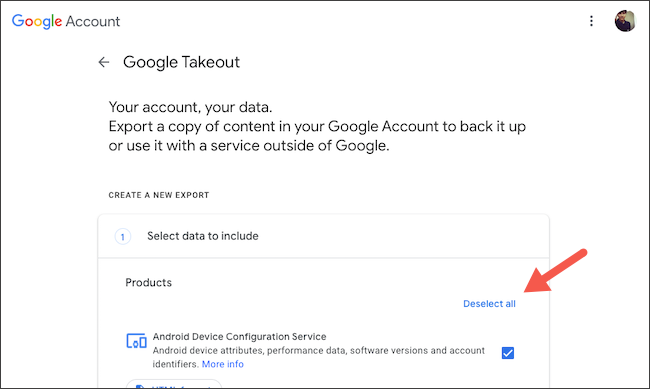
- Прокрутите до раздела «Drive» и поставьте галочку рядом с ним.
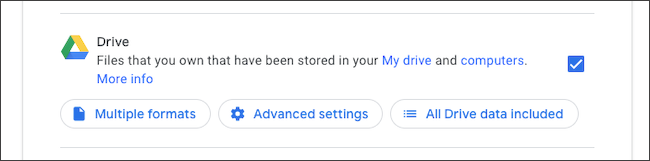
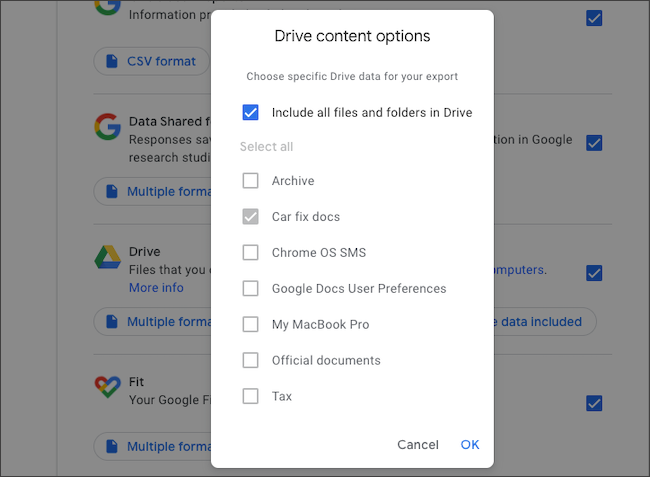
- Под разделом Drive нажмите на «Все данные Диска включены» чтобы выбрать конкретные папки или оставить всё.
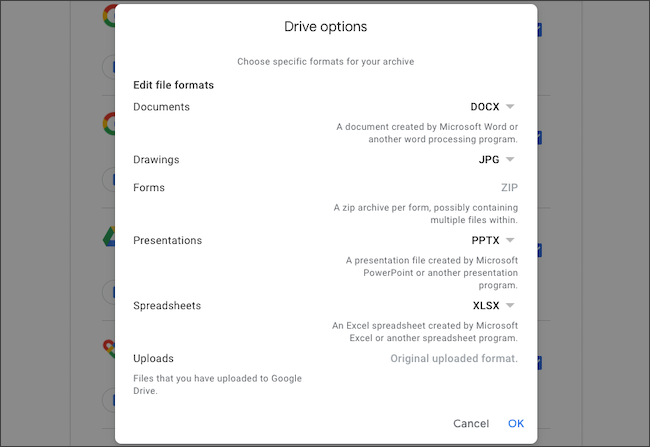
- Кнопка «Несколько форматов» позволяет выбрать формат файлов для экспорта (например, Microsoft Office вместо Google Docs). В «Дополнительных параметрах» можно добавить метаданные или истории версий.
Нажмите «Next Step» или «Следующий шаг» внизу страницы.
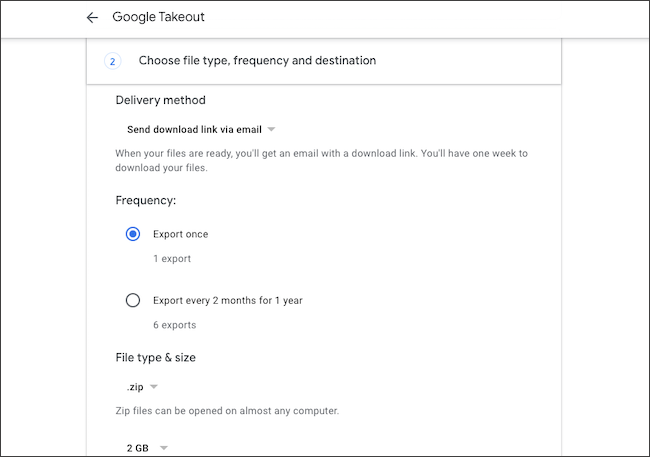
На следующем экране укажите способ доставки (ссылка в письме, загрузка в другой облачный сервис), частоту экспорта (единовременно или по расписанию), тип архива (.zip, .tgz) и максимальный размер файла архива.
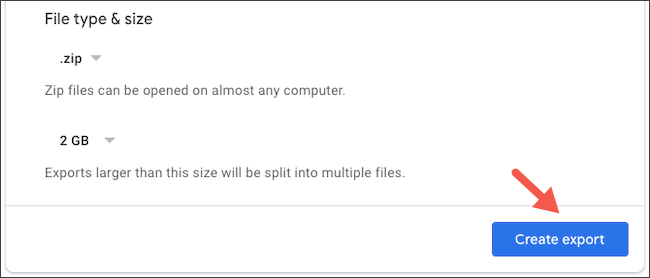
- Нажмите «Create Export» или «Создать экспорт». Google начнёт формировать архив; процесс может занять от минут до нескольких часов или дней в зависимости от объёма данных.
Важно: пока архив формируется, не отключайте аккаунт и не закрывайте вкладку браузера. Вы получите письмо, когда архив будет готов.
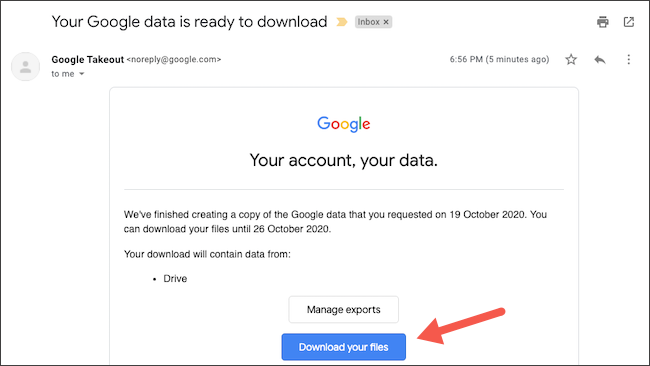
- По окончании вы получите письмо со строкой «Your Google data is ready to download». Откройте письмо и нажмите «Download Your Files». Для доступа потребуется повторная авторизация.
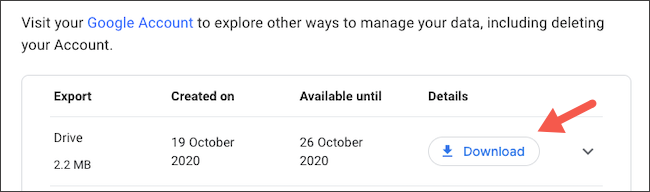
- Вы перейдёте на страницу «Manage Your Exports», где начнётся загрузка. Если загрузка не стартует автоматически, используйте кнопку «Download» рядом с записью Drive.
- Внутри скачанного архива обратите внимание на файл archive_browser.html — он предоставляет удобный интерфейс для просмотра содержимого архива. Папка Drive будет содержать файлы, экспортированные в выбранных форматах.
Что ещё можно экспортировать
Помимо Drive вы можете выбрать Gmail, Google Keep, Календарь и другие сервисы Google. Отмечайте только нужные сервисы, чтобы сократить размер архива.
Когда экспорт может не подойти или не сработать
- Очень большие аккаунты с терабайтами данных: создание архива займёт много времени и может быть разбито на несколько частей. Рекомендуется выборочная выгрузка по папкам или по типам файлов.
- Файлы с правами доступа: экспорта метаданных прав может быть недостаточно для воспроизведения точной структуры совместного доступа — права нужно проверять отдельно.
- Форматы: некоторые элементы Google Docs/Sheets/Slides при конвертации теряют часть функциональности (скрипты, комментарии, расширенные настройки). Если вам важна полная совместимость, экспортируйте в родном формате и используйте Google API для миграции.
Роли и чек-листы
Для обычного пользователя
- Выбрать только Drive, снять лишние сервисы.
- Выбрать нужные папки или оставить всё.
- Установить тип архива .zip для простоты извлечения.
- Сохранить архив в надёжном месте и проверить файлы.
Для администратора G Suite / Google Workspace
- Убедиться в политике экспорта данных организации.
- При массовом экспорте использовать API или инструменты третьих сторон для автоматизации.
- Проверить квоты и нагрузку на сеть.
Мини‑методология: быстро и безопасно
- План: решите, какие папки и форматы вам нужны. 2. Экспорт: создайте архив через Takeout. 3. Проверка: скачайте, распакуйте, проверьте целостность и права доступа.
Критерии приёмки
- Архив содержит заданные папки и файлы.
- Файлы открываются в выбранных форматах.
- Размер и количество частей архива соответствуют ожиданиям.
- Метаданные (даты, авторы) сохранились в приемлемом виде.
Проблемы и способы устранения
- Проблема: архив не создаётся. Решение: проверьте квоты аккаунта, лимиты на экспорт и повторите позже.
- Проблема: файл архива повреждён. Решение: попробуйте скачать заново, используйте менеджер загрузок или попросите отправить архив другой методикой (загрузка в другой облак).
- Проблема: отсутствуют права на файлы. Решение: создайте экспорт под аккаунтом с нужными правами или запросите у владельца права на доступ.
Безопасность и конфиденциальность
- Архив содержит ваши файлы и метаданные: храните его в зашифрованном виде при переносе или на внешнем диске.
- При отправке архива в сторонний облачный сервис проверьте политику хранения и совместимость с требованиями конфиденциальности вашей организации.
Глоссарий
- Takeout: инструмент Google для экспорта данных.
- Архив: сжатый файл (.zip/.tgz) с вашими данными.
- archive_browser.html: встроенный браузер для просмотра содержимого архива.
Краткое резюме
Создание резервной копии Google Drive через Google Takeout — простой и контролируемый способ сохранить важные данные локально или перенести их на другой сервис. Планируйте экспорт, выбирайте только нужные папки и форматы, проверяйте скачанный архив и соблюдайте меры безопасности при хранении.
Примечание: экспорт занимает разное время в зависимости от объёма данных — для больших архивов запланируйте длительное ожидание.

Похожие материалы

Несколько аккаунтов Skype: Multi Skype Launcher

Журнал для работы: повысить продуктивность

Персональные звуки уведомлений на Android

Скачивание шоу Hulu для офлайн‑просмотра

Microsoft Start: персонализированная новостная лента
