
Как перенести настройки рабочего стола Linux на другой компьютер
Рабочий стол Linux предлагает огромное количество настроек — темы, значки, расширения, плагины и приложения. Это отлично для продуктивности, но осложняет переход на новый компьютер: вручную повторить все настройки — утомительно и долго. В этом руководстве показаны два проверенных способа экспортировать и импортировать настройки DE (desktop environment) между системами: SaveDesktop и Konsave.
В статье вы найдёте пошаговые инструкции, советы по совместимости, чек-листы для проверки миграции, критерии приёмки и план отката на случай проблем. Если вы системный администратор или технический пользователь, — используйте разделы «План миграции» и «Критерии приёмки».
Когда использовать SaveDesktop и когда Konsave
- SaveDesktop: удобный визуальный инструмент, поддерживает множество DE и умеет собирать Flatpak-приложения и данные. Идеален для пользователей, которые предпочитают GUI и хотят синхронизировать настройки между несколькими машинами.
- Konsave: минималистичный CLI-инструмент, идеально подходит для KDE Plasma, но можно применять и в других DE. Удобен для шаблонных профилей, автоматизации и интеграции в скрипты.
Важно: ни одна из утилит не заменит резервное копирование важных данных; перед миграцией сделайте бэкап домашней папки и конфигураций.
Быстрая проверка требований
- Пакетный менеджер Flatpak нужен для SaveDesktop (если вы хотите переносить Flatpak-приложения).
- Для Konsave требуется Python 3 и pipx.
- При переносе динамических обоев убедитесь, что на целевой системе сохранено то же имя пользователя, если это указано программой.
Миграция настроек с помощью SaveDesktop
SaveDesktop создаёт переносимый архив с настройками рабочего стола, расширениями и списком Flatpak-приложений. Архив можно перенести на флешке или через сеть (scp, rsync).
Поддерживаемые окружения рабочего стола (не исчерпывающий список):
- GNOME
- Xfce
- Cinnamon
- Budgie
- COSMIC (Rust и GNOME-версия)
- Pantheon
- MATE
- KDE Plasma
- Deepin
Что сохраняется (типичный набор):
- значки, шрифты и темы
- общие и специфичные настройки DE
- обои (включая динамические, с условием сохранения имени пользователя)
- установленные Flatpak-приложения и их данные
- папка Desktop из домашнего каталога
- расширения и апплеты для соответствующих окружений
Подготовка: подключение Flathub и установка SaveDesktop
Убедитесь, что Flatpak установлен и доступен в системе.
Подключите репозиторий Flathub (обязательно для установки SaveDesktop и для управления Flatpak-приложениями):
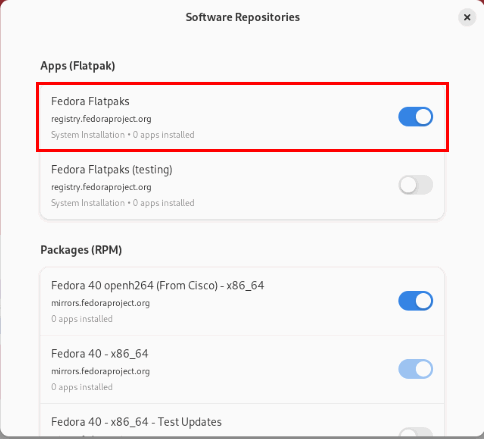
sudo flatpak remote-add --if-not-exists flathub https://dl.flathub.org/repo/flathub.flatpakrepoПримечание для Fedora: можно подключить Flathub через Центр программ — откройте приложение «Программы», нажмите Ctrl + . и включите переключатель «Fedora Flatpaks».
- Перезагрузите систему, затем установите SaveDesktop:
sudo flatpak install flathub io.github.vikdevelop.SaveDesktop- Запустите SaveDesktop:
flatpak run io.github.vikdevelop.SaveDesktopЭкспорт конфигурации с SaveDesktop
- Дайте имя резервной копии (например: my-desktop-backup).
- Нажмите пункт меню «Items to include in the configuration archive» и выберите нужные элементы: темы, шрифты, обои, расширения, список Flatpak с данными и т.д.

- В разделе «More options» установите частоту периодического сохранения (Periodic Saving) — разумный выбор: «daily» (ежедневно) или «weekly» (еженедельно), чтобы всегда иметь актуальную копию.
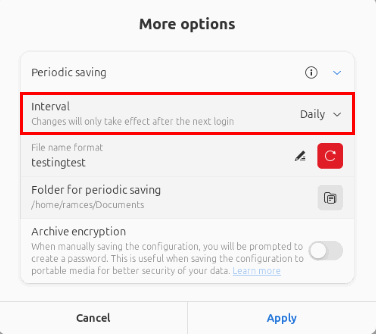
- Нажмите «Apply», затем «Save» для создания архива.
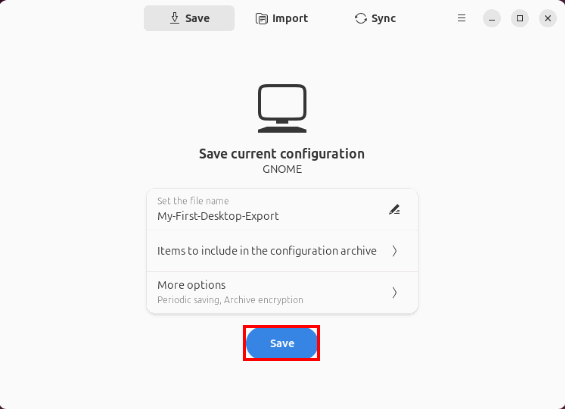
- Откройте папку с экспортом и проверьте, что файл успешно создан.
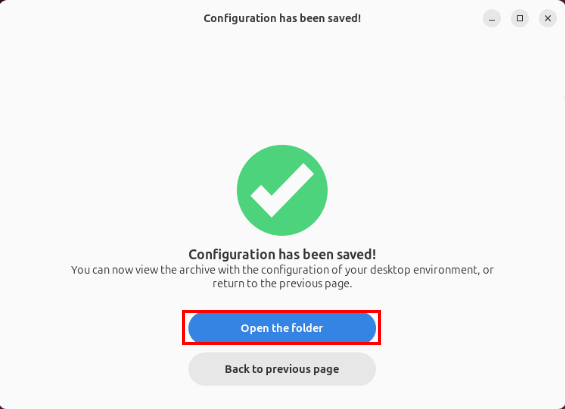
Совет: храните копию архива отдельно (в облаке или на внешнем диске).
Импорт на целевой машине
- Скопируйте архив на целевой компьютер (флешка, scp, rsync).
- Установите Flatpak и SaveDesktop, если их нет.
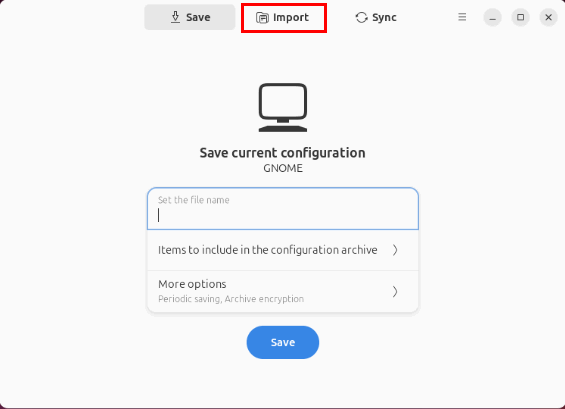
- Запустите SaveDesktop и нажмите «Import» в верхней панели.
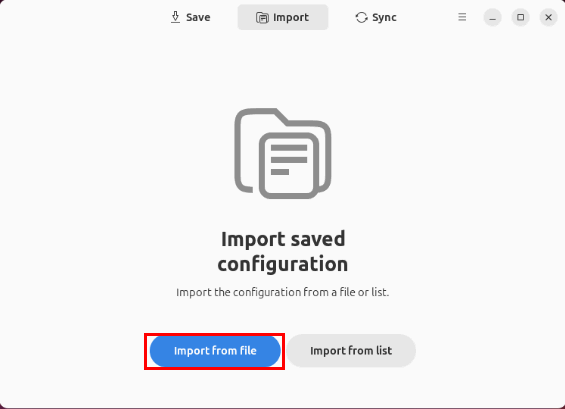
- Нажмите «Import from file» и выберите архив.
- После завершения импорта нажмите «Log Out» для того, чтобы новые параметры применились при входе в сессию.

Отдельная возможность SaveDesktop — синхронизация настроек между машинами. Для этого машины должны быть доступны друг для друга в сети или публично.
Важно: синхронизация требует сетевой доступ и может передавать конфигурационные файлы — оцените риски и используйте защищённые каналы.
Миграция настроек KDE с помощью Konsave
Konsave — утилита на Python, ориентированная на KDE Plasma, но гибкая и пригодная для других DE и оконных менеджеров. Она работает из командной строки и отлично подходит для шаблонных конфигураций.
Установка Konsave
В Debian/Ubuntu-подобных системах:
sudo apt install python3 pipxВ Fedora:
sudo dnf install python3 pipxВ Arch Linux:
sudo pacman -S python python-pipxУстановите Konsave через pipx:
pipx install konsave
pipx inject konsave setuptools
Убедитесь, что ~/.local/bin в PATH:
echo"PATH=$PATH:.local/bin">> ~/.bashrc &&bashПримечание: команда выше добавляет строку в ~/.bashrc; вы можете вручную проверить и добавить путь в переменную окружения для своей оболочки.
Экспорт и импорт с помощью Konsave
- Для создания шаблона запустите konsave без аргументов:
konsave- Сохраните текущую конфигурацию в имя профиля:
konsave -s my-kde-desktop- Просмотрите список сохранённых профилей:
konsave -l
- Экспортируйте профиль в файл .knsv:
konsave -e my-kde-desktop- Перенесите my-kde-desktop.knsv на целевую машину и импортируйте:
konsave -i ./my-kde-desktop.knsv- Проверьте список и примените профиль:
konsave -l
konsave -a my-kde-desktop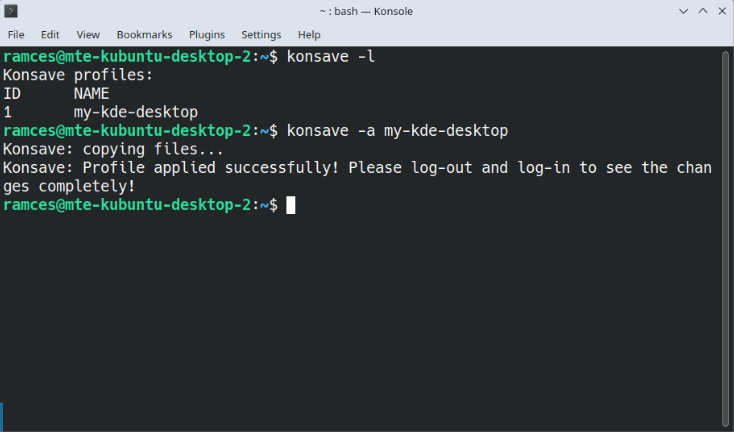
- Выйдите из сессии и войдите снова, чтобы изменения вступили в силу.
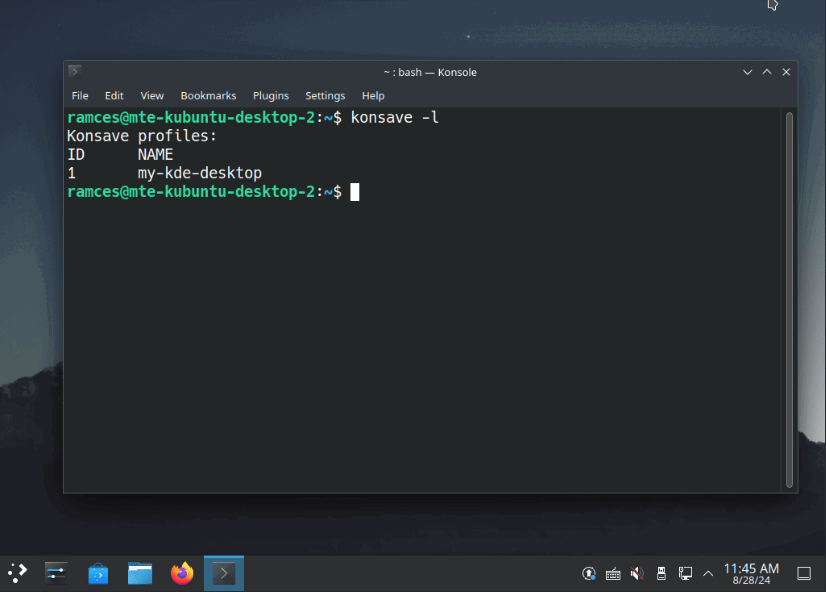
Konsave удобен для создания нескольких профилей (рабочий, игровой, презентационный) и быстрого переключения.
Сравнение SaveDesktop и Konsave
| Критерий | SaveDesktop | Konsave |
|---|---|---|
| Интерфейс | GUI — удобно для большинства | CLI — для автоматизации и скриптов |
| Flatpak | Поддерживает экспорт приложений и данных | Не управляет Flatpak напрямую |
| Поддержка DE | Много DE | Ориентирован на KDE, но гибкий |
| Синхронизация | Есть встроенные опции | Требует внешней синхронизации |
| Автоматизация | Ограничена | Отлично подходит для CI/скриптов |
Решение: какую утилиту выбрать — схема
flowchart TD
  A[Нужен GUI и перенос Flatpak?] -->|Да| B[SaveDesktop]
  A -->|Нет| C[Konsave]
  B --> D{Несколько машин, синхронизация}
  D -->|Да| E[SaveDesktop: настроить синхронизацию]
  D -->|Нет| F[Экспорт на файл]
  C --> G{Нужна автоматизация}
  G -->|Да| H[Интегрировать в скрипты]
  G -->|Нет| F
План миграции — шаг за шагом (SOP)
- Оцените текущие настройки: перечислите темы, расширения, список Flatpak и критичные файлы (~/.config, ~/.local/share).
- Создайте полную резервную копию домашней папки.
- Выберите инструмент: SaveDesktop (GUI, Flatpak) или Konsave (CLI).
- Подготовьте целевой компьютер: установите Flatpak/SaveDesktop или Python/pipx/Konsave.
- Экспортируйте конфигурацию на исходной машине.
- Транспортируйте файл безопасно (ssh, rsync, зашифрованный архив, флешка).
- Импортируйте на целевой машине.
- Примените настройки и перезайдите в сессию.
- Пройдите контрольный список тестов (см. ниже).
- Документируйте результат и сохраните архивы.
Контрольный список ролей и ответственность
- Пользователь: проверяет внешний вид, наличие приложений, корректность обоев и значков.
- Системный администратор: проверяет целостность файлов, права доступа и наличие необходимых пакетов.
- QA/DevOps (если применимо): автоматизирует импорт и интеграцию в конфигурационные скрипты.
Критерии приёмки
- Интерфейс десктопа загружается без ошибок.
- Темы, шрифты и значки отображаются корректно.
- Критичные Flatpak-приложения установлены и запускаются.
- Папка Desktop и важные ярлыки присутствуют.
- Пользовательская продуктивность подтверждена проверками (список задач выполняется на новом компьютере).
Тесты и критерии успеха
- Тест 1: Открыть три ключевых приложения (например, браузер, терминал, редактор) — все запускаются и сохраняют сессии.
- Тест 2: Проверить, что динамические обои обновляются (при наличии).
- Тест 3: Проверить, что пользовательские расширения активны и работают.
- Тест 4: Сравнить списки установленных Flatpak с исходной машины.
Откат и план восстановления
- Если после импорта система ведёт себя некорректно — верните файлы конфигурации из резервной копии и восстановите состояния.
- Для SaveDesktop: удалите недавно импортированную конфигурацию или восстановите старый профиль.
- Для Konsave: переключитесь на предыдущий профиль через konsave -a <старый-профиль>.
Частые проблемы и решения
- Проблема: темы или шрифты не применяются. Решение: установите недостающие шрифты или темы вручную; проверьте права доступа в ~/.local/share и ~/.fonts.
- Проблема: Flatpak-приложения не запускаются. Решение: выполните flatpak repair или переустановите приложение:
flatpak repair
flatpak install --reinstall - Проблема: расширения GNOME конфликтуют. Решение: отключите все расширения и включайте по одному, чтобы найти проблемный.
Безопасность и приватность
- Архивы настроек могут содержать пользовательские данные (настройки приложений, пути к файлам). Шифруйте архив при передаче по сети (например, используя gpg или rsync+ssh).
- При использовании функции синхронизации убедитесь, что соединение защищено, а машины находятся в доверенной сети.
- Храните резервные копии вне общего доступа и удаляйте старые архивы по политике безопасности.
Совместимость и подводные камни
- SaveDesktop полагается на Flatpak для переноса приложений. Если вы используете деб-пакеты или пакеты из AUR, их придётся устанавливать отдельно.
- Konsave хорошо работает с KDE, но может потребовать ручной донастройки для других окружений.
- Динамические обои и персонализированные пути могут не работать при изменении имени пользователя или структуры каталогов.
- Темы и виджеты, созданные сторонними инструментами, могут требовать ручной установки на целевой машине.
Локальные альтернативы и советы для русскоязычного региона
- Репозиторий Flathub доступен во многих дистрибутивах; если доступ к Flathub ограничен сетевыми политиками, используйте зеркала или локальные пакеты.
- Для корпоративных сред рассмотрите внутренний репозиторий Flatpak или централизованное управление конфигурациями (Ansible, Salt) для массовой миграции.
Быстрые рекомендации и худшие случаи
Когда SaveDesktop может не подойти:
- Нужно переносить нестандартные пакеты из системного репозитория.
- Нужна тонкая автоматизация в CI/CD-пайплайнах.
Когда Konsave может не подойти:
- Пользователь хочет визуальную проверку и простую синхронизацию через GUI.
Итог
SaveDesktop и Konsave решают задачу миграции настроек рабочего стола Linux по-разному: SaveDesktop — для простоты и интеграции с Flatpak; Konsave — для гибкости и автоматизации. Перед началом миграции создайте резервные копии, протестируйте импорт на одной машине и только затем масштабируйте процесс.
Image credit: Freestocks via Unsplash. All alterations and screenshots by Ramces Red.

Похожие материалы

Несколько аккаунтов Skype: Multi Skype Launcher

Журнал для работы: повысить продуктивность

Персональные звуки уведомлений на Android

Скачивание шоу Hulu для офлайн‑просмотра

Microsoft Start: персонализированная новостная лента
