
Как экспортировать данные из Internet Explorer 11
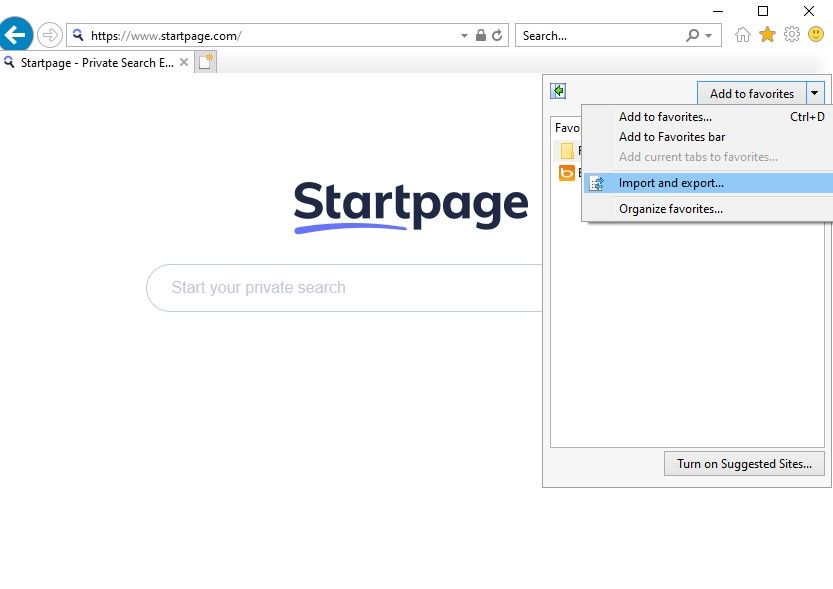
Если вы всё ещё храните закладки и настройки в Internet Explorer 11, перенесите их в современный браузер сейчас. В статье есть пошаговая инструкция по экспорту в файл HTML, быстрый способ переноса напрямую в Chrome, варианты для других браузеров, чек-листы для пользователей и IT, а также подборка решений для частых проблем.
Зачем экспортировать данные из Internet Explorer 11
Microsoft официально прекратил поддержку Internet Explorer 11. Это означает повышённый риск совместимости, отсутствие обновлений и возможные проблемы с безопасностью. Экспорт закладок, паролей и прочих данных позволяет безболезненно перейти на современный браузер и сохранить доступ к любимым сайтам и настройкам.
Краткая инструкция: экспорт в файл HTML
- Откройте Internet Explorer.
- Нажмите на значок Избранное в виде звезды.
- В выпадающем меню выберите пункт Импорт или экспорт.
- В диалоге Импорт и экспорт параметров отметьте Экспорт в файл и нажмите Далее.
- Поставьте галочки у нужных разделов: Избранное, Каналы и Файлы cookie.
- Нажмите Далее, выберите папки для экспорта и снова Далее.
- Укажите папку назначения и завершите процесс.
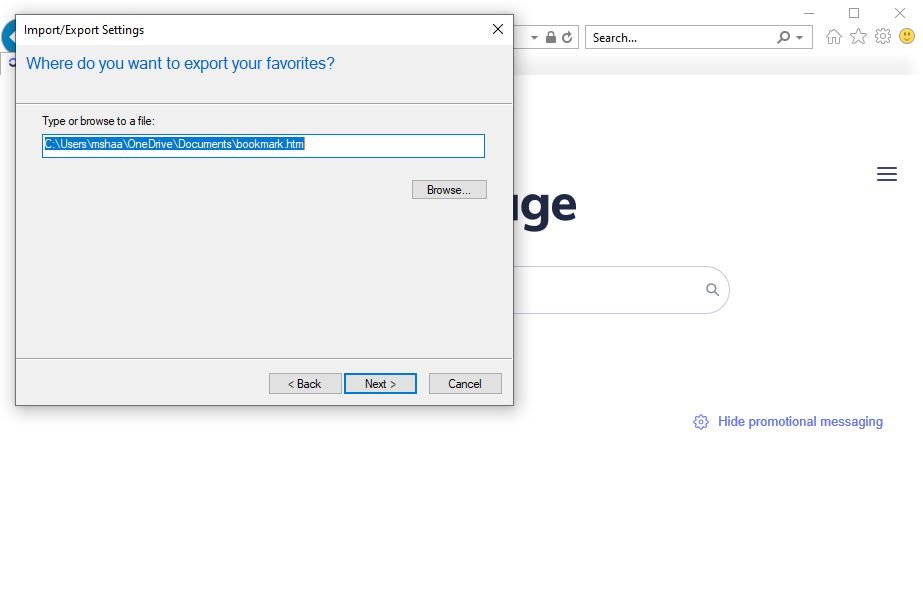
В результате Internet Explorer создаст файл bookmark.htm в выбранной папке. Этот файл можно перенести на другой компьютер или импортировать в любой браузер, поддерживающий импорт закладок в формате HTML.
Важно
Файл с закладками называется bookmark.htm. Проверьте папку загрузок и Документы, если не помните, куда сохранили файл.
Перенос напрямую в другой браузер на примере Google Chrome
Иногда удобнее не сохранять файл, а сразу импортировать данные в новый браузер.
- Запустите Google Chrome.
- Откройте Настройки.
- В разделе Импорт закладок и настроек выберите Internet Explorer.
- Отметьте данные для переноса: история, закладки, сохраненные пароли, поисковые системы.
- Нажмите Импорт.
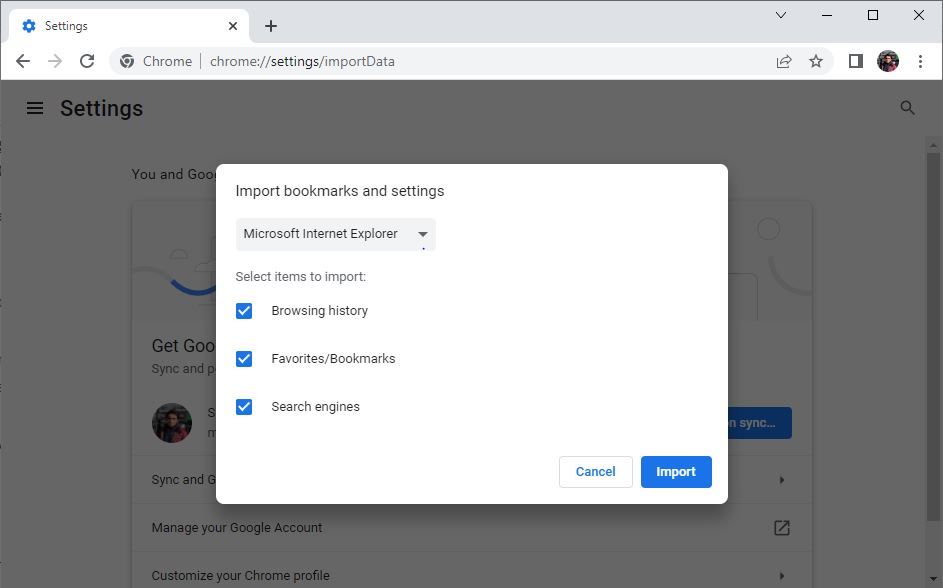
Процесс в Firefox, Microsoft Edge и большинстве других современных браузеров похож. Если браузер не видит Internet Explorer автоматически, используйте экспортированный файл bookmark.htm и опцию импорта закладок из HTML.
Альтернативные подходы
- Синхронизация через учётную запись. Современные браузеры поддерживают облачную синхронизацию. Создайте учётную запись и перенесите закладки и пароли туда.
- Использование менеджера паролей. Если в Internet Explorer хранятся пароли, переносите их в доверенный менеджер паролей, а не в браузер при отсутствии шифрования.
- Для компаний: централизованная миграция через групповые политики и сценарием PowerShell для массового экспорта и импорта.
- Ручной перенос: копирование нужных HTML и экспортированных файлов между профилями если автоматические инструменты не сработали.
Мини-методология: пошаговый чек-лист перед переходом
- Сделать резервную копию профиля пользователя и export файлов.
- Экспортировать избранное в bookmark.htm.
- Экспортировать пароли через безопасный менеджер паролей или зашифрованный экспорт браузера.
- Перенести cookie и истории при необходимости.
- Импортировать данные в целевой браузер и проверить отображение закладок.
- Удалить остатки старого профиля или оставить резервную копию в отдельной папке.
Чек-листы по ролям
Для обычного пользователя
- Экспортировать Избранное в bookmark.htm
- Импортировать bookmark.htm в новый браузер
- Войти в учётную запись браузера и включить синхронизацию
- Настроить менеджер паролей
Для IT-администратора
- Проверить политики безопасности и запреты на экспорт
- Подготовить скрипты PowerShell для массового экспорта
- Обеспечить безопасное хранение экспортированных файлов
- Провести тестовую миграцию на контрольной группе
Галерея исключительных случаев и решения
Файл bookmark.htm пустой или отсутствуют некоторые закладки
- Проверьте, что вы выбрали правильные папки при экспорте
- Проверьте профиль пользователя, возможно есть несколько профилей
Пароли не экспортируются
- Internet Explorer может не поддерживать экспорт паролей в читаемом виде
- Используйте менеджер паролей и воссоздайте пароли вручную при необходимости
Импорт не удаётся из-за политик организации
- Свяжитесь с IT и запросите временное снятие ограничений или централизованный перенос
Файл повреждён
- Попробуйте открыть файл в текстовом редакторе и извлечь URL вручную
Короткий словарь терминов
- Избранное — закладки браузера, список сохранённых страниц
- bookmark.htm — стандартный HTML-файл экспорта закладок
- Синхронизация — облачное хранение настроек браузера и закладок
Советы по безопасности и конфиденциальности
- Не пересылайте экспортированные файлы по незашифрованной почте.
- Храните резервные копии в зашифрованных контейнерах при переносе между устройствами.
- При корпоративной миграции следуйте правилам безопасности организации.
Примеры альтернативных браузеров и короткие замечания
- Google Chrome — простая миграция и активная поддержка расширений.
- Mozilla Firefox — гибкие инструменты импорта и открытый исходный код.
- Microsoft Edge — близкая совместимость с экосистемой Windows.
- Brave, Vivaldi — фокус на приватности и расширенной настройке.

Краткое объявление для команды или пользователей
Если вы всё ещё используете Internet Explorer 11, экспортируйте свои данные и перейдите на поддерживаемый браузер в ближайшее время. Это защитит ваши данные и обеспечит совместимость с современными сайтами.
Итог
Перенос данных из Internet Explorer 11 прост и занимает несколько минут. Экспорт в файл bookmark.htm даёт универсальную копию закладок, тогда как импорт напрямую в Chrome или другой браузер устраняет лишние шаги. Подготовьте резервные копии, используйте менеджер паролей для защиты учётных данных и обратитесь к IT при наличии политик, блокирующих экспорт.

Похожие материалы

Несколько аккаунтов Skype: Multi Skype Launcher

Журнал для работы: повысить продуктивность

Персональные звуки уведомлений на Android

Скачивание шоу Hulu для офлайн‑просмотра

Microsoft Start: персонализированная новостная лента
