
Как экспортировать историю Edge и что нужно знать
Microsoft недавно включила ряд новых функций в программе Windows Insider. Среди последних нововведений — голосовой доступ на экране блокировки Windows 11 и функция Adaptive Dimming в Access Sensing, которая затемняет экран в зависимости от взгляда пользователя.
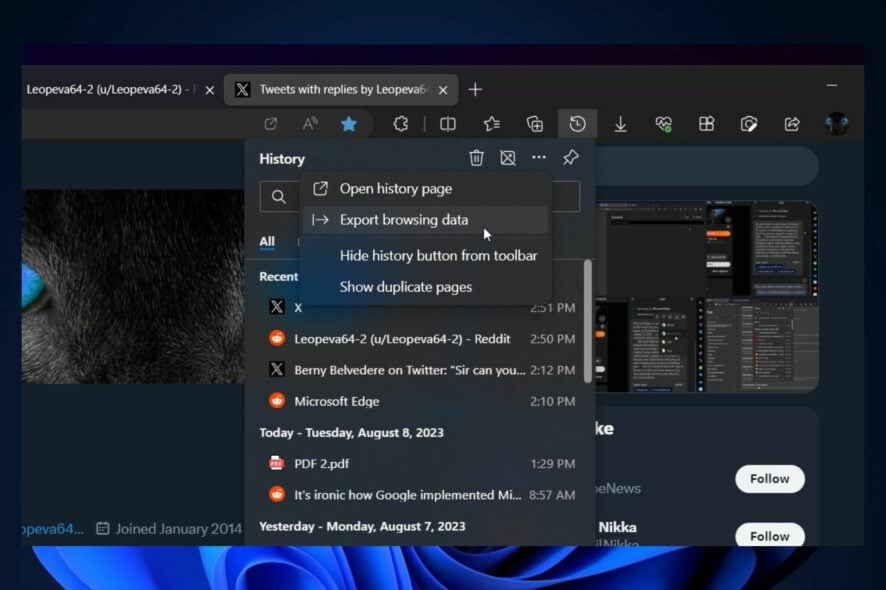
Параллельно с улучшениями в Windows компания продолжает развивать браузер Microsoft Edge. По данным энтузиаста Windows @Leopeva64, в Edge Canary появилась новая опция экспорта данных просмотра — сейчас она проходит контролируемый развёртывание и доступна не всем.
Edge Canary has a new option to export browsing data (controlled rollout): https://t.co/KQylq7r8sO pic.twitter.com/nk88NaMdri — Leopeva64 (@Leopeva64) August 8, 2023
Эта функция ещё не вошла в стабильный релиз. На стадии Canary и при контролируемом развёртывании возможны ошибки, ограничения доступа и недоступность для части пользователей. Тем не менее Microsoft планирует добавить её в публичные сборки в будущем.
Как экспортировать историю Edge
- Откройте Microsoft Edge и откройте панель История (History).
- В верхней части панели истории найдите опцию «Экспорт данных просмотра» (Export browsing data). В зависимости от настроек панель может открываться в новой вкладке или в боковой панели.
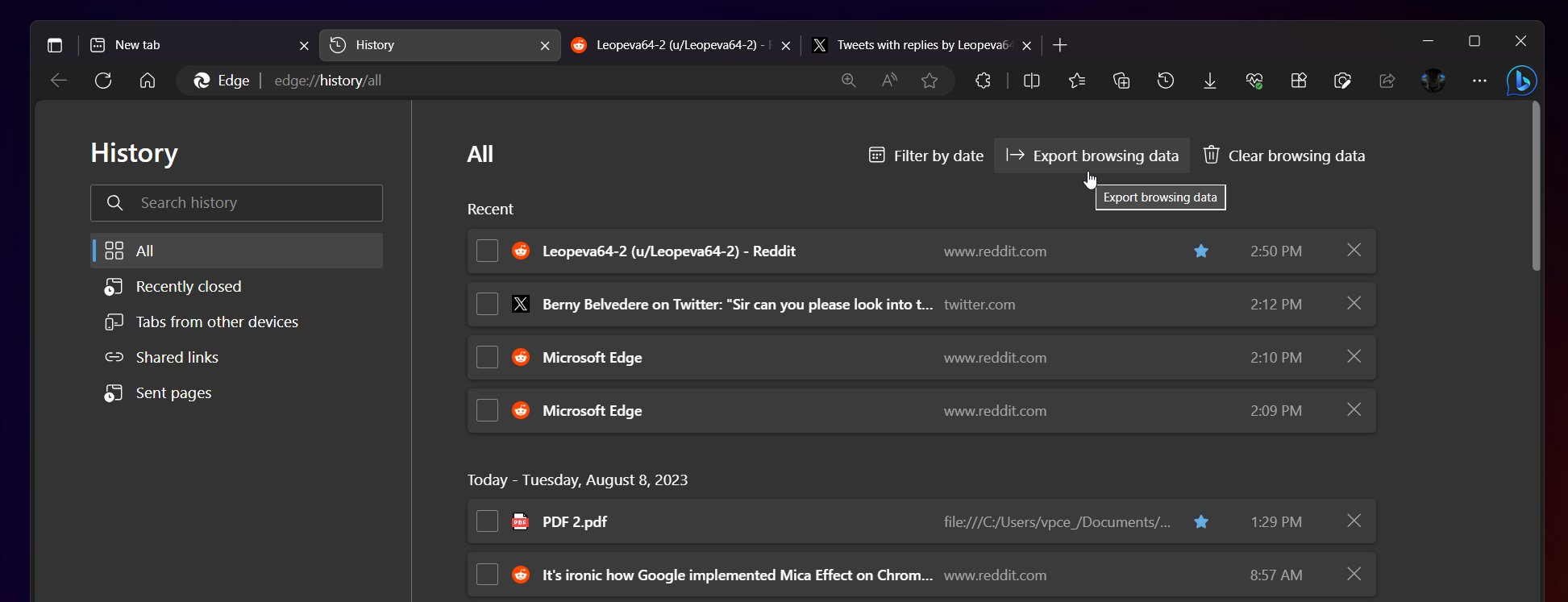
- Нажатие на «Экспорт данных просмотра» откроет окно Проводника, где можно выбрать папку и имя файла для сохранения истории в формате CSV.
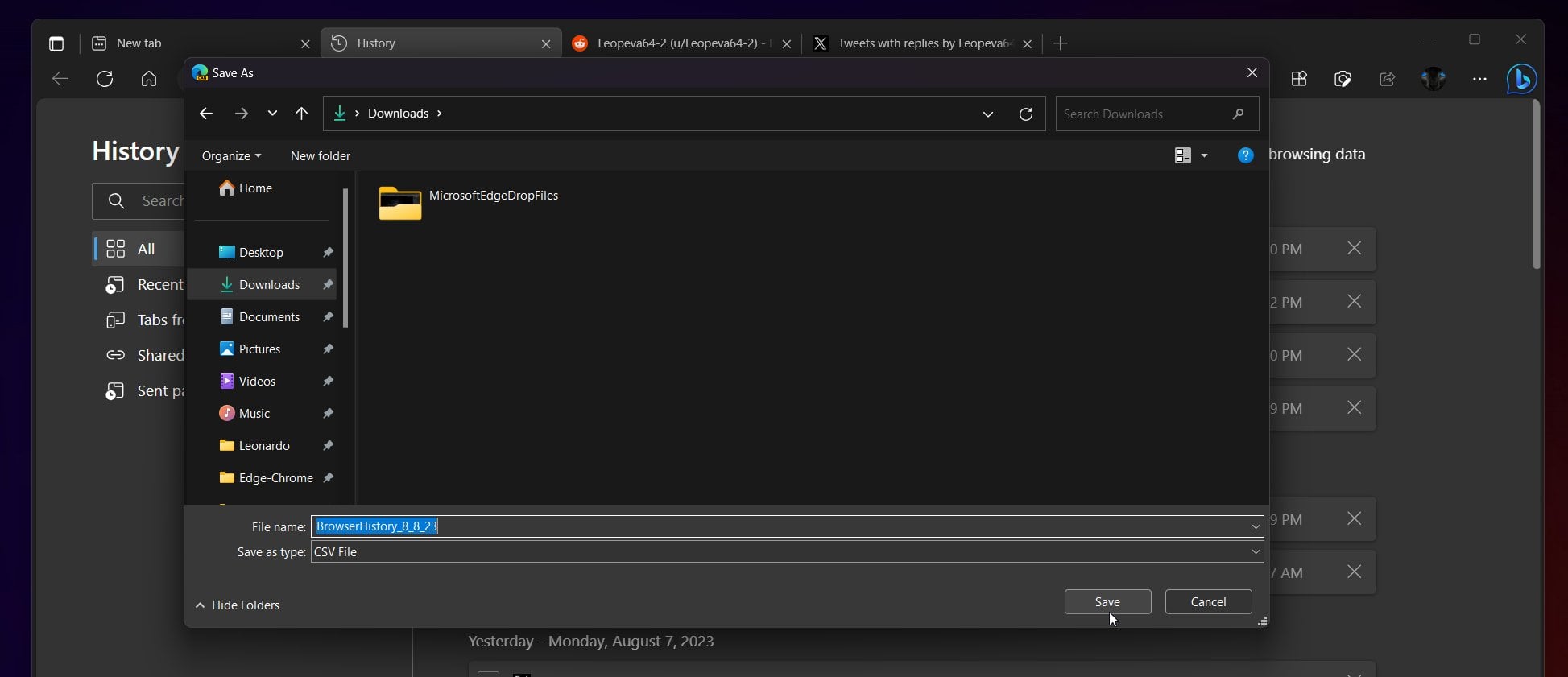
Важно: на текущем этапе доступен только формат CSV (comma-separated values). Это текстовый формат, удобный для импорта в таблицы и аналитические инструменты. Другие форматы планируются, но даты и конкретные варианты Microsoft не объявляла.
На что обращать внимание
Important: функция находится в Canary и распространяется выборочно. Если опции нет — это нормально. Не загружайте файлы, полученные от непроверенных источников.
- Контролируемое развёртывание означает, что Microsoft включает функцию постепенно, тестируя совместимость и собирая отзывы.
- Экспорт в CSV включает базовые поля истории (URL, заголовок, метка времени), но точный набор колонок может измениться.
- Если вы используете учетную запись и синхронизацию, экспорт может включать данные с других устройств, если они синхронизированы.
Когда экспорт может не работать
- Вы используете стабильную версию Edge — функция пока только в Canary.
- Функция отключена на вашем устройстве политиками организации (корпоративные политики могут блокировать экспорт данных).
- У вас старые или кастомные настройки приватности, ограничивающие доступ к истории.
Советы по безопасности при экспорте истории
- Храните экспортированные файлы в защищённых папках и не прикрепляйте их в публичных каналах.
- Перед передачей файла коллегам удалите или замаскируйте чувствительные URL (личные кабинеты, банковские страницы и т. п.).
- При использовании общего компьютера удаляйте файл после использования и очищайте корзину.
Альтернативные подходы
- Если опция отсутствует, используйте синхронизацию Edge и просмотрите историю на другом устройстве с Canary.
- Для анализа веб-посещения можно использовать сторонние инструменты аналитики или расширения, но они требуют доверия и проверки источника.
Когда экспорт пригодится
- Миграция браузера: перенос истории на другой браузер или устройство.
- Анализ собственной активности: выявление часто посещаемых сайтов и временных паттернов.
- Отчётность и аудит при локальной разработке или тестировании.
Частые вопросы
Доступна ли функция в стабильной версии Edge?
На момент публикации функция тестируется в Edge Canary и распространяется выборочно. Ожидается, что Microsoft выпустит её шире в будущем.
В каком формате сохраняется история?
Сейчас поддерживается CSV — простой текстовый формат с разделителями-запятыми. Это облегчает открытие в Excel, Google Таблицах и других инструментах.
Экспортируются ли данные с других устройств?
Если у вас включена синхронизация учётной записи Microsoft, экспорт может включать синхронизированные элементы с других устройств.
Как автоматически удалять историю?
Microsoft Edge поддерживает автоматическое удаление истории при выходе и другие настройки приватности. Для деталей посмотрите встроенные настройки конфиденциальности в Edge или нашу отдельную инструкцию по автоматическому удалению истории.
Критерии приёмки
- Опция «Экспорт данных просмотра» присутствует в панели История.
- Нажатие на опцию открывает диалог сохранения файла в Проводнике.
- Экспортируемый файл открывается в таблицах и содержит URL, заголовок и отметку времени.
Резюме
Экспорт истории в Edge — удобная функция для резервного копирования, миграции и анализа активности. Пока она доступна в Canary и в CSV-формате, но Microsoft обещает расширять поддержку. Следите за обновлениями и действуйте осторожно при работе с экспортированными данными.
Если функция появилась у вас — попробуйте и поделитесь впечатлениями в комментариях ниже.

Похожие материалы

Несколько аккаунтов Skype: Multi Skype Launcher

Журнал для работы: повысить продуктивность

Персональные звуки уведомлений на Android

Скачивание шоу Hulu для офлайн‑просмотра

Microsoft Start: персонализированная новостная лента
