
Как сохранить заметки Apple Notes в PDF на iPhone, iPad и Mac

Apple Notes — удобное приложение для заметок на iPhone, iPad и Mac. Оно синхронизирует данные через iCloud и позволяет быстро сохранять отдельные заметки в формате PDF. Ниже — подробные инструкции по каждой платформе, советы по альтернативным методам и рекомендации для разных ролей.
Как сохранить заметку в PDF на iPhone и iPad
На iPhone и iPad используется меню «Поделиться» и режим «Разметка», который генерирует PDF из заметки или отсканированного документа. Коротко — откройте заметку, нажмите Поделиться → Разметка → Готово → Сохранить в Файлы.
Подробные шаги:
- Откройте приложение Заметки и выберите заметку, которую нужно экспортировать.
- Нажмите кнопку Поделиться (иконка со стрелкой вверх из квадрата) в верхней части экрана.
- Внизу выберите Разметка. Система создаст PDF-версию заметки и откроет инструменты аннотаций.
- При необходимости добавьте пометки: инструмент пера, маркера или текста. Разметка полезна для подписи, выделения или заметок поверх изображения.
- Нажмите Готово. Появится диалог сохранения.
- Выберите Сохранить в Файлы и укажите папку — iCloud Drive, На моём iPhone или сторонние файловые провайдеры.
- Нажмите Сохранить.
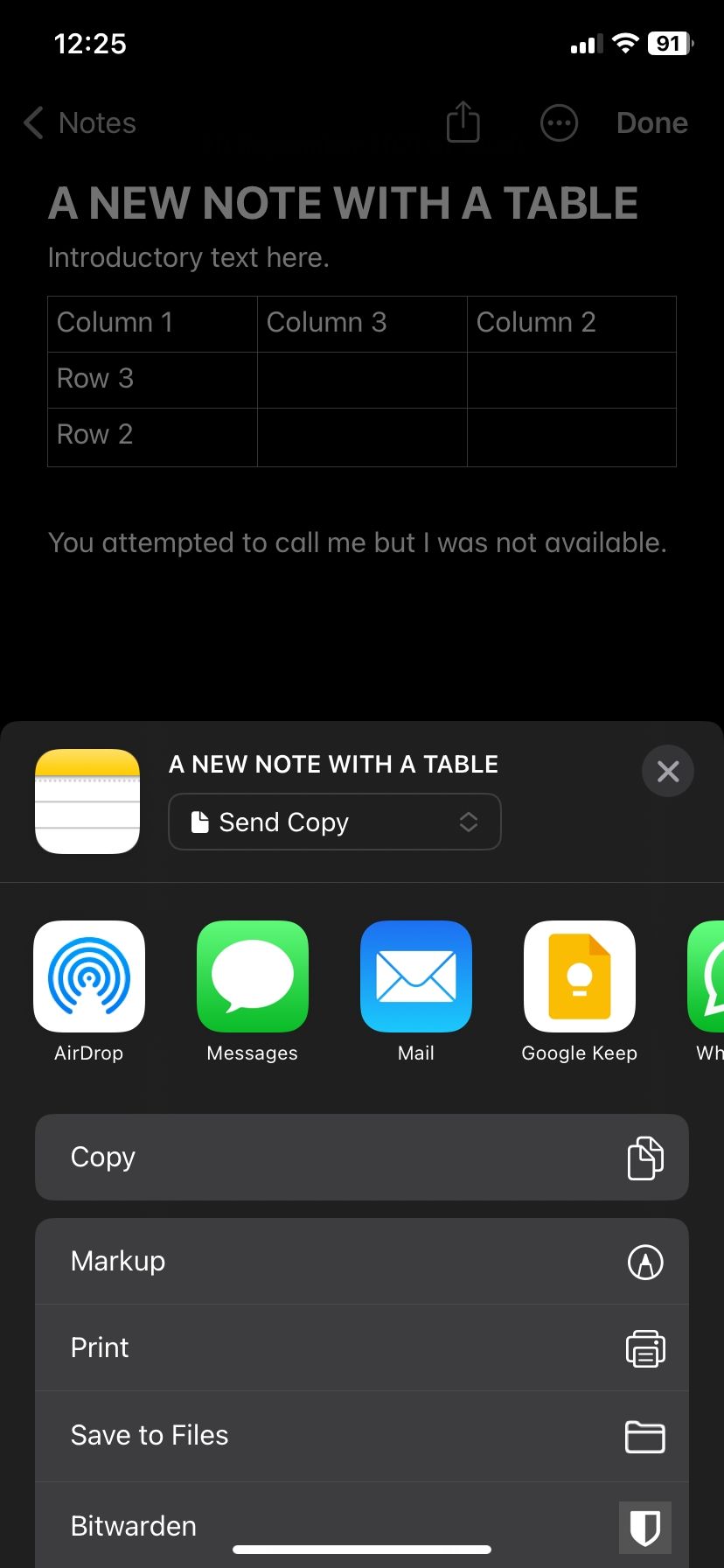
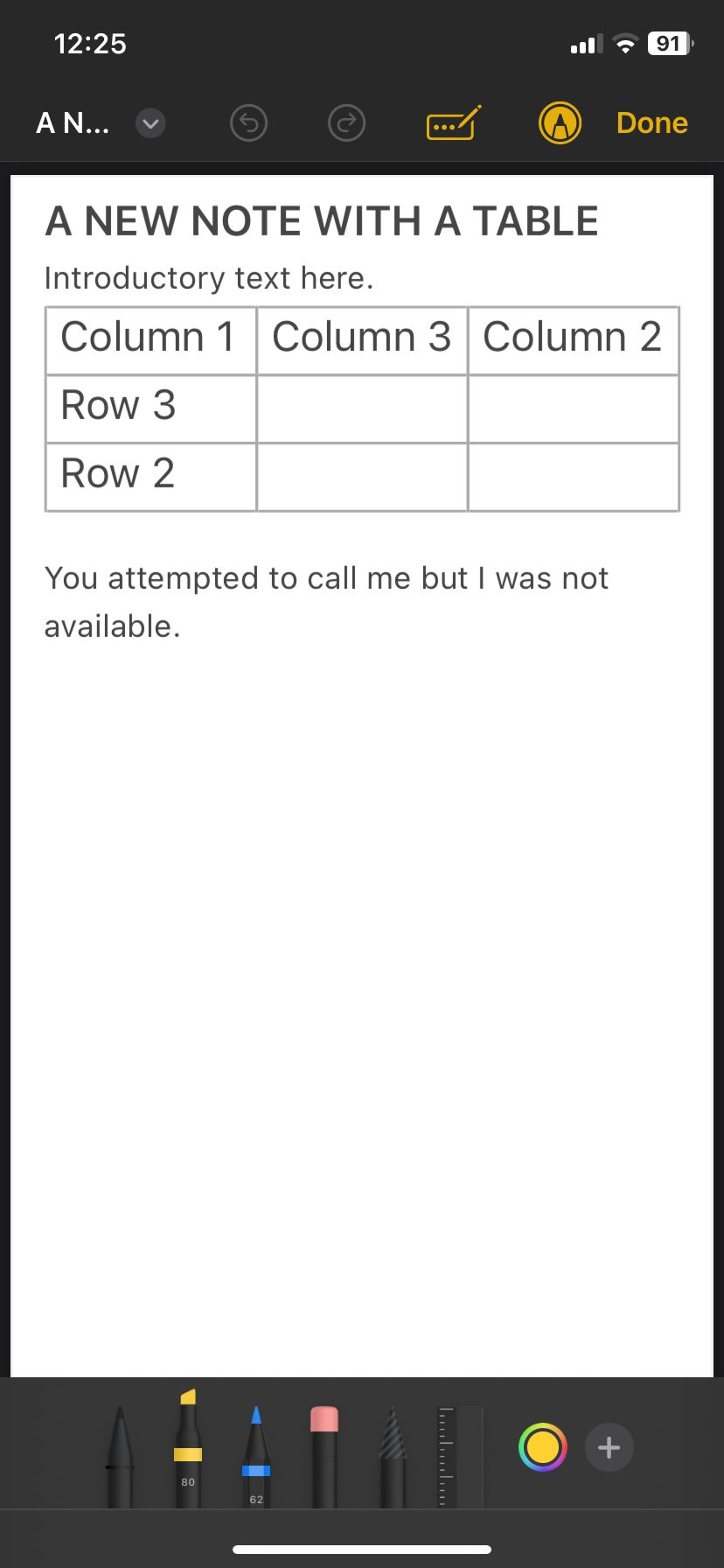
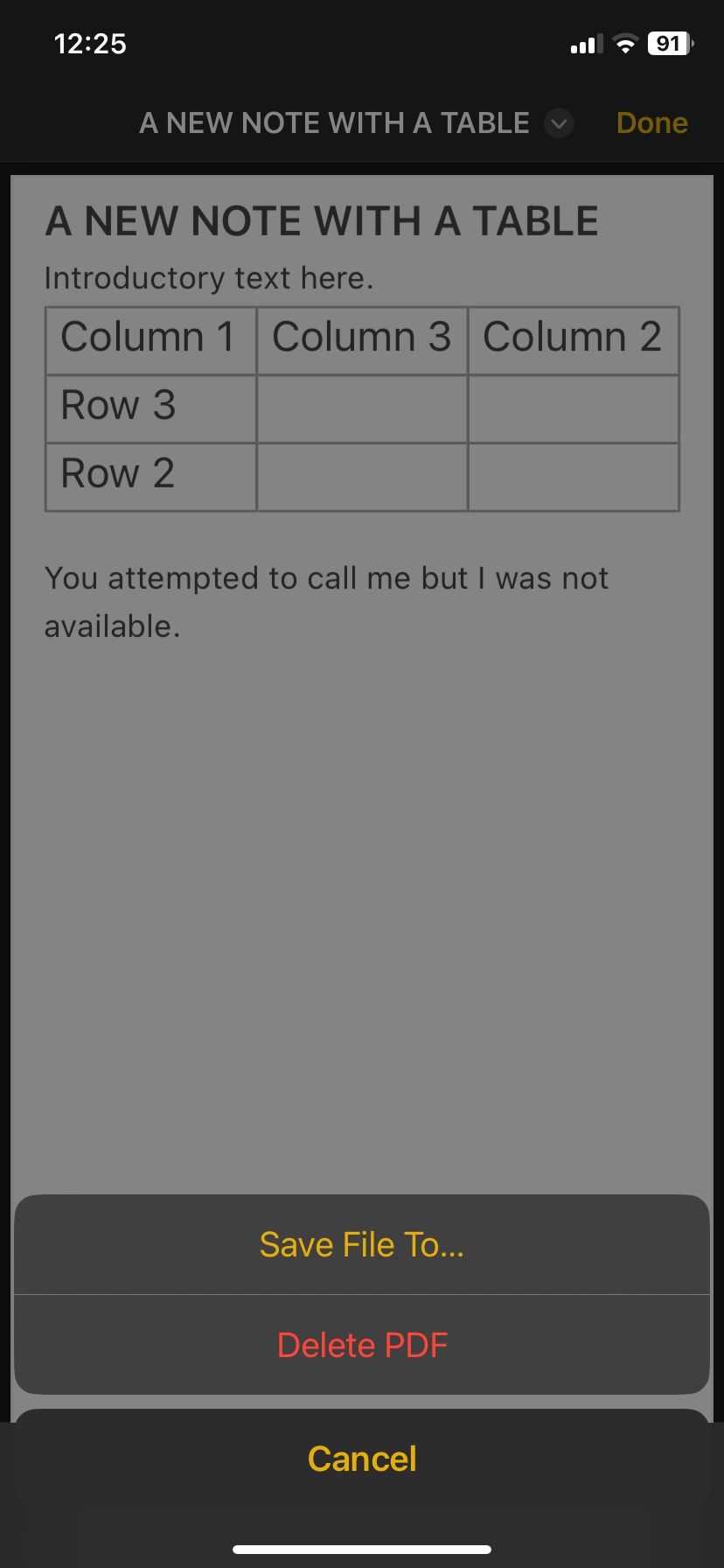
Важно: функция Разметки создаёт PDF только для одной заметки или предпросмотра документа за раз. Если в заметке есть отсканированный документ из нескольких страниц, следуйте отдельной процедуре ниже.
Как сохранить отсканированный документ с несколькими страницами
- Откройте заметку со сканированными страницами.
- В режиме предпросмотра нажмите и удерживайте миниатюру одной из страниц, затем выберите Поделиться.
- Выберите Разметка, при необходимости отредактируйте страницы.
- Нажмите Готово → Сохранить в Файлы, выберите папку.
- Нажмите Сохранить — система сохранит все страницы в одном PDF.
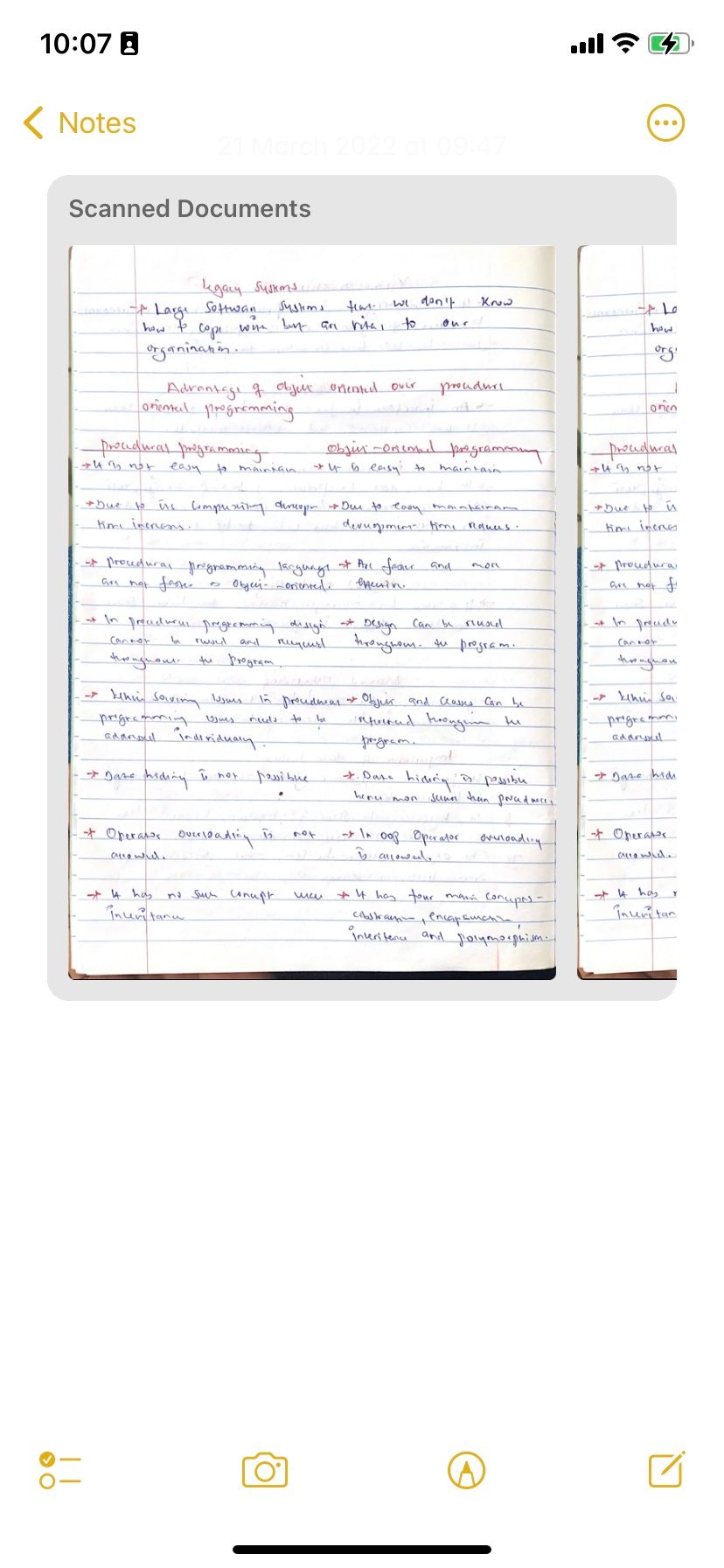
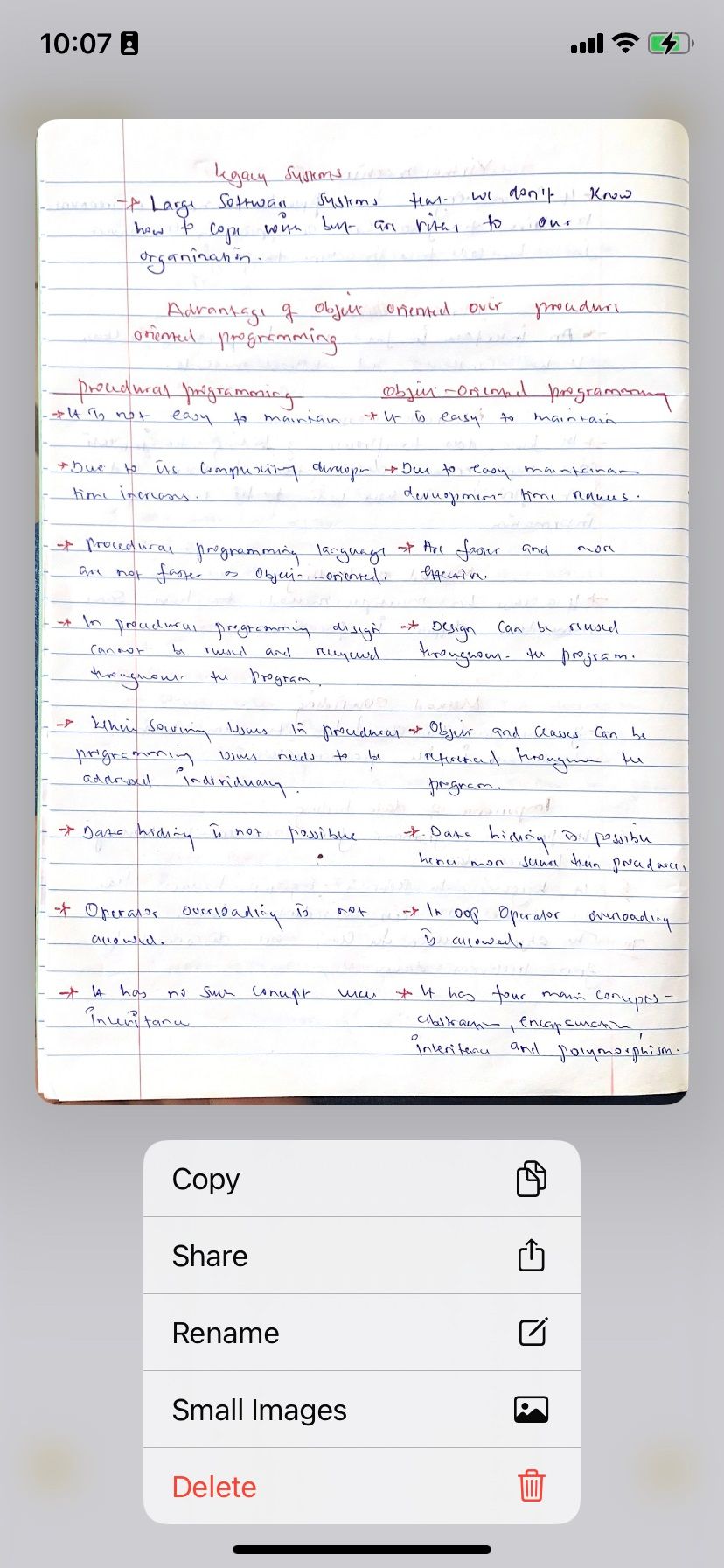
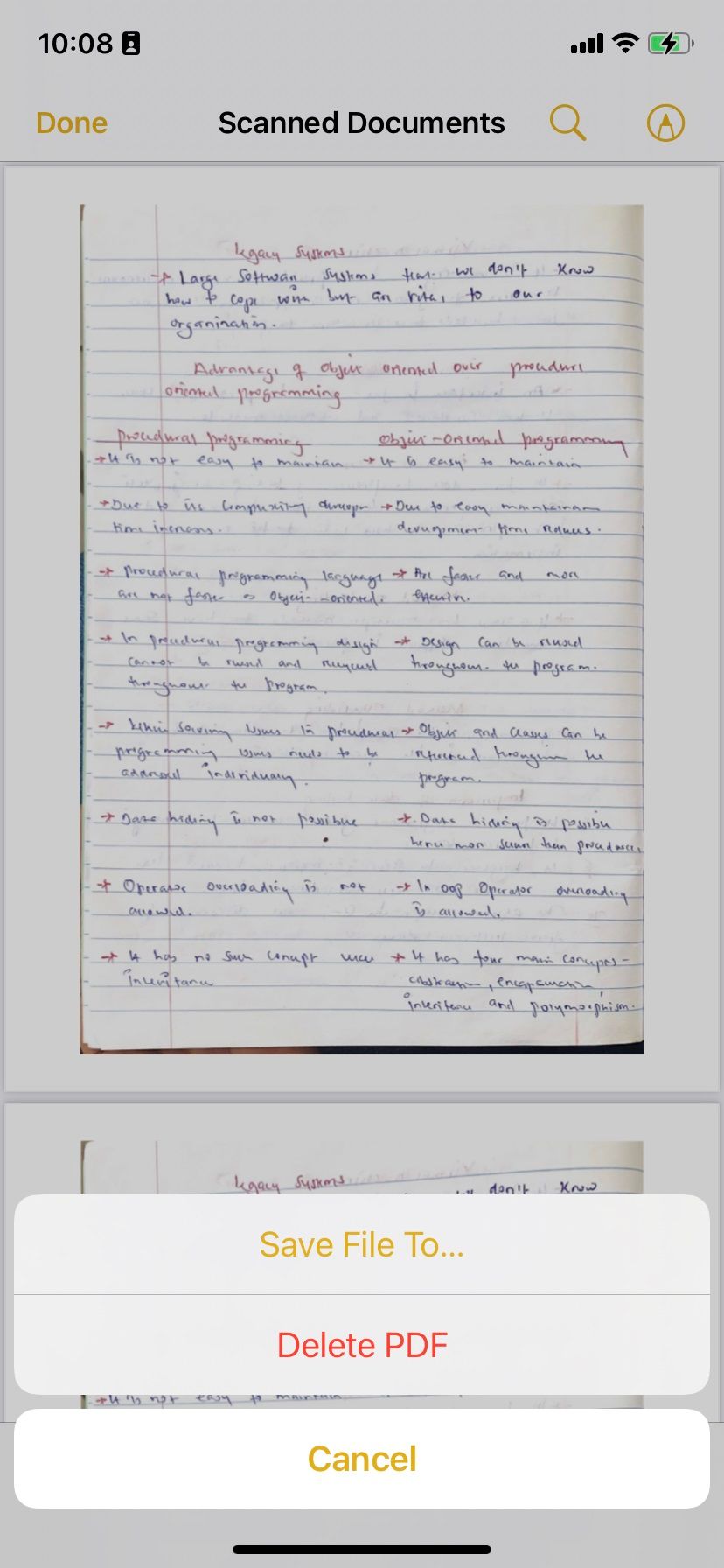
Совет: если нужно экспортировать скан как изображение, выберите опцию «Поделиться» → «Сохранить изображение» для отдельной страницы.
Как сохранить заметку в PDF на Mac
На macOS экспорт в PDF встроен в меню Файл и обычно самый быстрый метод для одного документа.
Шаги:
- Откройте приложение Заметки и выберите заметку.
- В строке меню нажмите Файл.
- Выберите Экспортировать как PDF.
- Переименуйте файл, укажите папку и при желании добавьте теги.
- Нажмите Сохранить.
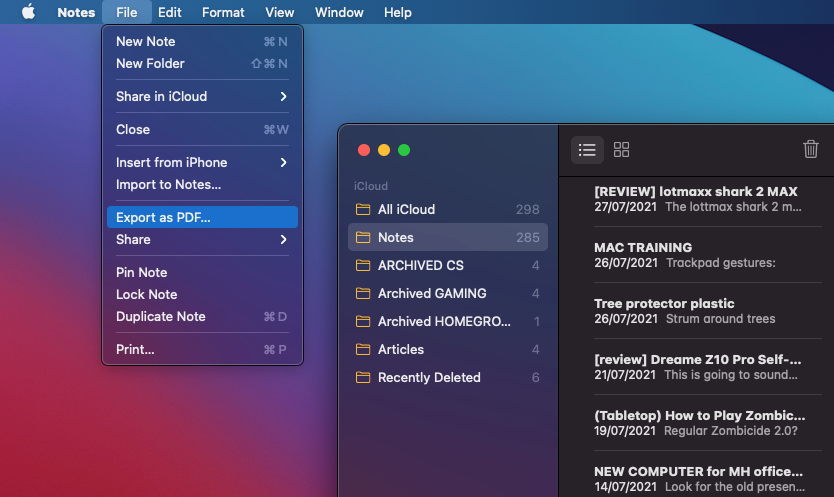
Преимущества на Mac: простая навигация, возможность выбирать теги и быстро сохранять файлы в нужные папки. Недостаток тот же, что и на мобильных — массового экспорта нескольких заметок нет.
Когда этот способ не подходит и альтернативы
Когда экспорт стандартными средствами не решает задачу:
- Нужно сохранить сразу десятки или сотни заметок. Apple Notes не умеет пакетно экспортировать заметки в PDF. Варианты: копировать заметки в сторонние приложения с экспортом (например, приложения для обработки документов) или экспортировать через AppleScript/автоматизацию на Mac.
- Нужна полнотекстовая экспортируемая база. Рассмотрите экспорт заметок через iCloud.com и затем копирование текста в текстовый редактор или систему управления документами.
- Нужно редактировать содержимое PDF после экспорта. Используйте редакторы PDF или приложения для аннотаций.
Альтернативные подходы:
- Печать в PDF: в диалоге печати выберите «Сохранить как PDF» — полезно, если вы хотите управлять размерами страницы и метаданными.
- Экспорт через iCloud.com: войдите в iCloud в браузере, скопируйте содержимое заметки и вставьте в редактор, который поддерживает массовый экспорт.
- Сторонние приложения: некоторые заметочники и менеджеры документов поддерживают импорт из Apple Notes и пакетный экспорт.
- Автоматизация на Mac: AppleScript или Automator могут экспортировать заметки по коллекциям, но требуют настроек.
Практические советы и отклонения
- Форматирование: сложная верстка, встроенные таблицы или вложенные объекты могут выглядеть иначе в PDF. Проверьте экспорт перед массовым сохранением.
- Изображения и качество сканов: при экспорте проверьте разрешение, особенно для отсканированных документов.
- Метаданные: macOS позволяет добавлять теги при сохранении PDF. Это помогает в дальнейшем поиске.
Важно: Apple Notes не поддерживает пакетный экспорт заметок в PDF напрямую. Планируйте экспорт по одной заметке или используйте автоматизацию.
Короткая методология для регулярного экспорта
- Определите, какие заметки нужно сохранить (по тегам, папкам или датам).
- Экспортируйте тестовую заметку и проверьте результат на нужном устройстве.
- Назначьте место хранения (локально, iCloud Drive, внешние хранилища).
- Для большого объёма настройте скрипт на Mac или используйте сторонние инструменты.
- Проверьте итоговые PDF на читаемость и метаданные.
Чеклисты по ролям
Для студентов:
- Экспорт конспектов по лекции отдельно.
- Сохранить в папке курса в iCloud Drive.
- Добавить теги «лекция», «экзамен».
Для специалистов и менеджеров:
- Экспортировать только окончательные версии документов.
- Добавлять теги с датой и проектом.
- Архивировать старые версии в отдельную папку.
Для архивариусов и юристов:
- Проверить качество сканов (OCR при необходимости).
- Добавить контрольные метаданные и резервные копии.
Краткий глоссарий
- Разметка: инструмент Apple для аннотирования и генерации PDF из заметок.
- iCloud Drive: облачное хранилище Apple для синхронизации файлов.
- Печать в PDF: системный способ сохранить файл в формате PDF через диалог печати.
Частые проблемы и устранение
- Не получается сохранить в Файлы: проверьте доступы к провайдерам файлов (iCloud, локальные папки).
- Отсутствует опция Разметка: обновите iOS/iPadOS до актуальной версии.
- Потеря форматирования: попробуйте печать в PDF вместо Разметки или экспорт через Mac.
Короткое объявление — для соцсетей
Экспортируйте заметки Apple Notes в PDF за пару шагов. На iPhone и iPad используйте «Поделиться» → «Разметка» → «Сохранить в Файлы». На Mac выберите «Файл» → «Экспортировать как PDF». Быстро, удобно и без сторонних приложений.
Краткое резюме:
- На iOS/iPadOS: Поделиться → Разметка → Сохранить в Файлы.
- На macOS: Файл → Экспортировать как PDF.
- Нет пакетного экспорта — для массовых задач используйте автоматизацию или сторонние решения.
Авторский совет: перед массовым сохранением протестируйте экспорт на одной заметке, чтобы убедиться в качестве и метаданных.

Похожие материалы

Несколько аккаунтов Skype: Multi Skype Launcher

Журнал для работы: повысить продуктивность

Персональные звуки уведомлений на Android

Скачивание шоу Hulu для офлайн‑просмотра

Microsoft Start: персонализированная новостная лента
