
Как перенести фото с любого компьютера на iPhone или iPad через iCloud
Зачем это нужно
Если ваш основной компьютер под управлением Windows или Linux, прямое копирование фото на iPhone/ iPad через кабель обычно недоступно. Лучший и универсальный способ — загрузить фотографии в iCloud через веб-браузер: затем они появятся в приложении «Фото» на всех ваших устройствах, подключённых к той же учётной записи.
Быстрая пошаговая инструкция
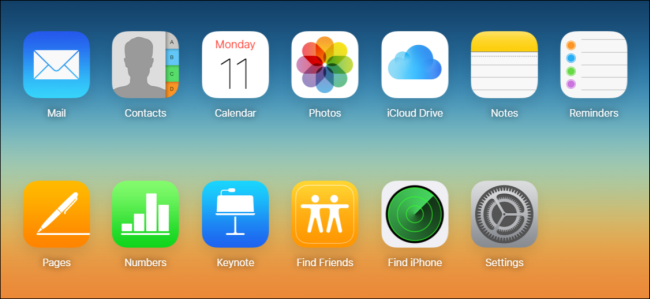
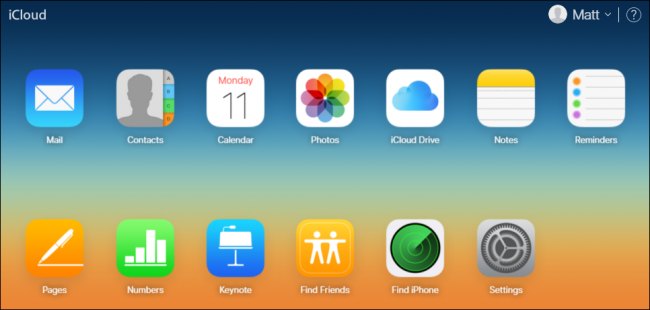
- Откройте браузер на компьютере и зайдите на https://www.icloud.com. Авторизуйтесь своим Apple ID.
- Нажмите приложение «Фото» в веб-интерфейсе iCloud.
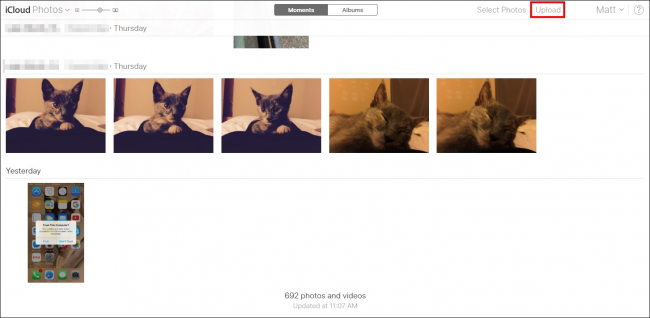
- В правом верхнем углу окна «Фото» нажмите кнопку «Загрузить» (Upload).
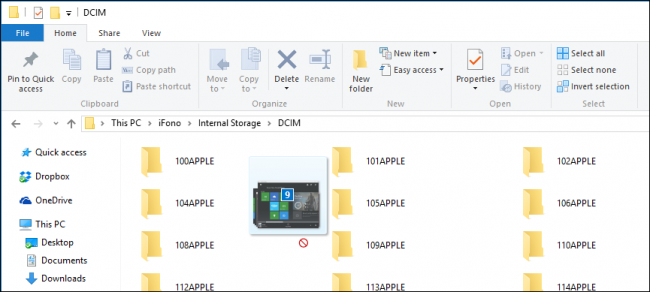
- В проводнике выберите фотографии, которые хотите перенести. Помните: на веб‑версии iCloud в исходном описании поддерживается загрузка файлов в формате .JPG.
- Отслеживайте прогресс загрузки внизу окна; при необходимости можно остановить процесс.
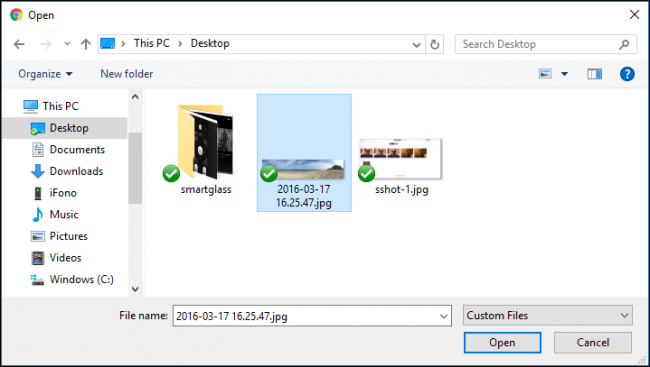
- На iPhone или iPad откройте «Фото» → «Альбомы» → «Все фото» — загруженные фото будут вверху списка.
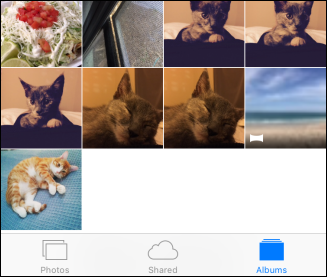
Важно: загруженные файлы становятся частью вашей медиатеки iCloud и будут синхронизированы со всеми устройствами, где включена Медиа‑библиотека iCloud (iCloud Photos).
Ограничения и полезные советы
- Формат: в базовой инструкции указано, что веб‑загрузка принимает .JPG. Если у вас HEIC или PNG, сначала конвертируйте файлы в JPG (подробно ниже).
- Место в iCloud: перед массовой загрузкой проверьте свободное пространство. При нехватке — удалите ненужные файлы или купите дополнительный план iCloud.
- Размер и скорость: большие пакеты фото займут время и зависят от вашей скорости интернета. Подключитесь к надёжной сети Wi‑Fi.
Советы по конверсии и подготовке:
- На Windows откройте изображение в приложении «Фотографии» и используйте «Сохранить как» → JPG.
- Для пакетной конверсии подойдёт любой простой конвертер изображений (сторонние утилиты) или команда в графических пакетах, если вы знакомы с ними.
Альтернативные способы переноса
- iCloud для Windows: установите приложение iCloud на Windows — можно синхронизировать фотографии из выбранных папок напрямую.
- iTunes (Windows) / Finder (macOS): синхронизация фото через кабель возможна, если вы предпочитаете локальный перенос (требует настройки папки с фото для синхронизации).
- Облачные сервисы: Google Photos, Dropbox или OneDrive. Загрузите в облако с ПК, установите приложение на iPhone и скачайте нужные фото в устройство.
- Флешка с Lightning/USB‑C и приложение «Файлы»: некоторые внешние накопители совместимы с iPhone и позволяют импортировать фото напрямую.
- Электронная почта или мессенджеры подходят только для небольшого количества файлов.
Когда этот метод не подойдёт
- Если у вас совсем мало места в iCloud и вы не хотите платить за доп. хранилище.
- Если изображения содержат формат, который нельзя легко конвертировать без потери качества (редкие форматы RAW). В таком случае лучше использовать локальную передачу через Finder/iTunes или специализированные приложения для работы с RAW.
Что делать, если загрузка зависла или фото не появились
- Проверьте интернет‑соединение и повторите загрузку для нескольких файлов.
- Убедитесь, что вы авторизованы в iCloud на всех устройствах и включена синхронизация «Фото» в настройках iPhone: Настройки → [ваше имя] → iCloud → Фото → iCloud Photos.
- Проверьте свободное место в iCloud: Настройки → [ваше имя] → iCloud.
- Попробуйте перезагрузить браузер или использовать другой браузер.
Критерии приёмки
- На компьютере успешно завершилась загрузка выбранных JPG‑файлов в iCloud (нет ошибок в веб‑интерфейсе).
- На iPhone/iPad новые фотографии отображаются в «Все фото» и открываются без ошибок.
- Метаданные (датировка, геометка) сохранены, если это критично для вас — проверьте несколько файлов.
Шаблон короткого чеклиста перед переносом
- Проверить свободное место в iCloud
- Подготовить файлы: конвертировать не‑JPG в JPG при необходимости
- Подключиться к Wi‑Fi
- Авторизоваться на iCloud.com
- Загрузить файлы и дождаться завершения
- Проверить появление в «Фото» на устройстве
Часто задаваемые вопросы
Q: Можно ли загружать видео тем же способом? A: Да, веб‑интерфейс iCloud поддерживает загрузку видео, но объём и формат могут влиять на успешность; для больших видео лучше использовать iCloud для Windows или прямую синхронизацию.
Q: Что делать, если у меня HEIC‑файлы? A: Преобразуйте HEIC в JPG на компьютере перед загрузкой или используйте альтернативный метод (iCloud для Windows иногда синхронизирует исходные форматы, но веб‑загрузка в этом руководстве ориентирована на JPG).
Q: Сохранится ли качество фотографий после загрузки в iCloud? A: iCloud хранит оригиналы, если в настройках включена загрузка оригиналов. Проверьте настройки на устройстве: Настройки → Фото.
Q: Можно ли использовать этот способ на чужом компьютере? A: Да — достаточно войти в свою учётную запись iCloud через браузер. Но не забывайте выйти из учётной записи после завершения для безопасности.
Короткое резюме
Загрузка фото через iCloud.com — простой универсальный способ перенести изображения с Windows или Linux на iPhone и iPad. Подготовьте JPG‑файлы, убедитесь в наличии места в iCloud и стабильном интернет‑соединении. Если формат или объём мешают — используйте описанные альтернативы.
Примечание: этот метод делает фотографии частью медиатеки iCloud; при удалении в iCloud они удалятся и с привязанных устройств.

Похожие материалы

Несколько аккаунтов Skype: Multi Skype Launcher

Журнал для работы: повысить продуктивность

Персональные звуки уведомлений на Android

Скачивание шоу Hulu для офлайн‑просмотра

Microsoft Start: персонализированная новостная лента
