
Как экспортировать и импортировать контакты Outlook

TL;DR
Экспорт контактов Outlook в CSV или PST занимает несколько шагов: Файл > Открыть и экспорт > Импорт/Экспорт, выбрать «Экспорт в файл», выбрать «Контакты», при необходимости сопоставить поля и сохранить. CSV-файл затем легко импортировать в Excel, Access, Gmail, Yahoo, Outlook.com и на Mac. Ниже — подробные инструкции, сопутствующие советы, SOP, проверочные списки и план действий при ошибках.
Введение
Нужно вынести контакты из Outlook, но не знаете с чего начать? Экспорт контактов полезен при смене почтового провайдера, создании резервной копии или при импорте данных в таблицы и базы данных. Этот материал переводит исходную инструкцию по шагам и добавляет практические рекомендации, чеклисты и решения распространённых проблем.
Важно: CSV удобен для переноса и редактирования в таблицах. PST удобен для полного резервного архива Outlook с вложениями и структурой папок.
Ключевые понятия
- CSV — текстовый файл со значениями, разделёнными запятыми или другими разделителями. Читабелен и совместим со многими сервисами.
- PST — собственный формат Outlook для полного экспорта данных почтового профиля.
- Сопоставление полей — процесс согласования колонок исходного файла с полями целевой системы.
Экспорт из Outlook (настольная версия)
- В Outlook выберите File > Open & Export > Import/Export.
- В мастере выберите Export to a file (Экспорт в файл) и нажмите Next.
- Выберите CSV (Comma Separated Values) для совместимости или Outlook Data File (.pst) для полного архива.
- Выберите папку Contacts и нажмите Next.
- Укажите место и имя файла. Нажмите Browse для выбора каталога или отредактируйте имя файла прямо в поле. Нажмите Next.
- При необходимости нажмите Map Custom Fields для исключения или добавления столбцов (например, убрать Suffix или добавить Web Page). После сопоставления нажмите Finish.
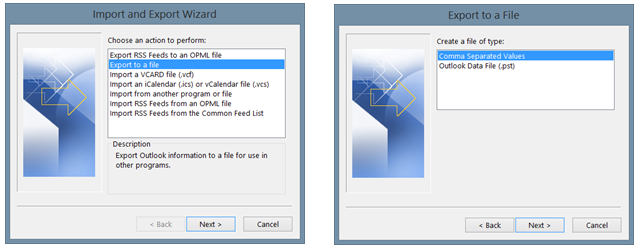
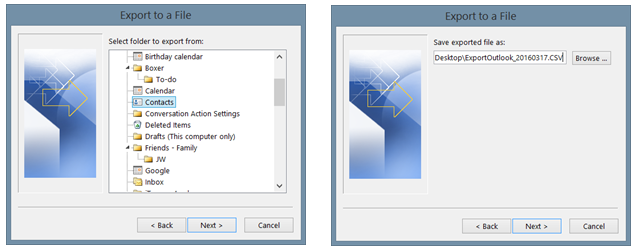
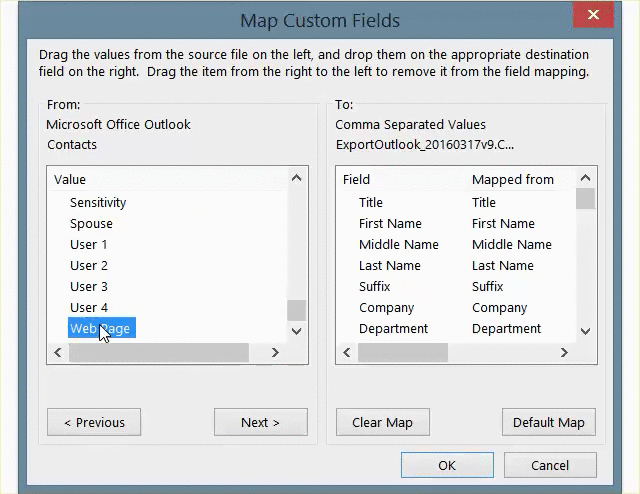
Совет: если планируете импортировать файл в Excel или базу данных, заранее продумайте, какие поля вам действительно нужны (телефон, email, компания, должность). Убрав лишние поля, вы упростите последующую обработку.
Форматы и когда их выбирать
- CSV — лучший выбор для межплатформенного переноса: Excel, Google Contacts, Access и многие CRM поддерживают CSV.
- PST — если хотите сохранить структуру Outlook, письма и вложения. PST не так удобен для импорта в таблицы.
- vCard (.vcf) — удобен для индивидуальной передачи контактов, импортируется в большинство почтовых клиентов и телефонов.
Импорт в Excel
- Откройте Excel и на вкладке Data выберите From Text (Из текста).
- Выберите CSV-файл и нажмите Open.
- Мастер импорта текста определит разделитель; укажите строку заголовков, если есть.
- На шаге выбора разделителя отметьте запятую или другой нужный разделитель и посмотрите пример в окне предпросмотра.
- Задайте формат для каждого столбца, если требуется (Text, Date и т.д.) и нажмите Finish.
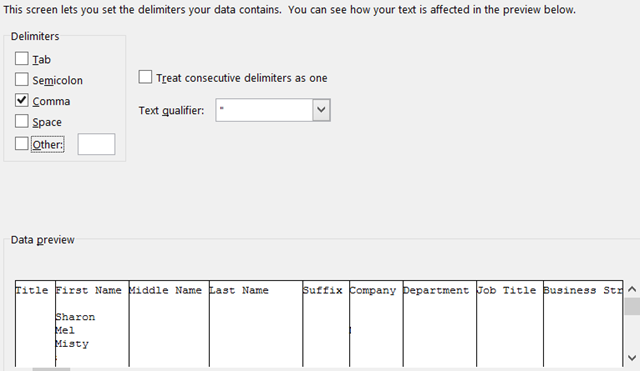
Совет: при импорте больших CSV-файлов используйте Power Query в Excel — это даёт больше контроля, автоматизацию и возможность очистки данных перед загрузкой.
Импорт в Access
- В целевой базе Access выберите External Data > Text File.
- Укажите файл, затем выберите: Import the source data into a new table, Append a copy to an existing table или Link to the data source.
- Выберите Delimited (С разделителями) или Fixed Width (Фиксированная ширина), укажите разделитель.
- Настройте поля, типы данных и выберите первичный ключ, если требуется. Нажмите Finish.
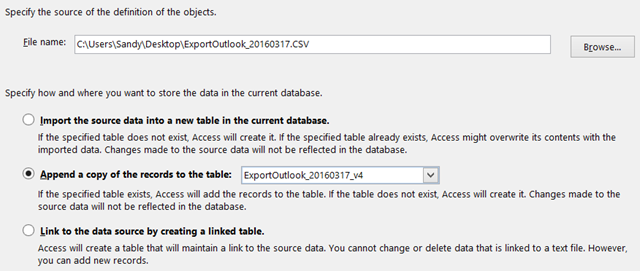
Совет: заранее создайте схему таблицы в Access с нужными типами полей (Text, Date/Time) и ограничениями, чтобы минимизировать ошибки при импорте.
Импорт в Gmail
- В веб-интерфейсе Gmail нажмите Gmail > Contacts.
- В разделе Контакты выберите More > Import.
- Выберите CSV и импортируйте файл. Если вас перенаправили в Old Contacts, там также будет опция Import Contacts.
- Нажмите Import.

Совет: прежде чем импортировать, создайте ярлык/группу для новых контактов в Gmail — это упростит последующую очистку и сегментацию.
Импорт в Yahoo Mail
- Войдите в Yahoo Mail, нажмите иконку контактов.
- В разделе контактов выберите Import > File Upload.
- Выберите CSV-файл и нажмите Import.
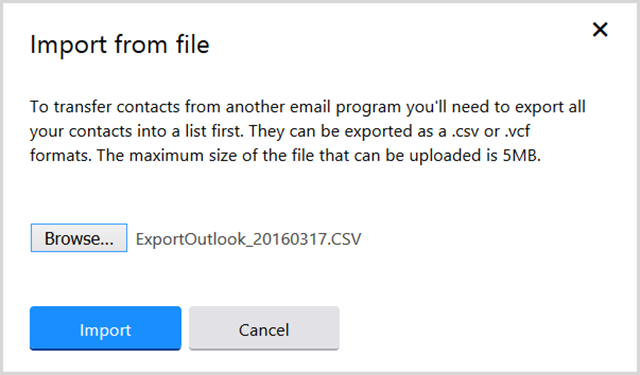
Импорт в Outlook.com (веб)
- Войдите в Outlook.com, выберите иконку приложений > People.
- Под Import contacts нажмите Start import, затем выберите Other.
- Выберите файл и нажмите Upload.
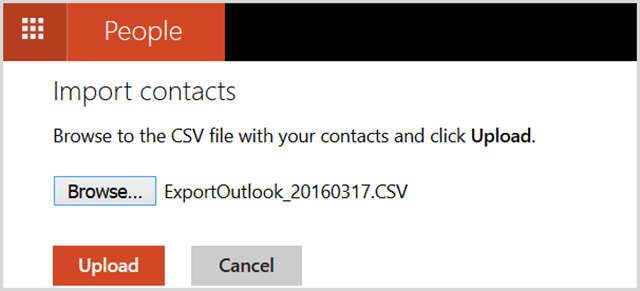
Импорт в Outlook (настольный)
- В Outlook выберите File > Open & Export > Import/Export.
- Выберите Import from another program or file > Comma Separated Values и нажмите Next.
- Укажите поведение по дубликатам: Replace duplicates, Allow duplicates, или Do not import duplicates.
- Выберите Contacts и при необходимости сопоставьте поля. Нажмите Finish.

Совет: если импортируете в профиль с автозаполнением, проверьте список автозаполнения Outlook — он может не обновиться автоматически.
Импорт на Mac
- Откройте приложение Контакты на Mac и выберите File > Import.
- Найдите CSV-файл и нажмите Open.
- Сопоставьте заголовки колонок с полями контактов (стрелки у заголовков) и при необходимости исключите столбцы.
- Выберите поведение по дубликатам и нажмите Import.
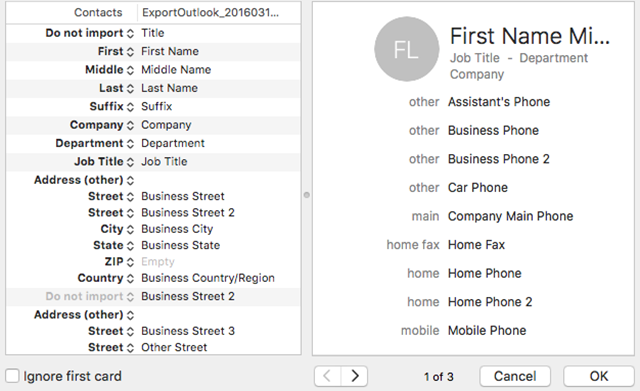

Совет: если у вас много контактов с несогласованными телефонными форматами, предварительно очистите номера в Excel с помощью формул или Power Query.
Шаблон SOP для стандартной операции экспорта и импорта
- Планирование
- Определите объём (количество контактов), формат назначения и цель переноса.
- Создайте резервную копию PST перед изменениями.
- Экспорт
- Outlook > File > Open & Export > Import/Export > Export to a file > CSV > Contacts > Save.
- Проверьте файл в текстовом редакторе (кодировка и разделитель).
- Подготовка
- Откройте CSV в Excel/Power Query, очистите дубликаты, проверьте формат телефонов и дат.
- Сохраните в UTF-8 при необходимости для корректного отображения кириллицы.
- Импорт
- Следуйте мастеру импорта целевой системы. Сопоставьте поля.
- Тест на выборочной выборке (10–50 контактов) перед массовым импортом.
- Проверка
- Сверьте количество записей, проверьте выборочные контакты.
- Документирование
- Зафиксируйте дату операции, имена файлов, ответственных и возникающие ошибки.
Роль‑ориентированные контрольные списки
Администратор
- Создал резервную копию PST.
- Проверил кодировку CSV (UTF-8 для кириллицы).
- Убедился в наличии резервных копий целевой системы.
- Выполнил тестовый импорт на копии данных.
Пользователь
- Экспортировал контакты из своей учётной записи.
- Проверил основные поля (имя, email, телефон).
- Сообщил администратору о специфичных полях.
Разработчик/Интегратор
- Обработал CSV в скрипте: очистка, нормализация телефонов и дат.
- Настроил автоматический импорт или синхронизацию при помощи API.
Проверочные тесты и критерии приёмки
Критерии приёмки
- Количество импортированных записей совпадает с исходным (± допустимые исключения).
- Ключевые поля (Email, Phone) не пусты в >90% записей в выборке.
- Отформатированные номера телефонов в соответствии с требуемым шаблоном.
Тестовые случаи
- Импорт 10 контактов с разными наборами заполненных полей.
- Импорт CSV с кириллицей в полях и проверка кодировки.
- Поведение при дубликатах: создать дубликат и убедиться в выбранной стратегии.
Что делать, если импорт не работает
- Проверьте кодировку файла: используйте UTF-8 для кириллицы.
- Убедитесь в правильном разделителе: запятая, точка с запятой или табуляция.
- Проверьте первую строку: правильные заголовки или отметьте, что заголовок присутствует.
- Откройте CSV в текстовом редакторе и убедитесь, что строки не обрываются и кавычки корректны.
- Для большого файла попробуйте разделить его на части и импортировать порциями.
- Если ошибки связаны с форматами дат или телефонов — предварительно нормализуйте данные.
Пример распространённой ошибки: при экспорте из локального Outlook кириллица отображается как кракозябры. Решение: при сохранении CSV из Excel выберите кодировку UTF-8 или используйте экспорт с указанием кодировки.
Когда экспорт/импорт может не сработать
- Если контакты хранятся только в локальном профиле без доступа к папке Contacts.
- Если целевая система не поддерживает необходимую кодировку или имеет ограничение на количество строк.
- Если в CSV есть некорректно экранированные символы (незакрытые кавычки), что ломает структуру файла.
Альтернативные подходы
- Синхронизация через Exchange ActiveSync или Microsoft 365 для автоматического перемещения контактов между устройствами.
- Использование vCard (.vcf) для передачи небольших наборов контактов между телефонами и клиентами.
- Использование API (Google Contacts API, Microsoft Graph) для программной миграции и синхронизации.
Безопасность и приватность
- Контакты содержат персональные данные. Перед экспортом убедитесь, что у вас есть право на перенос этой информации.
- При передаче через публичные облака используйте зашифрованные каналы (HTTPS) и, при необходимости, зашифрованные архивы (пароли для ZIP).
- Для компаний: проверьте соответствие GDPR/локальным требованиям о защите персональных данных и наличие согласий владельцев данных.
Ментальные модели и эвристики
- Модель 80/20: экспортируйте только 20% полей, которые нужны для 80% задач (имя, email, основной телефон, компания).
- Правило тестовой выборки: всегда выполняйте тест на 1% или 50 контактах перед массовыми операциями.
- Разделяй и властвуй: при больших объёмах разбивайте CSV на части по алфавиту или дате последнего изменения.
Решение проблем и откат
- Откат: если импорт прошёл неправильно, восстановите данные из PST-резервной копии или бэкапа целевой системы.
- Логирование: сохраняйте даты, имена файлов и логи операций — это ускорит отладку.
Диаграмма решения: куда импортировать файл
flowchart TD
  A[Начало: есть CSV/PST] --> B{Нужно сохранить структуру Outlook?}
  B -- Да --> C[PST -> импорт в Outlook]
  B -- Нет --> D{Нужна таблица/табличный вид?}
  D -- Да --> E[CSV -> Excel/Power Query -> Access/БД]
  D -- Нет --> F{Импорт в почтовый сервис?}
  F -- Gmail --> G[Импорт в Google Contacts]
  F -- Yahoo --> H[Импорт в Yahoo Contacts]
  F -- Outlook.com --> I[Импорт в Outlook.com People]
  E --> J[Очистка и сопоставление полей]
  C --> K[Проверка дубликатов]
  G --> K
  H --> K
  I --> K
  J --> K
  K --> L[Тестовая выборка]
  L --> M{Ok?}
  M -- Да --> N[Массовый импорт и проверка]
  M -- Нет --> O[Исправить файл и повторить]
Глоссарий в одну строчку
- CSV — текстовый формат для табличных данных, разделённый запятыми или другими символами.
- PST — файл данных Outlook для резервных копий и переносов профиля.
- vCard — формат для обмена контактами (.vcf).
Краткий пресс-анонс для внутренней рассылки (100–200 слов)
Мы упростили процесс переноса контактов из Outlook: теперь экспорт в CSV или PST выполняется за несколько шагов, а готовый CSV можно напрямую импортировать в Excel, Access, Gmail, Yahoo, Outlook.com и приложение Контакты на Mac. Для безопасной миграции следуйте SOP: создайте резервную копию, экспортируйте контакты, очистите CSV в Excel или Power Query, выполните тестовый импорт и только затем запустите массовую загрузку. Дополнительно в статье приведены чеклисты для администраторов, пользователей и разработчиков, а также практические советы по кодировке, обработке дубликатов и откату. Если вам нужна помощь с конкретной миграцией — опишите цель и объём, и мы подготовим пошаговую инструкцию.
Краткое резюме
- Экспорт из Outlook в CSV — универсальный способ переноса контактов.
- Всегда создавайте резервную копию PST перед массовыми операциями.
- Проверяйте кодировку (UTF-8) и разделители перед импортом.
- Выполняйте тестовый импорт на небольшой выборке.
Важно: перед переносом персональных данных убедитесь в соблюдении корпоративных и законодательных требований по защите данных.
Если у вас были сложности при переносе контактов из Outlook, опишите ситуацию — я помогу пошагово подобрать решение.

Похожие материалы

Несколько аккаунтов Skype: Multi Skype Launcher

Журнал для работы: повысить продуктивность

Персональные звуки уведомлений на Android

Скачивание шоу Hulu для офлайн‑просмотра

Microsoft Start: персонализированная новостная лента
