
Как удалить или экспортировать историю поиска в Outlook.com

Быстрые ссылки
- Работа с историей поиска в современном интерфейсе Outlook.com
- Работа с историей поиска в классическом интерфейсе Outlook.com
Если вы используете веб‑версию Outlook (Outlook.com), у вас есть две основные опции для управления историей поиска: экспорт в файл .csv или полное удаление. Экспорт полезен, если нужно проанализировать прошлые запросы; удаление полезно при заботе о приватности.
Большинство пользователей видят современный интерфейс Outlook.com (обычно с синей панелью). Если ваша компания использует устаревший корпоративный вид, вы можете видеть классический интерфейс (обычно с чёрной панелью). Процесс похож, но расположение настроек немного различается.
Работа с историей поиска в современном интерфейсе Outlook.com
- Нажмите значок шестерёнки (настройки) в правом верхнем углу и выберите «Просмотреть все параметры Outlook».

- В разделе слева выберите «Общие», затем справа — «Конфиденциальность и данные».

- В правой части найдите блок «История поиска» с кнопками «Удалить историю» и «Экспорт».

Экспорт. Нажмите «Экспорт», чтобы скачать историю поиска в формате .csv (comma separated values). Браузер либо автоматически загрузит файл в папку загрузок, либо спросит, сохранить файл или открыть его.
Удаление. Нажмите «Удалить историю». Появится диалог подтверждения — нажмите «Продолжить», чтобы окончательно удалить записи поиска. Это действие необратимо.

Важно: удаление истории поиска нельзя отменить. Перед этим рекомендуется экспортировать данные, если они вам могут понадобиться.
Работа с историей поиска в классическом интерфейсе Outlook.com
- Нажмите значок шестерёнки и выберите «Почта».

- Разверните раздел «Общие», затем нажмите «Экспорт».
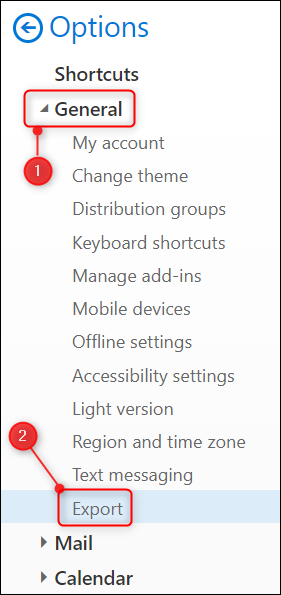
В правой части найдите секцию «История поиска» с опциями «Удалить историю» и «Экспорт».
Экспорт и удаление выполняются так же, как в современном интерфейсе: экспорт создаёт .csv‑файл, удаление требует подтверждения и необратимо.
Чек‑лист перед удалением
- Экспортировали историю в .csv, если возможно потребуется позже.
- Проверили, что экспорт сохранился в папке загрузок и файл открывается (Excel, LibreOffice Calc, или текстовый редактор).
- Убедились, что в аккаунте нет связанных политик компании, запрещающих удаление данных.
- Поняли, что действие необратимо.
Что находится в CSV и как его использовать
Файл .csv обычно содержит столбцы с датой/временем запроса и текстом поиска. Откройте файл в программе для работы с таблицами или загрузите в инструмент анализа данных. Если разделитель неверен, укажите запятую или точку с запятой в настройках импорта.
Краткая методика анализа:
- Очистите пустые строки и нормализуйте регистр.
- Группируйте по тексту запроса, чтобы найти часто повторяющиеся поиски.
- Фильтруйте по датам, чтобы увидеть изменения в поведении поиска с течением времени.
Когда экспорт или удаление не работают — возможные причины
- Ограничения корпоративной учётной записи: администратор может блокировать экспорт или удаление.
- Проблемы браузера: блокировщик всплывающих окон или расширение безопасности мешает загрузке. Попробуйте другой браузер или отключите расширения.
- Временные сбои сервиса Outlook.com. Подождите несколько минут и повторите попытку.
Роль‑ориентированные рекомендации
- Обычный пользователь: экспортируйте перед удалением только при необходимости; удаляйте, если беспокоит приватность.
- Администратор ИТ: проверьте политики хранения данных и проконтролируйте, чтобы пользователи знали последствия удаления.
- Аналитик: используйте экспорт для временного анализа поисковых паттернов, затем безопасно удаляйте данные по политике компании.
Критерии приёмки
- История поиска успешно экспортирована в .csv и открывается в программе для таблиц.
- После удаления в интерфейсе не отображаются предыдущие поисковые подсказки.
- В корпоративных аккаунтах изменения соответствуют политике хранения данных.
Быстрые советы и меры предосторожности
Важно: удалённая история поиска восстановлению не подлежит. Если на аккаунт действуют правила GDPR или другие регуляции, согласуйте действия с юрисконсультом или администратором.
Если экспорт занимает слишком много времени или файл пуст — попробуйте повторить экспорт позже и проверять подключение интернета.
Мини‑глоссарий
- CSV: текстовый файл с разделителем, обычно запятой — подходит для таблиц.
- Экспорт: сохранение данных в файл для дальнейшего использования.
- История поиска: список фраз и запросов, которые вы вводили в поле поиска Outlook.com.
Сводка
Управление историей поиска в Outlook.com простое: экспортируйте для анализа, или удаляйте для приватности. Различия между современным и классическим интерфейсами минимальны — главное правильно выбрать пункт настроек и подтвердить действие. Всегда делайте экспорт перед удалением, если есть сомнения.
Дополнительно: если вы администратор, проверьте корпоративные политики, прежде чем разрешать массовые удаления.

Похожие материалы

Несколько аккаунтов Skype: Multi Skype Launcher

Журнал для работы: повысить продуктивность

Персональные звуки уведомлений на Android

Скачивание шоу Hulu для офлайн‑просмотра

Microsoft Start: персонализированная новостная лента
