
Как экспортировать данные из LastPass и перейти на другой менеджер паролей

Краткое определение
Export (экспорт) — сохранение ваших данных в файл (обычно CSV) для переноса в другой сервис.
Почему это полезно
LastPass с 16 марта 2021 г. ограничил бесплатную версию использованием только на одном типе устройств (мобильные или десктоп). Если вы не хотите переходить на платную подписку, перенос данных в другой менеджер — лучший способ сохранить доступ к паролям и формам.
ALT: Изображение концепции менеджеров паролей — замки и пароли на экранах устройств
Перед экспортом: очистите хранилище
- Удалите устаревшие записи и дубликаты.
- Проверьте записи с пустыми паролями и заполните или удалите их.
- Обновите пароли для важных учётных записей, если давно не меняли.
Это уменьшит количество данных для переноса и снизит риск утечки старых, неиспользуемых паролей.
Как экспортировать данные из LastPass (веб)
- Зайдите на LastPass.com и войдите в свой аккаунт.
- В левом нижнем углу откройте меню и нажмите Advanced Options.
- Выберите Export.
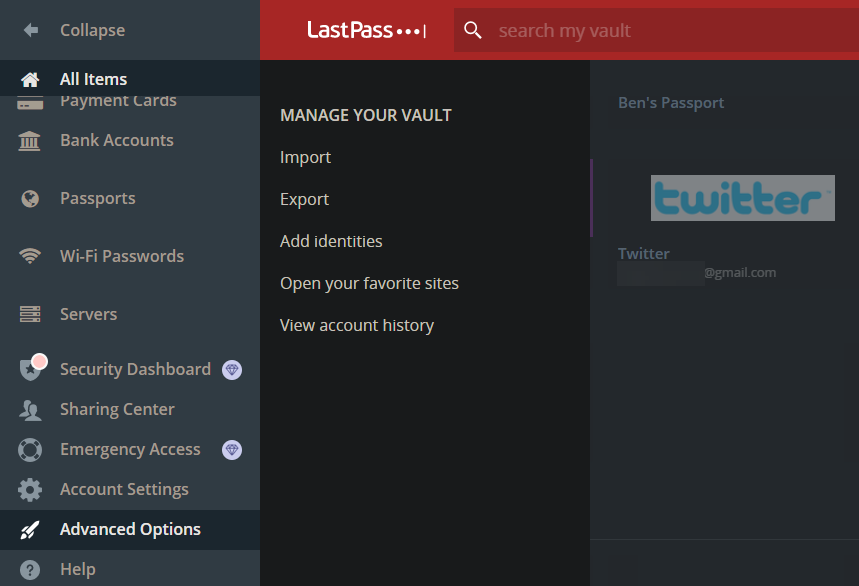
ALT: Скриншот меню LastPass с пунктом «Export» выделенным
- Подтвердите мастер-пароль LastPass в открывшейся вкладке браузера.
- В зависимости от браузера вы получите либо диалог загрузки CSV, либо увидите текст со всем содержимым файла.
- Если появился диалог — сохраните файл с расширением .CSV.
- Если показан текст — нажмите Ctrl + A (Cmd + A на Mac), затем Ctrl + C (Cmd + C). Откройте Блокнот/Текстовый редактор и вставьте (Ctrl + V / Cmd + V). Сохраните файл как файл.csv.
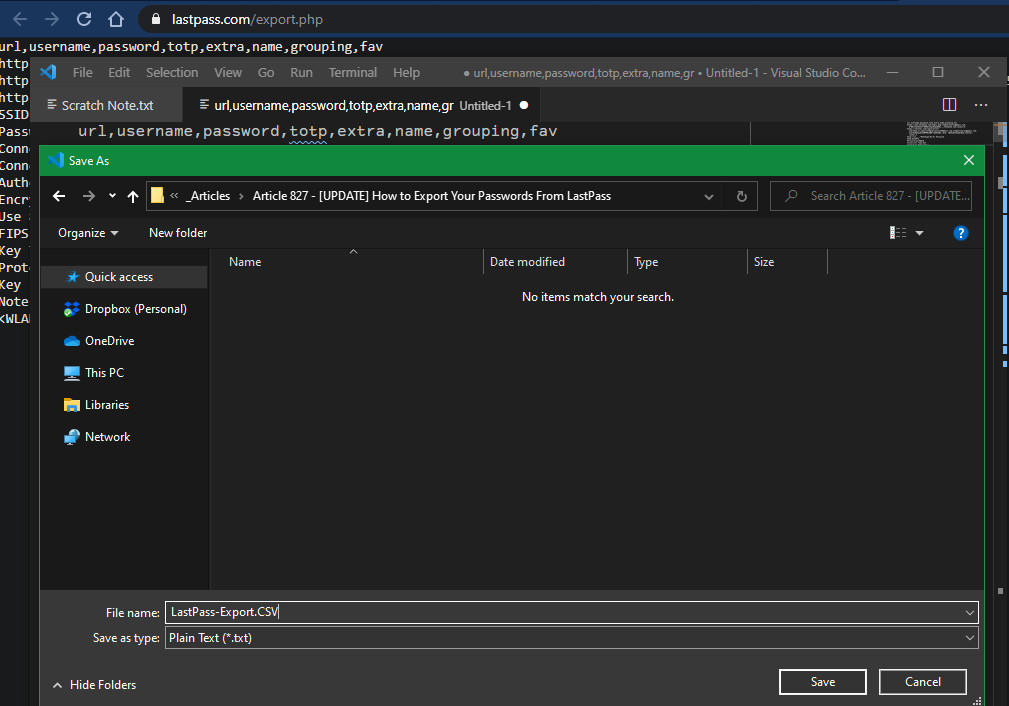
ALT: Окно со списком экспортируемых паролей в виде CSV-текста
Важно: этот CSV содержит все пароли в открытом виде. Не храните его в облаке и не отправляйте по электронной почте.
Экспорт данных форм (Form Fills)
Экспорт заполненных форм делается отдельно и только через расширение LastPass.
- Нажмите на иконку расширения LastPass в браузере.
- Откройте Account Options > Advanced > Export и выберите Form Fills.
- При необходимости введите мастер-пароль. Браузер скачает CSV с данными форм.
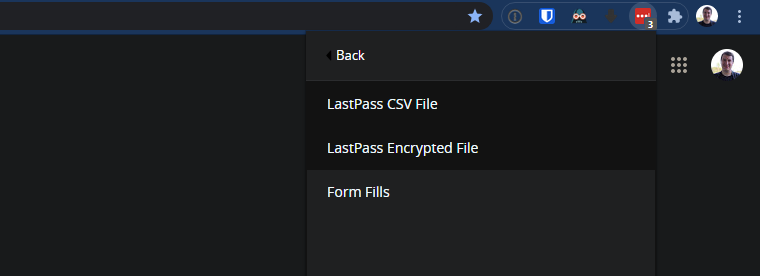
ALT: Меню расширения LastPass с опцией экспорта форм
Как импортировать CSV в новый менеджер (пример Bitwarden)
Мы используем Bitwarden как пример — он предлагает многофункциональную бесплатную синхронизацию между устройствами.
- Создайте аккаунт Bitwarden и войдите в веб-хранилище (vault).
- Вверху откройте Tools, затем слева выберите Import Data.
- В выпадающем списке Select the format of the import file выберите LastPass (csv).
- Нажмите Choose File и укажите сохранённый CSV или вставьте содержимое в поле.
- Нажмите Import Data — Bitwarden добавит ваши записи.
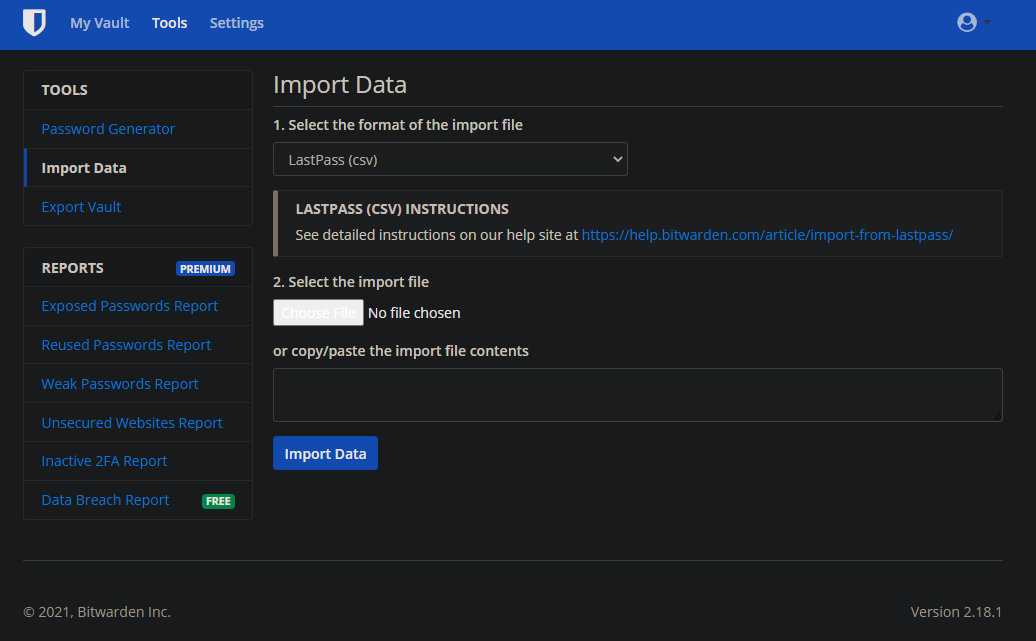
ALT: Страница импорта данных в Bitwarden с выбором формата LastPass (csv)
Повторите шаги для файла с данными форм, если экспортировали его отдельно.
Важные шаги после переноса
- Немедленно удалите CSV-файлы с компьютера и из корзины.
- Не держите резервные копии CSV в облаке.
- Включите двухфакторную аутентификацию (2FA) для нового менеджера.
- Проверьте, что все нужные записи импортировались корректно.
- При необходимости обновите мастер-пароль и ключи восстановления.
Важно: CSV представляет собой открытый текст. Пока файл существует — ваш риск компрометации выше.
Альтернативные варианты переноса
- Ручной ввод: полезен, если у вас несколько записей и вы хотите вручную очистить и стандартизировать данные.
- Экспорт в другом формате: некоторые менеджеры поддерживают JSON/криптованные форматы для импорта.
- Использовать платные инструменты миграции: у некоторых сервисов есть конвертеры, но внимательно читайте политику безопасности.
Когда альтернативы не подходят:
- Если вы не хотите временно создавать открытый CSV-файл.
- Если ваш менеджер не поддерживает импорт из CSV (в этом случае — вручную или смените сервис).
Миграционный план (SOP) — быстрый чеклист
- Очистка: удалите старые и дубли.
- Экспорт: веб -> Export (пароли); расширение -> Export (forms).
- Сохранение: временно сохраните CSV локально в защищённой папке.
- Импорт: импортируйте в новый менеджер.
- Верификация: проверьте корректность и полноту.
- Безопасность: удалите CSV, включите 2FA, обновите мастер-пароль.
Роли и обязанности
- Пользователь: очистка данных, экспорт, импорт, удаление CSV, включение 2FA.
- ИТ-администратор (для корпоративных аккаунтов): обеспечить политику хранения, помочь с массовой миграцией, проверить соответствие требованиям безопасности.
Критерии приёмки
- Все активные учётные записи перенесены и доступны в новом менеджере.
- CSV полностью удалён с всех устройств и облачных хранилищ.
- Двухфакторная аутентификация активирована.
- Нет незнакомых или подозрительных записей в новом хранилище.
Риск-матрица и способы снижения рисков
- Утечка CSV (высокий риск): не загружать в облако, использовать офлайн-носитель, удалить сразу после импорта.
- Неполный импорт (средний): проверить логи импорта, вручную добавить недостающие записи.
- Потеря доступа к мастер-паролю (высокий): заранее записать ключ восстановления, настроить запасные 2FA-методы.
Безопасность и конфиденциальность (GDPR и личные данные)
- CSV содержит персональные данные и может подпадать под правила защиты данных в вашей юрисдикции.
- Для соответствия GDPR: минимизируйте копии, задокументируйте процесс удаления, уведомите ответственных лиц при инциденте.
- Для корпоративной миграции используйте утверждённую ИТ-политику и зашифрованные перенесённые носители.
Шпаргалка — быстрые комбинации клавиш
| Действие | Windows | Mac |
|---|---|---|
| Выделить всё | Ctrl + A | Cmd + A |
| Копировать | Ctrl + C | Cmd + C |
| Вставить | Ctrl + V | Cmd + V |
Тесты и приёмка после миграции
- Откройте 10 случайных учётных записей и войдите в соответствующие сайты через автозаполнение.
- Проверьте, что поля форм (имя, адрес, телефон) корректно заполнились, если вы импортировали Form Fills.
- Убедитесь, что в новом менеджере отображаются логины и пароли для мобильного и десктопного приложений.
Когда стоит не экспортировать и не мигрировать
- Если вы подозреваете, что ваш аккаунт LastPass уже скомпрометирован — сначала свяжитесь с поддержкой и поменяйте мастер-пароль.
- Если число записей минимально и вы можете быстро воссоздать их вручную — возможно, удобнее ввести вручную и избежать CSV.
Короткое сообщение для команды (анонс, 100–200 слов)
Переход с LastPass: экспортируйте в CSV и импортируйте в новый менеджер (например, Bitwarden). Убедитесь, что вы удалили CSV-файлы и включили двухфакторную аутентификацию. Для корпоративных пользователей — следуйте ИТ-политике и используйте зашифрованные переносные носители. При любых сомнениях обратитесь к ИТ-отделу.
Итог
Экспорт из LastPass и импорт в другой менеджер — прямой процесс: экспортируйте CSV (пароли и отдельно формы), импортируйте в новый сервис, проверьте данные и немедленно удалите CSV. Дополнительно включите 2FA и проведите аудит записей. Это отличный момент, чтобы привести в порядок свои пароли и улучшить безопасность.
Ключевые рекомендации:
- Очистите данные заранее.
- Храните CSV только временно и офлайн.
- Включите 2FA и обновите мастер-пароль.

Похожие материалы

Несколько аккаунтов Skype: Multi Skype Launcher

Журнал для работы: повысить продуктивность

Персональные звуки уведомлений на Android

Скачивание шоу Hulu для офлайн‑просмотра

Microsoft Start: персонализированная новостная лента
