
Экспорт закладок из Firefox — быстрое руководство

Экспорт закладок полезен, если вы меняете браузер, создаёте локальную резервную копию или хотите перенести организованную коллекцию ссылок между устройствами. Ниже — пошаговые инструкции для компьютера и Android, советы по безопасности, варианты импорта в другие браузеры и контрольный чеклист.
Как экспортировать закладки из Firefox
Экспорт можно сделать на настольном компьютере и частично на Android. На компьютере всё просто: Firefox создаёт HTML‑файл с вашими закладками. На Android прямого экспорта файла нет, но можно поделиться закладками или использовать приложение‑менеджер.
Экспорт на компьютере (Windows, macOS, Linux)
- Откройте Firefox на компьютере.
- Нажмите на кнопку меню (иконка «гамбургер») в правом верхнем углу.
- Выберите «Закладки».
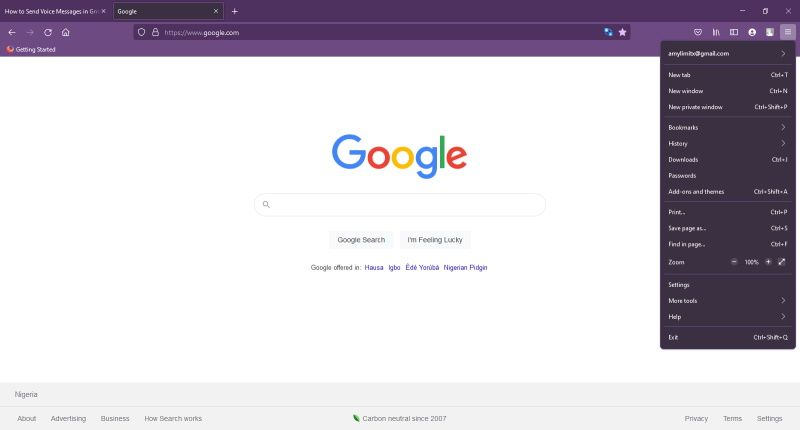
- Прокрутите меню вниз и нажмите «Управление закладками» или используйте сочетание клавиш Ctrl+Shift+O (Cmd+Shift+O на macOS).
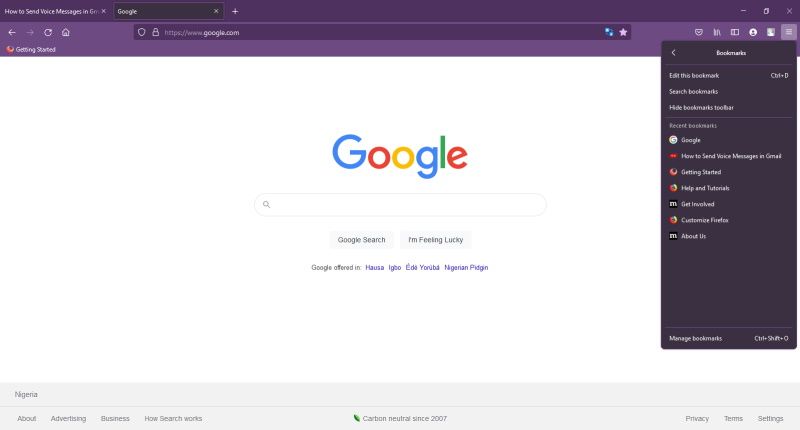
- В верхней части окна нажмите на выпадающее меню «Импорт и резервные копии».
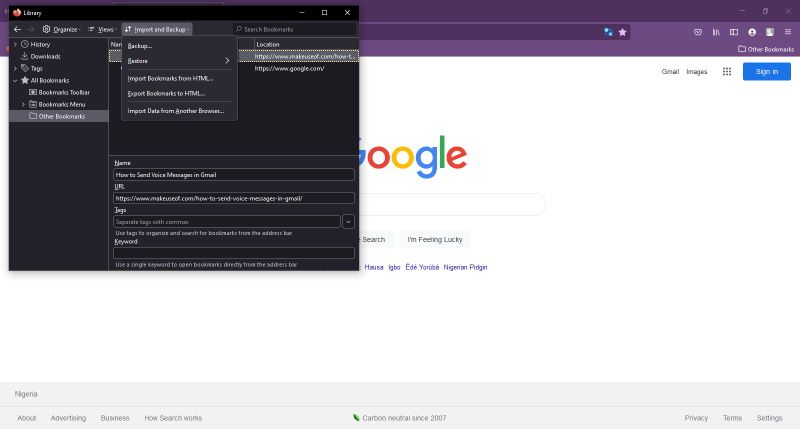
- Выберите «Экспорт закладок в HTML…», задайте понятное имя файла и нажмите «Сохранить». Файл будет содержать всю структуру папок и ссылки.
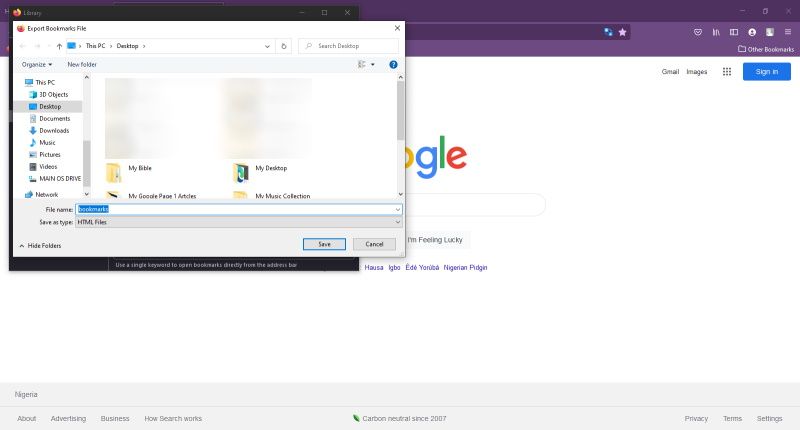
Важно: HTML‑файл читаемый человеком и легко импортируется в Chrome, Edge и большинство менеджеров закладок.
Экспорт на Android (альтернативы и обходные пути)
Firefox для Android не предлагает прямой функции «Экспорт в HTML», но есть рабочие варианты:
- Поделиться отдельной закладкой или папкой: откройте список закладок, нажмите на многоточие у папки или закладки и выберите «Поделиться». Вы можете отправить ссылку себе по почте или в мессенджер.
- Синхронизация Firefox: войдите в учётную запись Firefox, включите синхронизацию. После этого закладки станут доступны на вашем компьютере, где вы можете экспортировать их в HTML.
- Менеджеры закладок из Google Play: некоторые приложения позволяют импортировать закладки из Firefox и сделать локальную резервную копию в формате HTML или JSON.
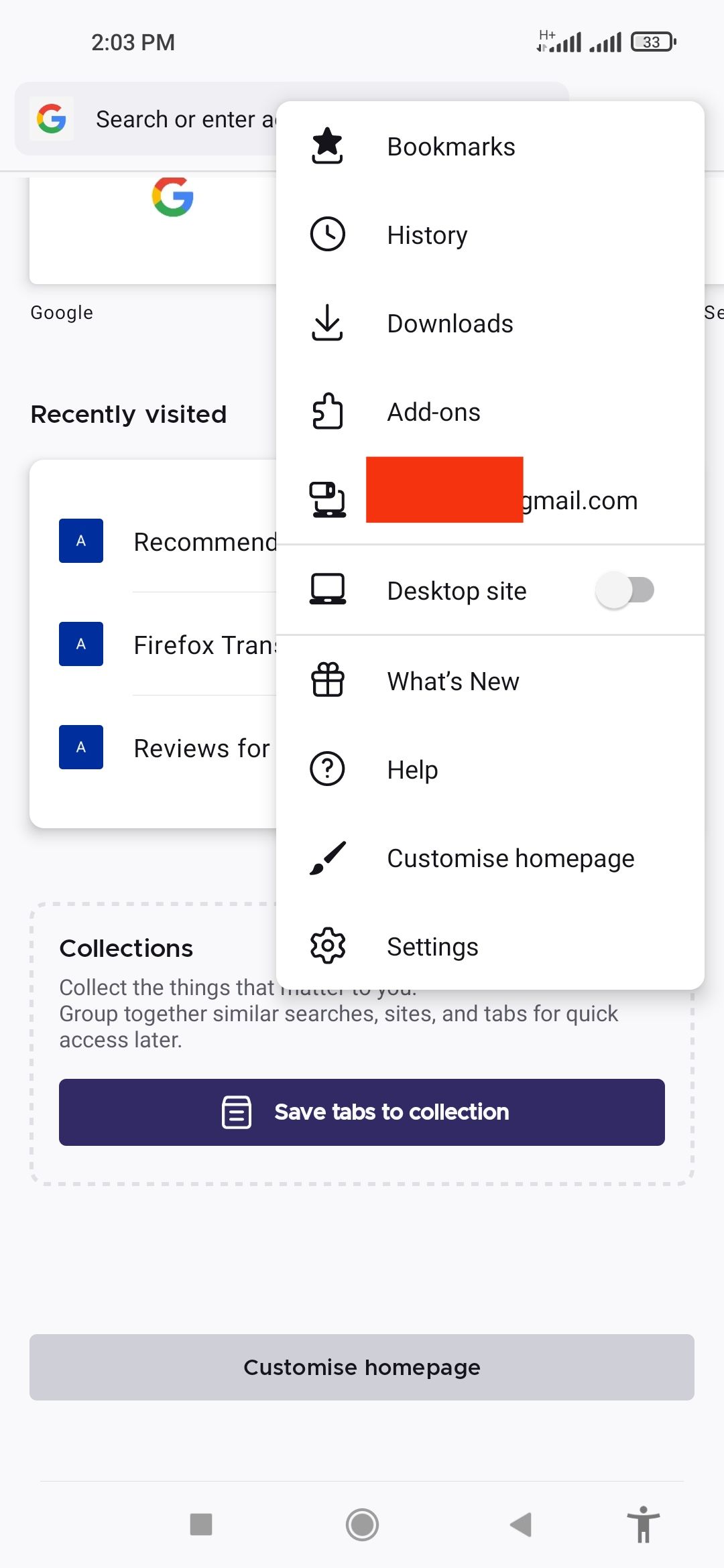
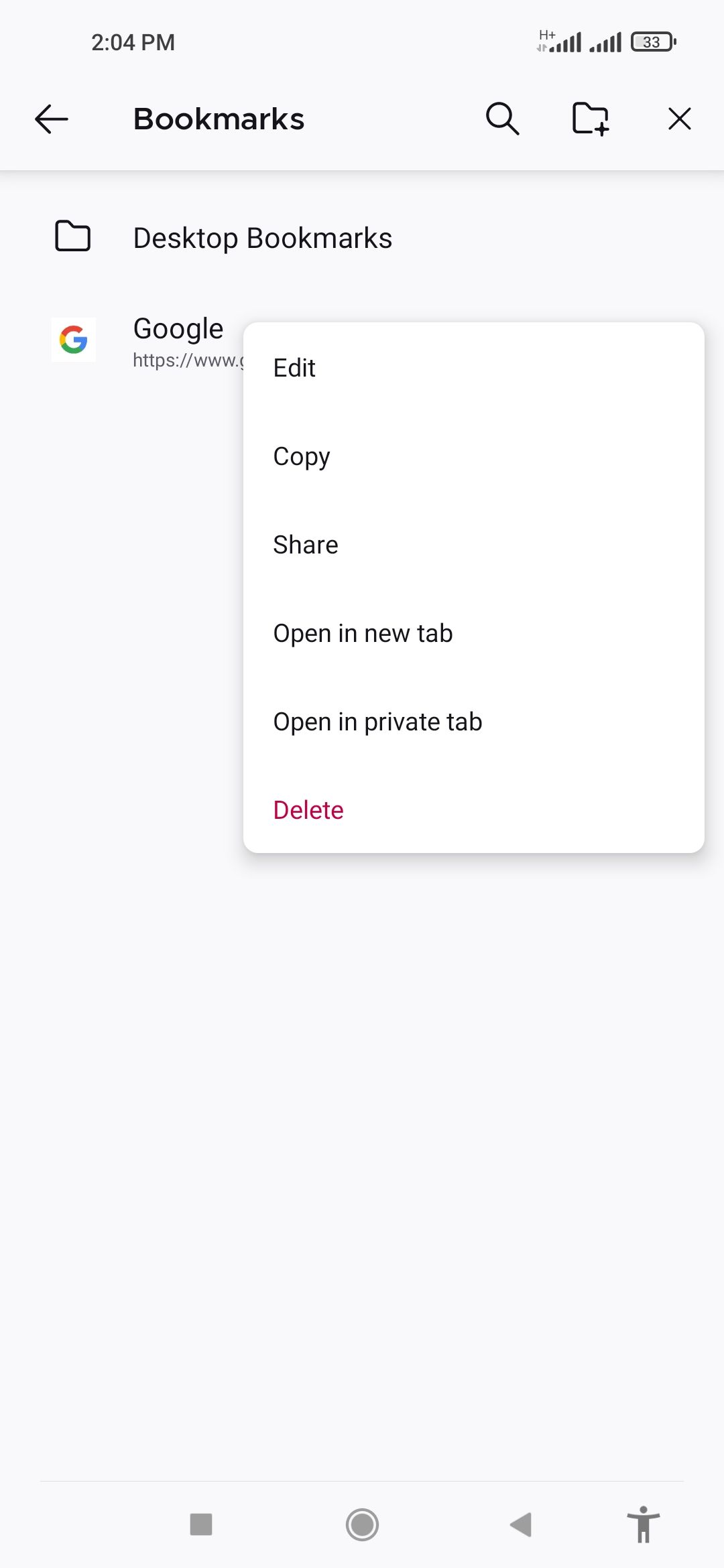

Заключение по Android: используйте синхронизацию + экспорт с компьютера для полного вывода всех закладок, либо менеджер закладок для мобильного бэкапа.
Как импортировать экспортированные закладки в другие браузеры
HTML‑файл, созданный Firefox, поддерживают большинство браузеров:
- В Chrome: Меню → Закладки → Диспетчер закладок → «Упорядочить» → Импортировать закладки из HTML‑файла.
- В Microsoft Edge: Настройки → Профили → Импортировать браузерную информацию → Импортировать из файла HTML.
Совет: при импорте проверьте структуру папок. Иногда браузер добавляет корневую папку «Импортированные» — вы можете переместить ссылки вручную для удобства.
Безопасность и хранение экспортированных закладок
HTML‑файл содержит только заголовки и URL. Но он может косвенно раскрыть вашу активность (часто посещаемые сайты, уникальные ссылки с токенами). Рекомендуемые практики:
- Храните файл в защищённой папке на локальном диске с доступом только для вашей учётной записи.
- Если храните в облаке, включите шифрование на стороне клиента или используйте зашифрованный контейнер (например, VeraCrypt или встроенное шифрование ОС).
- Присваивайте файлу нейтральное имя, если хотите скрыть содержание (пример: bookmarksbackup_2026.html → вместо «моисекретные_ссылки.html»).
- Удаляйте старые бэкапы, если они больше не нужны.
Важно: не публикуйте экспортированный HTML в публичных папках и не отправляйте файл третьим лицам без доверия.
Альтернативные подходы и инструменты
- Синхронизация Firefox. Простое решение для постоянного доступа к закладкам на всех устройствах — включите синхронизацию Firefox.
- Менеджеры закладок. Raindrop.io, Pinboard и другие сервисы предлагают расширенные возможности: теги, заметки, поиск и экспорт в разные форматы.
- Экспорт в JSON (для разработчиков). Firefox умеет сохранять резервные копии закладок в собственном формате JSON через «Импорт и резервные копии» → «Резервная копия» — это удобно для восстановления с сохранением метаданных, но не всегда поддерживается другими браузерами.
Когда стоит выбрать альтернативу:
- Если нужен простой перенос в другой браузер — используйте HTML.
- Если нужна полная метаинформация (дата добавления, теги) — делайте резервную копию в JSON.
- Если нужна централизованная служба и теги — используйте сторонний менеджер закладок.
Когда экспорт не подходит
- Если вам нужно синхронизировать закладки в реальном времени между устройствами — экспорт вручную не даст автоматической синхронизации.
- Если закладки содержат чувствительные токены или ссылки с временными ключами — экспорт напрямую может создать риск утечки.
- Если вы хотите обмениваться только избранными ссылками — проще отправить отдельные ссылки через «Поделиться».
Чеклист перед экспортом
- Включена ли синхронизация и собраны ли все закладки с устройств?
- Очистили ли вы ненужные или дубликатные ссылки?
- Переименовали ли файл в нейтральное имя (при необходимости)?
- Сохранили ли файл в зашифрованном контейнере, если есть чувствительные ссылки?
- Проверили ли вы импорт в целевой браузер на тестовом профиле?
Критерии приёмки
- Файл HTML успешно сохраняется и открывается в браузере локально.
- При импорте в целевой браузер все основные папки и ссылки присутствуют.
- Файл не содержит явно секретных параметров, либо хранится в защищённом виде.
Быстрая памятка для ролей
- Пользователь: экспортируйте через «Управление закладками» → «Импорт и резервные копии» → Экспорт в HTML.
- IT‑администратор: установите политику хранения бэкапов и шифрования для пользовательских данных.
- Разработчик: используйте JSON‑резервные копии при необходимости программного восстановления.
Краткая сводка
Экспорт закладок из Firefox — это простой способ сохранить и перенести ваши ссылки. На компьютере экспорт проходит через менеджер закладок и создаёт совместимый HTML‑файл. На Android используйте синхронизацию или менеджер закладок. Не забывайте защищать экспортированные файлы и выбирать подходящий формат (HTML для переноса, JSON для восстановления метаданных).
Примечание: если вы не уверены, какой метод выбрать, начните с включения синхронизации Firefox, затем выполните экспорт с компьютера.
Глоссарий в одну строку
- Закладки: список сохранённых ссылок в браузере; HTML: формат файла, совместимый с большинством браузеров; JSON: формат резервной копии Firefox с метаданными.

Похожие материалы

Несколько аккаунтов Skype: Multi Skype Launcher

Журнал для работы: повысить продуктивность

Персональные звуки уведомлений на Android

Скачивание шоу Hulu для офлайн‑просмотра

Microsoft Start: персонализированная новостная лента
