
Как экспортировать контакты Gmail

Быстрая навигация
- Экспорт через веб (Windows, Mac, iPhone/iPad)
- Экспорт через приложение Google Contacts (Android)
- Форматы файлов и куда можно импортировать
- Ошибки и их исправление
ALT: Скриншот интерфейса Gmail с меню приложений для доступа к Google Contacts
Зачем экспортировать контакты
Экспорт нужен, когда вы хотите:
- Перенести контакты в другой почтовый сервис или аккаунт Google.
- Сделать резервную копию адресной книги.
- Передать контакты коллеге или на новое устройство.
Коротко о форматах: CSV — табличный формат, удобен для Outlook и Excel; vCard (.VCF) — универсален для смартфонов и программ, поддерживающих карточки контактов.
Экспорт контактов через веб (Windows, Mac и iPhone/iPad)
Подходит для: пользователей Gmail в браузере на компьютере и владельцев iPhone/iPad (iOS не поддерживает официальное приложение Google Contacts для экспорта).
- Войдите в Gmail в браузере (Chrome, Edge, Safari и т. п.).
- Нажмите значок меню приложений (ряд точек) в правом верхнем углу окна Gmail и выберите “Contacts”.
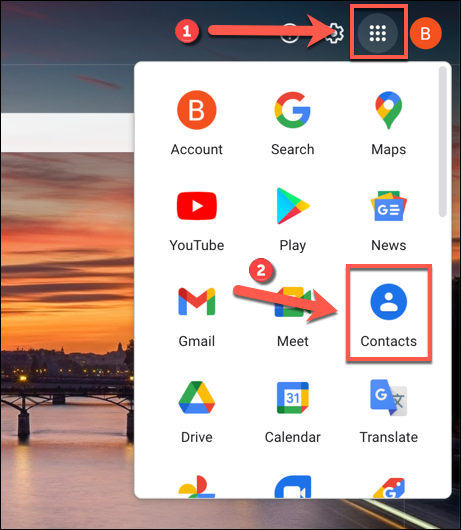
ALT: Меню приложений Gmail с выделенным пунктом “Contacts”
- Вы окажетесь на странице Google Contacts, где отображаются контакты, связанные с вашим аккаунтом.
- Чтобы выбрать отдельные контакты, отметьте флажки рядом с нужными записями в разделе “Contacts”.
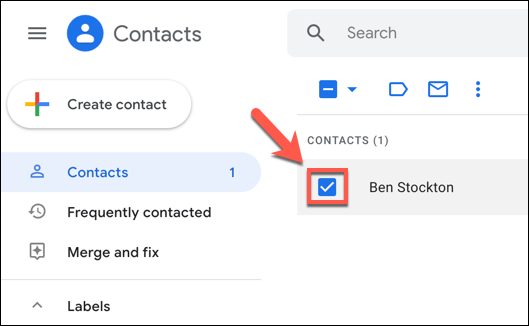
ALT: Выделение контакта в Google Contacts с помощью флажка
- В левом меню выберите пункт “Export”.
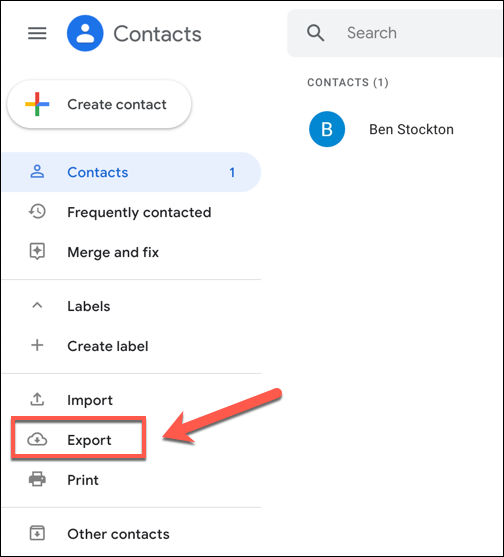
ALT: Пункт меню Google Contacts “Export” в левом меню
- В окне “Export Contacts” укажите, что экспортировать: “Selected Contacts” (выбранные), “All Contacts” (все), либо одну из групп (например, “Frequently contacted”).
- В разделе “Export As” выберите формат: Google CSV (для импорта в другой аккаунт Google), Outlook CSV (для Outlook/Excel) или vCard (для iPhone и других мобильных устройств).
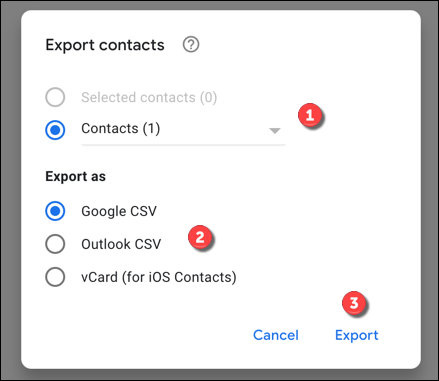
ALT: Окно экспорта Google Contacts с выбором диапазона и формата файла
- Нажмите “Export” и сохраните файл на компьютере. Присвойте понятное имя и положите файл в папку резервных копий или туда, откуда будете импортировать.
Важно: если у вас несколько аккаунтов Google, убедитесь, что вы выбрали правильный аккаунт перед экспортом.
Экспорт на Android через приложение Google Contacts
Подходит для: владельцев Android-устройств. iPhone/iPad должны использовать веб-интерфейс.
- Откройте приложение Google Contacts на Android.
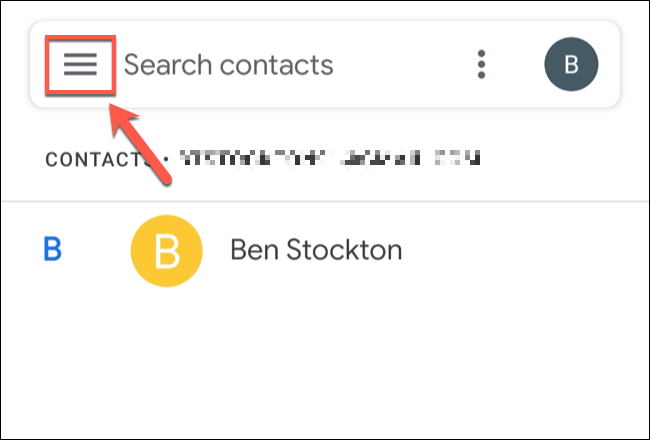
ALT: Главное окно приложения Google Contacts на Android с кнопкой меню-гамбургер
- Нажмите меню (гамбургер) в левом верхнем углу и выберите “Settings”.
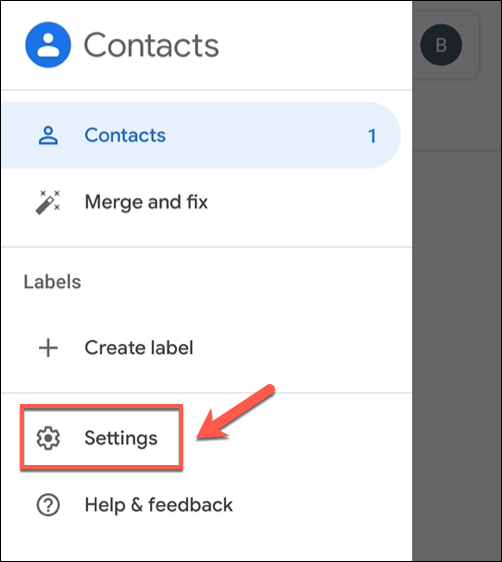
ALT: Пункт “Settings” в меню приложения Google Contacts на Android
- Прокрутите до раздела “Manage contacts” и нажмите “Export”.
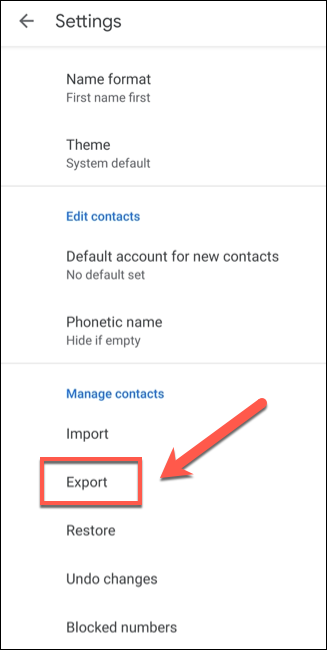
ALT: Настройки Google Contacts на Android с выделенным пунктом “Export”
- Если на устройстве несколько аккаунтов, отметьте тот аккаунт, контакты которого хотите экспортировать. Затем выберите “Export to .VCF File”.

ALT: Экспорт контактов Android в файл .VCF с выбором аккаунта
- Файл .VCF сохранится в локальном хранилище устройства (обычно в папке Downloads). Вы можете отправить этот файл по почте, сохранить в облаке или напрямую импортировать в другое приложение.
Примечание: Android-версия сохраняет контакты в виде одной vCard, содержащей все выбранные записи.
Форматы файлов и куда импортировать
- vCard (.VCF): лучше для мобильных устройств (iPhone, Android), хранит телефоны, email, фото и заметки.
- CSV (Google CSV или Outlook CSV): удобен для импорта в Outlook, Excel или для массового редактирования в таблицах.
Куда можно импортировать:
- Другой аккаунт Google (через Import в Google Contacts).
- Outlook/Exchange (через Import CSV).
- iCloud (через vCard импорт в iCloud Contacts).
Альтернативные подходы
- Google Takeout: экспортирует не только контакты, но и другие данные аккаунта. Удобно для полной архивации.
- Синхронизация через облачные контакты: добавление аккаунта Google в настройки iPhone и включение синхронизации контактов — альтернативный способ перемещения контактов без экспорта/импорта файлов.
Когда лучше использовать альтернативы:
- Нужна полная копия всех данных аккаунта — пользуйтесь Google Takeout.
- Нужно перенести контакты на iPhone и вы хотите избегать ручного импорта — используйте синхронизацию аккаунта Google в iOS.
Типичные ошибки и как их исправить
- Экспорт пустого списка или не те контакты:
- Проверьте, в каком аккаунте вы вошли; переключите аккаунт в Google Contacts.
- Убедитесь, что вы выбрали правильную группу или “All Contacts”.
- Отсутствуют номера телефонов или метки:
- Некоторые поля могут быть связаны с отдельными приложениями или устройствами; проверьте настройки синхронизации на телефоне.
- Не удаётся открыть файл CSV в Excel корректно:
- Откройте CSV через Excel: Файл -> Открыть -> выберите кодировку UTF-8 и разделитель запятая/точка с запятой.
- Файл .VCF не импортируется в iCloud:
- Попробуйте импортировать через веб-интерфейс iCloud.com, убедитесь в размере файла и отсутствии повреждений.
Важно: никогда не удаляйте контакты из аккаунта до тех пор, пока не убедитесь, что экспорт прошёл успешно и импорт подтверждён в целевой системе.
Роль‑специфические контрольные списки
Для конечного пользователя:
- Открыл Google Contacts и проверил аккаунт.
- Выбрал нужные контакты или “All Contacts”.
- Выбрал формат (VCF/CSV) и сохранил файл.
- Убедился, что файл открывается в целевой программе.
Для администратора IT при миграции:
- Составить список аккаунтов для переноса.
- Выбрать формат в зависимости от целевой системы (CSV для Exchange, VCF для мобильных устройств).
- Провести тестовый импорт на 10–20 контактах.
- Выполнить массовый перенос и проверить целевых пользователей.
Для архивного резервного копирования:
- Экспортировать “All Contacts” в CSV и VCF.
- Сохранить копии в двух местах (локально и в облаке).
- Зафиксировать дату экспорта и версию файла.
Короткая мини‑методология (шаблон действий)
- Подготовка: проверьте аккаунт и очистите лишние дубли.
- Экспорт: выполните экспорт в нужном формате.
- Верификация: откройте файл, убедитесь, что данные целы.
- Импорт/перенос: загрузите файл в целевую систему.
- Контроль: попросите пользователя подтвердить, что контакты на месте.
Критерии приёмки
- Файл экспортирован в выбранном формате и успешно скачан.
- Целевые поля (имя, email, телефон) читаются и соответствуют оригиналу.
- Импорт в целевой сервис прошёл без ошибок для тестовой выборки.
Глоссарий (1‑строка)
- vCard (.VCF): стандартный формат карточки контакта для обмена между приложениями и устройствами.
- CSV: текстовый формат таблицы, используемый для массового импорта/экспорта данных.
- Google Contacts: веб-служба и приложение для управления контактами в аккаунте Google.
Короткое резюме
Экспорт контактов из Gmail прост и гибок: используйте веб-интерфейс Google Contacts на компьютере или приложение Google Contacts на Android для создания CSV или VCF-файла. Для iPhone/iPad используйте веб-интерфейс. Всегда проверяйте экспорт и сохраняйте резервную копию до внесения изменений.
Ключевые действия: зайти в Google Contacts → выбрать контакты → Export → выбрать формат → сохранить файл.
Важно: Перед удалением оригинальных контактов убедитесь в успешном импорте в целевую систему.
Социальная заметка (короткое объявление):
Экспортируйте контакты Gmail быстро — скачайте CSV или VCF и перенесите адресную книгу на новое устройство или в другой почтовый сервис.

Похожие материалы

Несколько аккаунтов Skype: Multi Skype Launcher

Журнал для работы: повысить продуктивность

Персональные звуки уведомлений на Android

Скачивание шоу Hulu для офлайн‑просмотра

Microsoft Start: персонализированная новостная лента
