
Экспорт и импорт контактов из Excel в Outlook

Быстрые ссылки
Сохранить контакты в CSV
Импортировать контакты из CSV в Outlook
Сохранение контактов в CSV
Контактные данные, хранящиеся в листе Excel, легко экспортировать и затем импортировать в Outlook. Для корректного импорта убедитесь, что в первой строке таблицы указаны заголовки столбцов (например: «Имя», «Фамилия», «Электронная почта», «Телефон»).
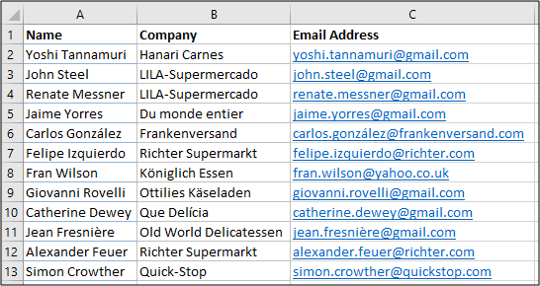
Шаги:
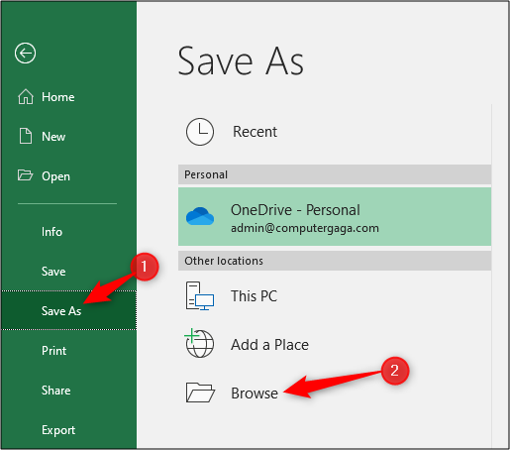
- В Excel откройте меню «Файл» и выберите Сохранить как > Обзор (File > Save As > Browse).
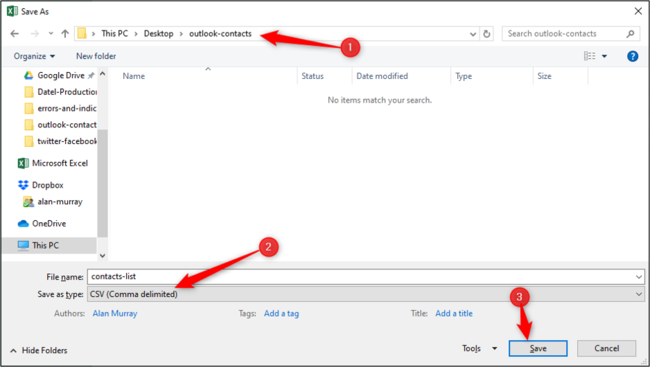
- Укажите папку для сохранения на компьютере.
- В списке «Тип файла» выберите «CSV (разделители — запятые)» или «CSV (Comma delimited)».
- Нажмите «Сохранить» и закройте книгу Excel.
Важно: при сохранении в CSV форматируются только данные — формулы и мультилокализации не сохраняются. При необходимости сделайте копию исходного файла.
Важно: CSV использует символ-разделитель, заданный в региональных настройках системы. Если при импорте Outlook не распознаёт столбцы, проверьте разделитель (запятая/точка с запятой) и при необходимости замените его в файле или настройках ОС.
Импорт контактов из CSV в Outlook
- Откройте Outlook.
- Нажмите «Файл» → «Открыть и экспорт» → «Импорт/экспорт» (File > Open & Export > Import/Export).
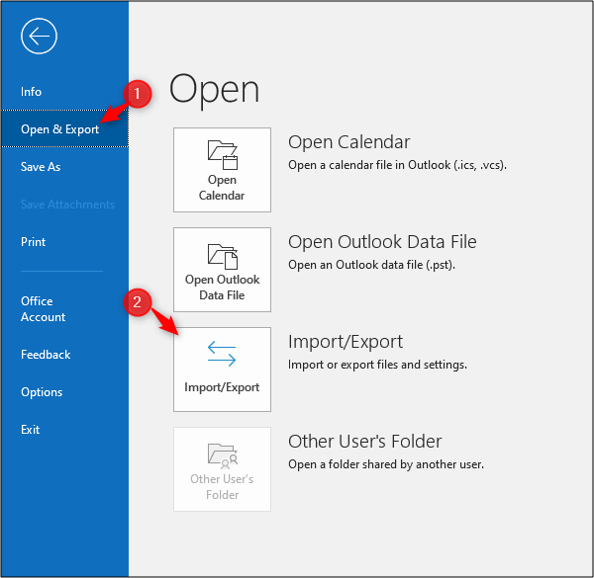
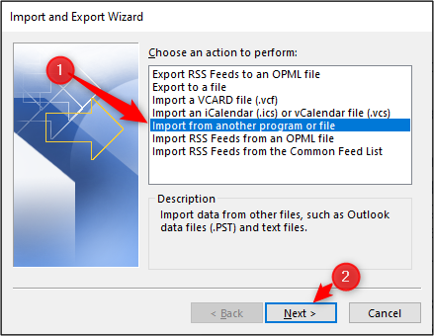
- Выберите «Импорт из другой программы или файла» (Import from Another Program or File) и нажмите «Далее».
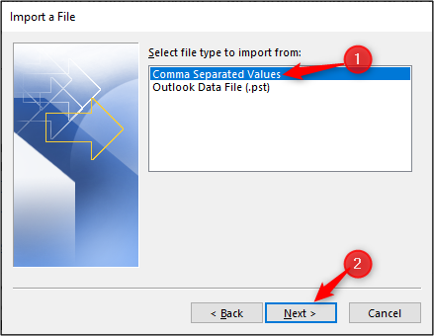
- Отметьте «Comma Separated Values» и нажмите «Далее».
Нажмите «Обзор» и укажите CSV-файл, который вы сохранили в Excel.
Выберите стратегию обработки дубликатов: «Заменить дубликаты импортированными», «Разрешить дубликаты» или «Не импортировать дубликаты». Нажмите «Далее».
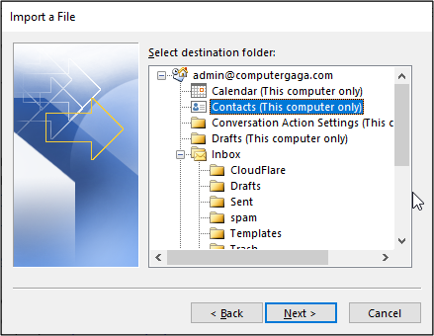
Укажите папку назначения — обычно это папка «Контакты» вашей почтовой учётной записи.
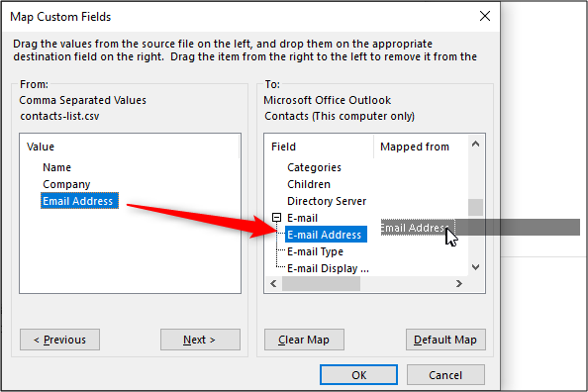
- Нажмите «Сопоставить поля» (Map Custom Fields). Это ключевой шаг: здесь вы вручную свяжете заголовки столбцов из CSV с полями контактов в Outlook.
В окне сопоставления слева показаны поля из CSV, справа — поля папки Контакты Outlook. Любые уже сопоставленные поля будут отмечены. Если какое‑то поле не сопоставлено, перетащите заголовок слева в соответствующее поле справа.
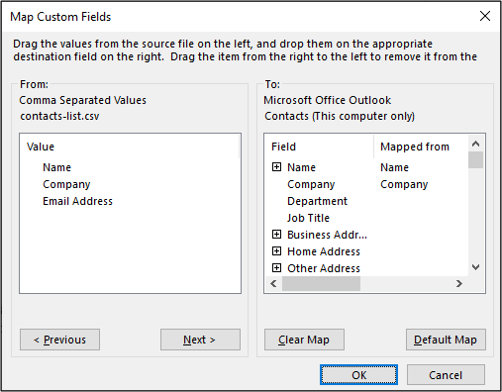
Если поле «Электронная почта» не сопоставлено, перетащите его из левой панели в правую. После завершения нажмите «ОК», затем «Готово».
Во время импорта может появиться окно прогресса.
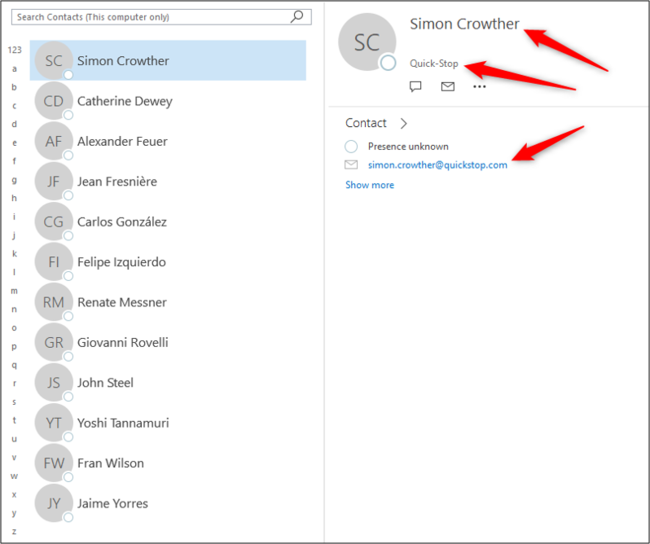
После завершения вы увидите импортированные контакты в папке «Контакты».
Советы и распространённые ошибки
- Неправильные заголовки. Проверьте, что заголовки в CSV совпадают по смыслу с полями Outlook.
- Разделитель полей. Если столбцы сливаются в одну колонку при открытии CSV, замените запятые на точку с запятой или измените региональные настройки.
- Кодировка. Если кириллица отображается некорректно, откройте CSV в текстовом редакторе и сохраните в кодировке UTF-8, затем попытайтесь импортировать через Outlook Web или используйте импорт через Outlook с поддержкой UTF-8.
- Дубликаты. Перед импортом решите стратегию: объединять, заменять или пропускать. Для большого списка удобнее сначала экспортировать текущие контакты Outlook в CSV и сравнить.
Альтернативные подходы
- Использовать vCard (.vcf): экспортировать отдельные контакты в vCard и импортировать в Outlook.
- Outlook Web (Outlook.com): в веб-интерфейсе импорт CSV иногда корректно обрабатывается с UTF-8 и разными разделителями.
- PowerShell / IMAP-сценарии: для администраторов Office 365 возможна массовая миграция через скрипты.
Кому это полезно — чек-листы по ролям
Администратор IT:
- Проверить политику хранения контактов.
- Резервная копия существующей базы контактов Outlook (экспорт в CSV).
- Выполнить тестовый импорт на 10–20 контактов.
Офисный сотрудник / менеджер:
- Подготовить таблицу с заголовками.
- Сохранить в CSV и проверить в текстовом редакторе.
- Импортировать и проверить 5–10 записей в Outlook.
Мини‑методология (быстрый чек‑лист)
- Подготовьте таблицу: заголовки, формат телефона.
- Сохраните в CSV (UTF-8 при необходимости).
- В Outlook выберите Импорт/Экспорт → CSV.
- Выберите стратегию дубликатов.
- Сопоставьте поля (Map Custom Fields).
- Импортируйте и проверьте.
Критерии приёмки
- Все обязательные поля (имя, электронная почта) заполнены и видимы в Outlook.
- Нет нерелевантных объединённых столбцов.
- Число импортированных записей совпадает с ожидаемым.
Примечание по конфиденциальности
При переносе контактов проверяйте внутреннюю политику безопасности и требования по обработке персональных данных (например, GDPR). Перед массовым переносом согласуйте перенесённые данные с владельцами учётных записей.
Глоссарий
CSV — текстовый файл, где поля разделены символом-разделителем (запятая или точка с запятой). Map Custom Fields — инструмент Outlook для сопоставления столбцов CSV с полями контактов.
Итог
Экспорт из Excel в CSV и импорт в Outlook — простой процесс при соблюдении трёх правил: корректные заголовки, правильная кодировка/разделитель и тщательное сопоставление полей. Перед массовой операцией сделайте тестовый импорт и резервную копию текущей базы.
Ключевые шаги: подготовить CSV → выбрать стратегию дубликатов → сопоставить поля → импортировать.

Похожие материалы

Несколько аккаунтов Skype: Multi Skype Launcher

Журнал для работы: повысить продуктивность

Персональные звуки уведомлений на Android

Скачивание шоу Hulu для офлайн‑просмотра

Microsoft Start: персонализированная новостная лента
