
Как экспортировать сертификат Windows с закрытым ключом

Контекст и зачем это нужно
Microsoft прекратила основную поддержку Windows 7 — многие пользователи переходят на Windows 10 или используют платный Extended Support. При миграции важно перенести не только файлы, но и сертификаты, которые используются для электронной подписи, VPN, аутентификации устройств и шифрования. Некоторые сертификаты содержат приватный (закрытый) ключ — без него сертификат бесполезен для подписи/расшифровки.
Опытный перевод: экспорт сертификата с приватным ключом создаёт файл в формате PFX (PKCS #12), который можно импортировать в целевую систему и использовать как раньше.
Важные предварительные замечания
- Приватный ключ можно экспортировать только если при создании запроса или шаблона сертификата была разрешена возможность экспорта ключа.
- Если вы планируете использовать приватный ключ в приложениях, не поддерживающих «strong protection», снимите галочку «Enable strong protection» при создании/настройке ключа (если применимо).
- Для выполнения процедуры вы должны быть локальным пользователем с правами администратора или иметь необходимые права на учетную запись, чьи сертификаты экспортируются.
Шаги через оснастку “Сертификаты” (MMC / certmgr)
- Откройте оснастку сертификатов для пользователя, компьютера или службы. Для этого используйте Microsoft Management Console (MMC).
- Для сертификатов локального компьютера: нажмите Пуск → Выполнить и введите certlm.msc
- Для сертификатов текущего пользователя: нажмите Пуск → Выполнить и введите certmgr.msc
- В дереве консоли перейдите в логическое хранилище, где находится сертификат (обычно Personal / Личные).
- Выберите раздел “Certificates” (Сертификаты).
- В правой панели (Details/Свойства) найдите нужный сертификат по имени или отпечатку (Thumbprint).
- Щёлкните по сертификату, затем в меню “Действие” → “Все задачи” → “Экспорт”.
- Когда появится Мастер экспорта сертификатов, выберите “Да, экспортировать приватный ключ”.
- В разделе Формат экспортируемого файла отметьте нужные опции:
- “Include all certificates in the certification path if possible” — включить в файл все сертификаты цепочки (рекомендуется, если планируете импорт в другую машину).
- “Delete the private key if the export is successful” — удалить приватный ключ из текущего хранилища после успешного экспорта (используйте с осторожностью).
- “Export all extended properties” — экспортировать расширенные свойства сертификата.
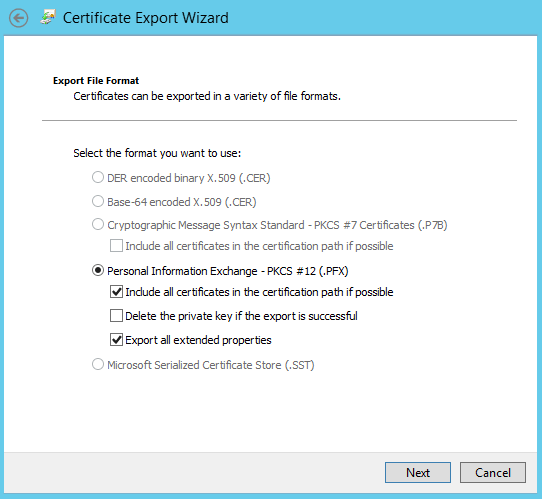
- Задайте пароль для защиты экспортируемого PFX-файла. Используйте длинный уникальный пароль.
- Укажите имя файла и путь для сохранения .pfx-файла.
- Завершите мастер. По умолчанию сертификат останется в хранилище (если вы не выбрали удаление приватного ключа).
Важно: перед передачей файла .pfx по сети убедитесь, что используете безопасный канал (SFTP, SCP, защищённый USB-накопитель) и временно ограничьте доступ к файлу.
Альтернативные подходы (PowerShell и экспорт на командной строке)
Если по какой-то причине мастер экспорта недоступен (например, автоматизация или удалённый сервер), можно использовать PowerShell:
# Пример: экспорт сертификата по отпечатку (thumbprint) в PFX с паролем
$pwd = ConvertTo-SecureString -String "СильныйПароль123!" -Force -AsPlainText
Export-PfxCertificate -Cert Cert:\CurrentUser\My\ -FilePath C:\Temp\exported-cert.pfx -Password $pwd
Замените
Альтернативы:
- Использовать удалённый доступ к оснастке MMC через RDP/администрирование.
- Экспорт через групповые политики или инструменты централизованного управления сертификатами (в больших инфраструктурах).
Когда экспорт невозможен или не рекомендуется (примеры ошибок)
- Ключ был создан как непереносимый (non-exportable) — в этом случае стандартными средствами экспорт не выполнится.
- Политики безопасности организации запрещают экспорт приватных ключей.
- Приватный ключ защищён аппаратно HSM или TPM и настроен как non-exportable.
Если ключ non-exportable — возможные варианты:
- Переиздать сертификат с тем же открытым ключом/новым ключом (если контролируете CA и шаблон) с разрешённым экспортом.
- Настроить новый ключ на целевой машине и заново выпустить сертификат.
Рекомендации по безопасности при экспорте и переносе
- Всегда задавайте и храните надежный пароль для PFX-файла.
- Не отправляйте .pfx по незашифрованной электронной почте.
- Удаляйте PFX с промежуточных носителей после успешного импорта и проверки.
- При необходимости — отзывать старый сертификат на стороне CA и/или генерировать новый ключ для повышения безопасности.
Контрольный список по ролям
Администратор:
- Убедиться, что у вас есть права на экспорт.
- Выполнить экспорт через MMC или PowerShell.
- Передать .pfx по защищённому каналу и проверить импорт на целевой машине.
Пользователь/Оконечное устройство:
- Не хранить пароль рядом с файлом .pfx.
- Уведомить администратора о необходимости переноса сертификата.
Критерии приёмки
- PFX-файл создан и защищён паролем.
- Сертификат импортирован на целевой хост и приватный ключ распознан (в свойствах сертификата виден флажок “Private key is present”).
- Связанные службы/приложения корректно используют импортированный сертификат.
- Если вы выбрали удаление ключа при экспорте — убедитесь, что восстановление невозможно или выполнена ревокация, если нужно.
Часто задаваемые вопросы
Q: Можно ли экспортировать ключ, если он помечен как non-exportable? A: Нет, стандартными средствами Windows это невозможно. Решение — переиздать сертификат или создать новый ключ на целевой машине.
Q: Надо ли включать цепочку сертификатов при экспорте? A: Рекомендуется включать цепочку (Include all certificates), особенно при переносе на другую машину, чтобы избежать проблем с доверием.
Q: Можно ли переносить PFX между разными версиями Windows? A: Да, PFX — стандартизированный формат (PKCS#12), он совместим между версиями Windows, если пароль и параметры экспорта корректны.
Заключение
Экспорт сертификата с приватным ключом — привычная операция при миграции с Windows 7 на Windows 10. Следуйте шагам через MMC или используйте PowerShell для автоматизации; защищайте PFX надёжным паролем и передавайте файл по защищённым каналам. Если экспорт невозможен из-за ограничений ключа, рассмотрите переиздание сертификата или создание нового ключа.
Понравилась статья? Оставьте комментарий ниже.
СВЯЗАННЫЕ СТАТЬИ, КОТОРЫЕ СТОИТ ПРОЧИТАТЬ:
- Как экспортировать настройки групповой политики в Windows 7
- Как перенести профиль с Windows 7 на Windows 10
- Миграция Windows 7 на SSD без переустановки

Похожие материалы

Несколько аккаунтов Skype: Multi Skype Launcher

Журнал для работы: повысить продуктивность

Персональные звуки уведомлений на Android

Скачивание шоу Hulu для офлайн‑просмотра

Microsoft Start: персонализированная новостная лента
