
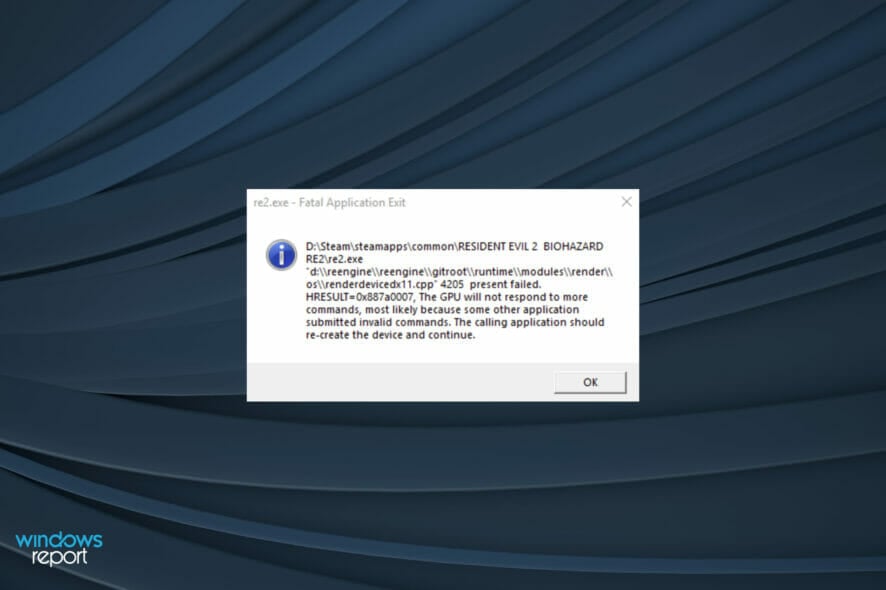
Как устранить ошибку Fatal Application Exit в Resident Evil 7 в Windows 11
О чём эта статья
Эта статья объясняет причины ошибки «Fatal Application Exit» в Resident Evil 7 на Windows 11 и приводит проверенные способы её устранения: от простых настроек в Windows до аппаратных проверок и переустановки игры. Добавлены чек-листы, дерево решений, критерии приёмки и советы по тестированию, чтобы вы быстро вернулись к игре.
Почему возникает ошибка Fatal Application Exit в Resident Evil 7
Ошибка не имеет единой причины. Частые источники проблем:
- Сбой или конфликт видеодрайвера (устаревший, повреждённый, несовместимый).
- Конфликт антивируса/защитного ПО с игровыми файлами.
- Проблемы с видеокартой: неплотное подключение, грязные контакты, некорректная установка.
- Перегрев компонентов (CPU/GPU), недостаточная циркуляция воздуха в корпусе.
- Повреждённые файлы игры или несовместимости с DirectX/драйверами (например, ошибки в dx11.cpp).
- Ограничения по системным требованиям — если ПК не соответствует минимальным требованиям, игра может падать или вообще не запускаться.
Важно: прежде чем тратить время на сложные процедуры, убедитесь, что ваш ПК соответствует минимальным требованиям Resident Evil 7.
Быстрый план действий (порядок проверки)
- Перезапустите компьютер и попробуйте снова.
- Проверьте температуру CPU/GPU во время игры.
- Обновите или переустановите видеодрайвер.
- Отключите временно антивирус/Windows Security.
- Проверьте целостность файлов в Steam.
- Отключите дополнительные дисплеи или временно замените адаптер.
- Переустановите игру, если ничего не помогло.
Основные исправления — пошагово
1. Отключите адаптер дисплея
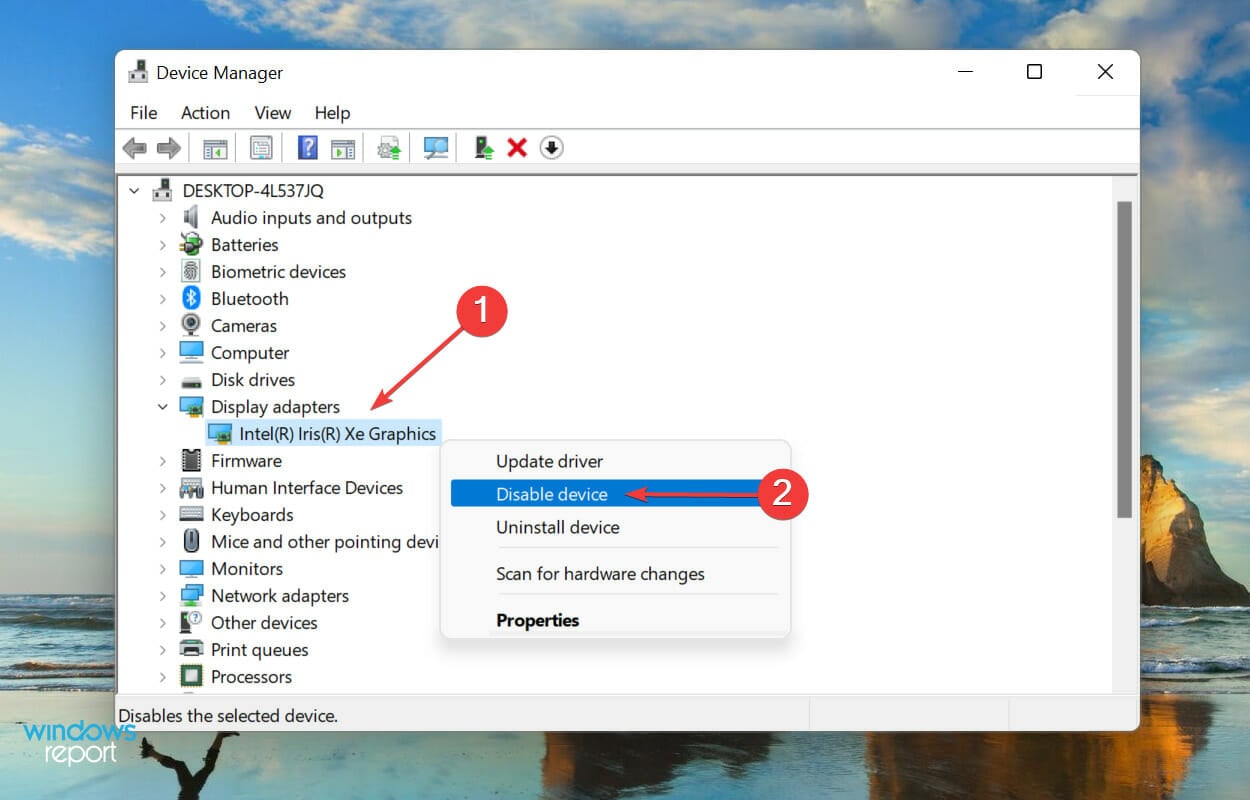
Иногда временное отключение второго (или встроенного) адаптера решает конфликт между адаптерами.
Шаги:
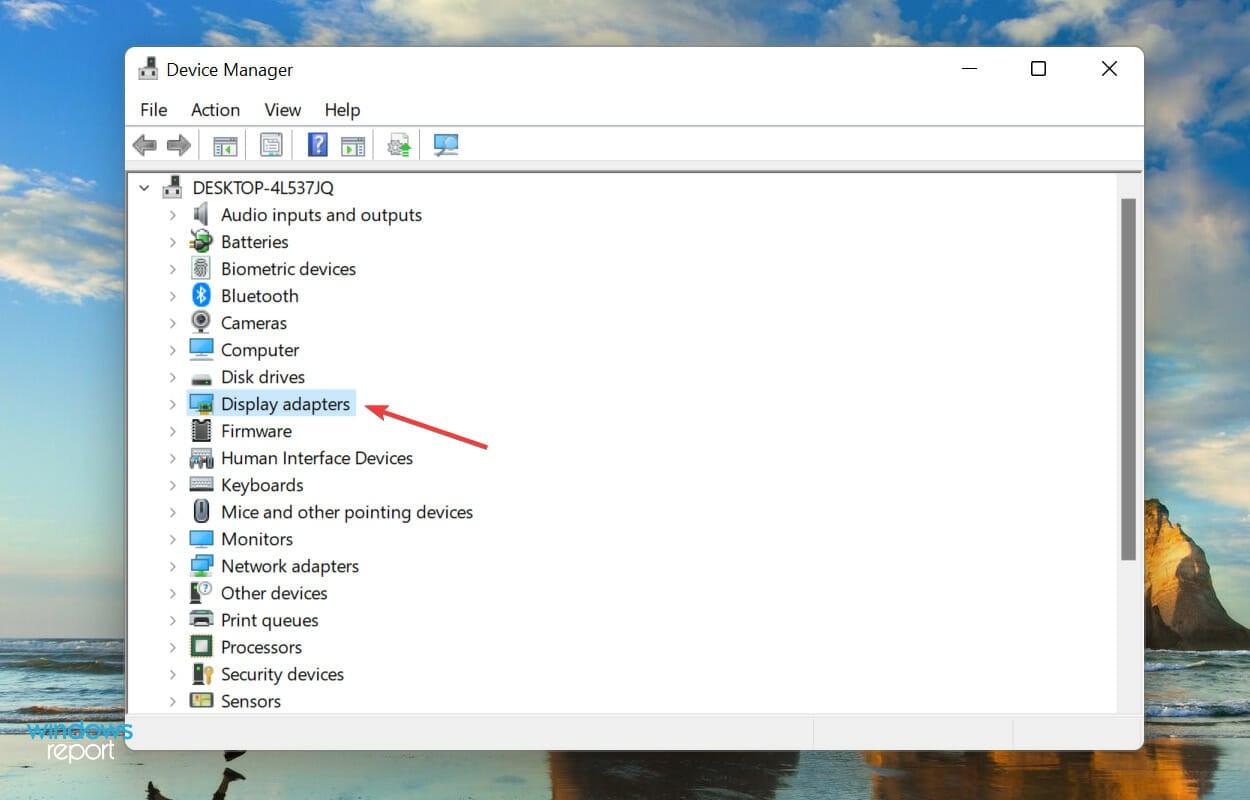
- Нажмите Win + R, введите devmgmt.msc и нажмите Enter, чтобы открыть Диспетчер устройств.

- Разверните раздел «Видеоадаптеры».
- Правой кнопкой по адаптеру — «Отключить устройство».
Примечания:
- Это временная мера: изображение может стать менее чётким или разрешение упадёт. Если ошибка исчезла — значит конфликт был в адаптерах/драйверах.
- Если проблема не решилась, не забудьте снова включить устройство.
2. Обновите видеодрайвер
Драйверы — частая причина игровых падений. Обновления исправляют баги и повышают стабильность.
Шаги через Диспетчер устройств:
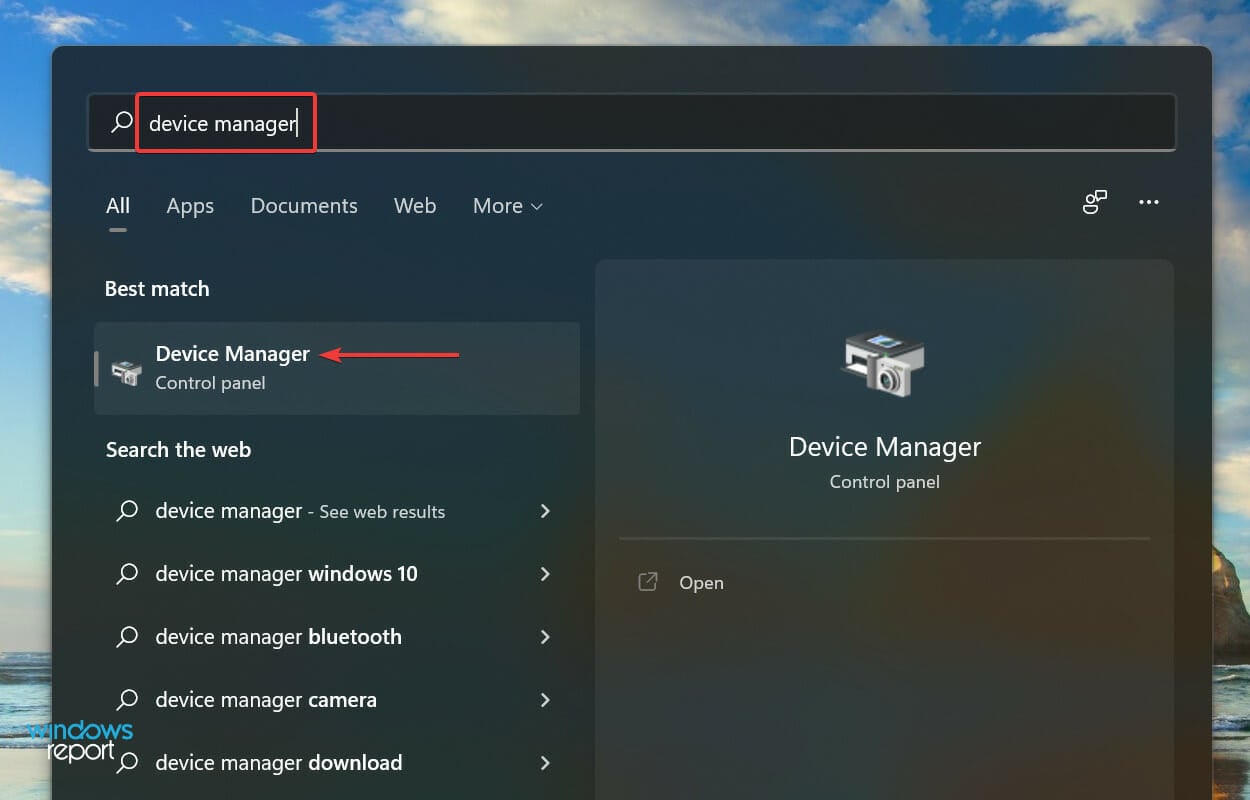
- Нажмите Win + S, введите «Диспетчер устройств» и откройте его.
- Разверните «Видеоадаптеры».
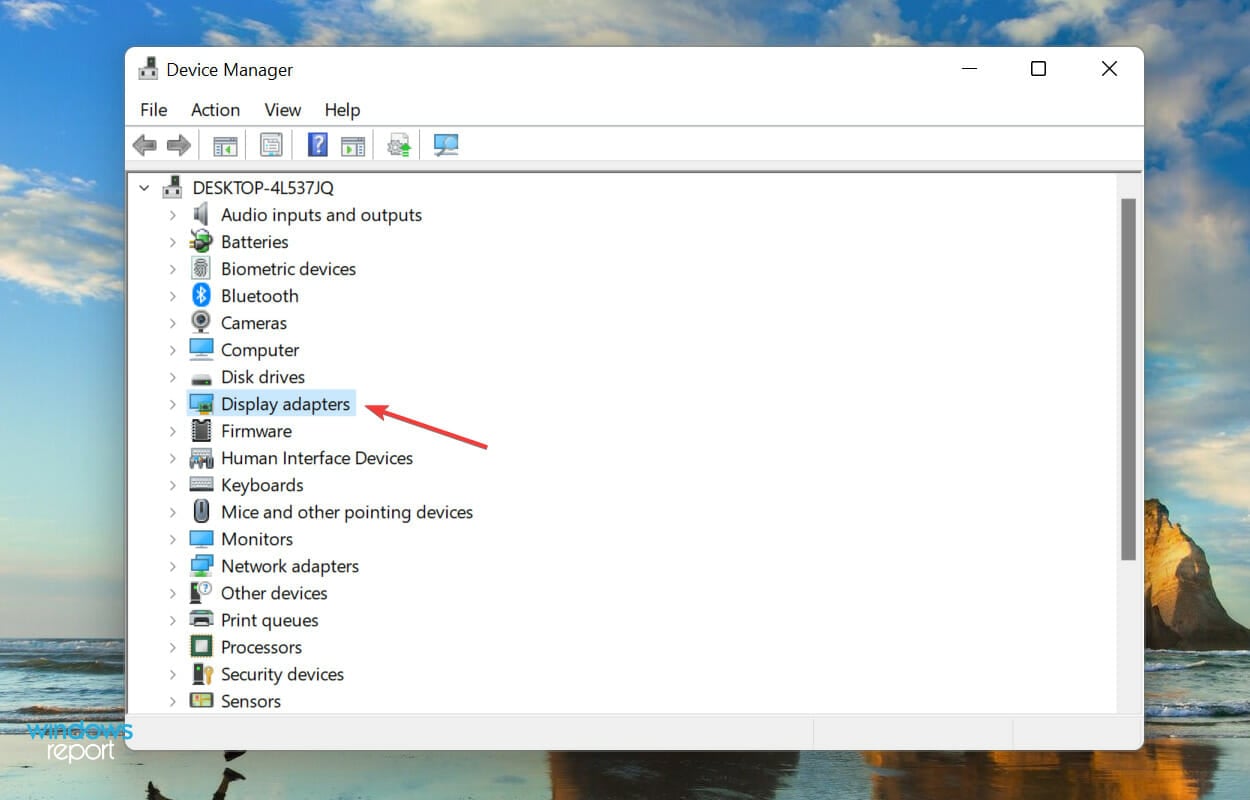
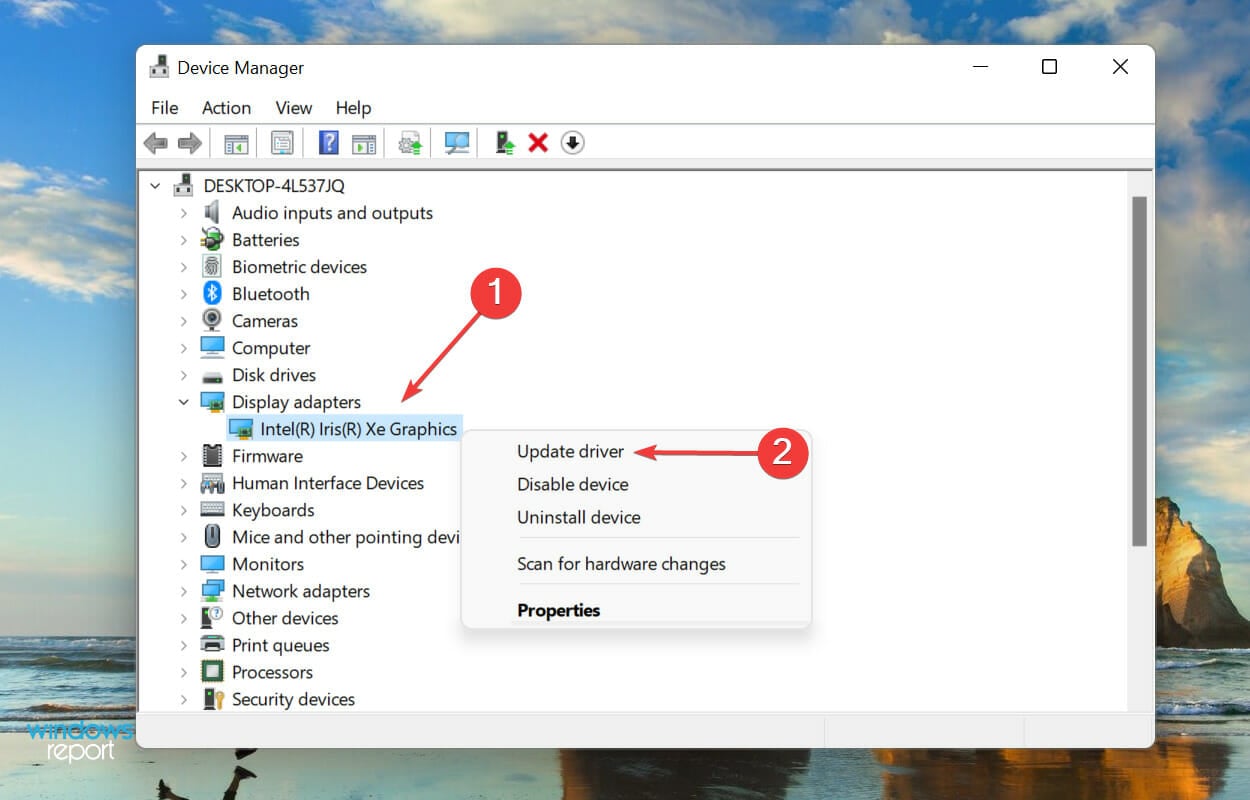
- Правой кнопкой по адаптеру — «Обновить драйвер».
- Выберите «Автоматический поиск драйверов».
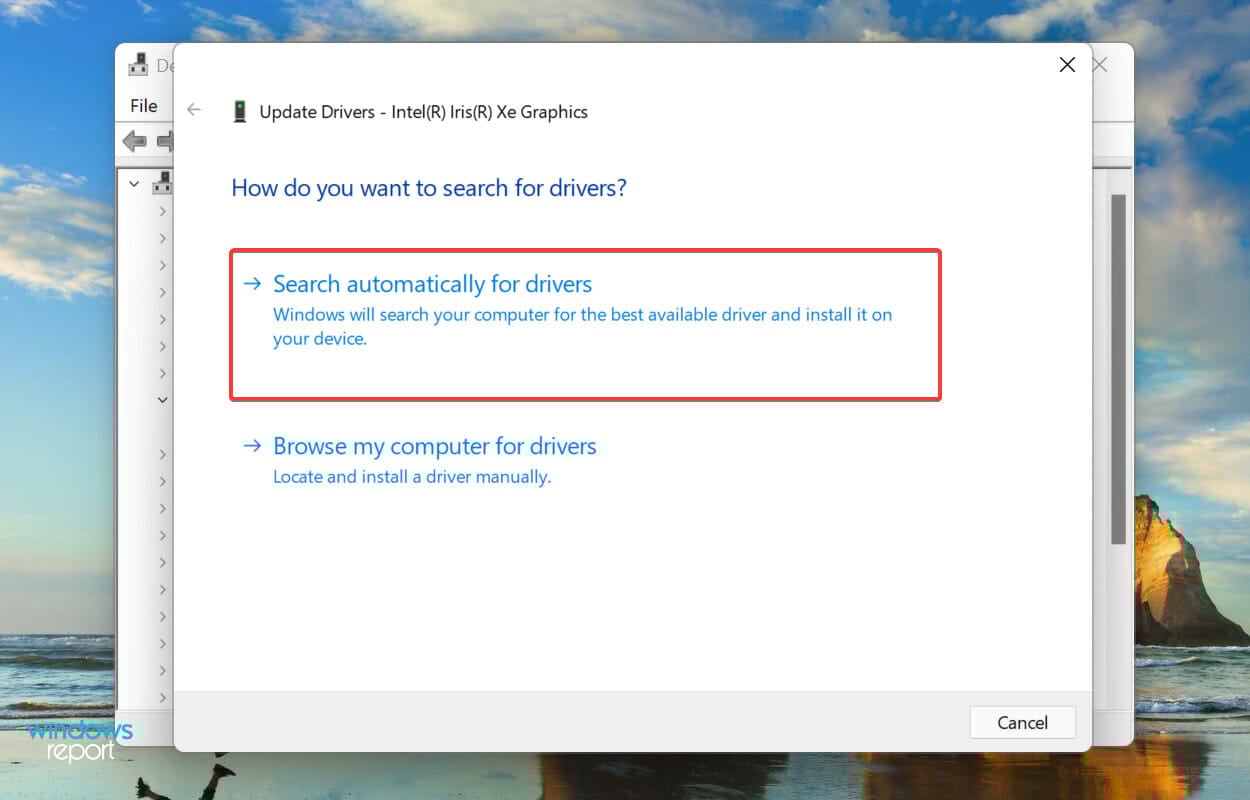
Если Windows не находит свежий драйвер, посетите сайт производителя вашей видеокарты (NVIDIA, AMD, Intel) и скачайте последнюю версию вручную.
Совет: используйте официальные утилиты NVIDIA GeForce Experience или AMD Adrenalin для автоматической проверки и установки.
3. Временно отключите антивирус / Защиту в реальном времени
Антивирус может ошибочно блокировать игровые файлы или мешать доступу к нужным ресурсам.
Как временно выключить Защитник Windows:
- Нажмите Win + S, введите «Безопасность Windows» и откройте приложение.
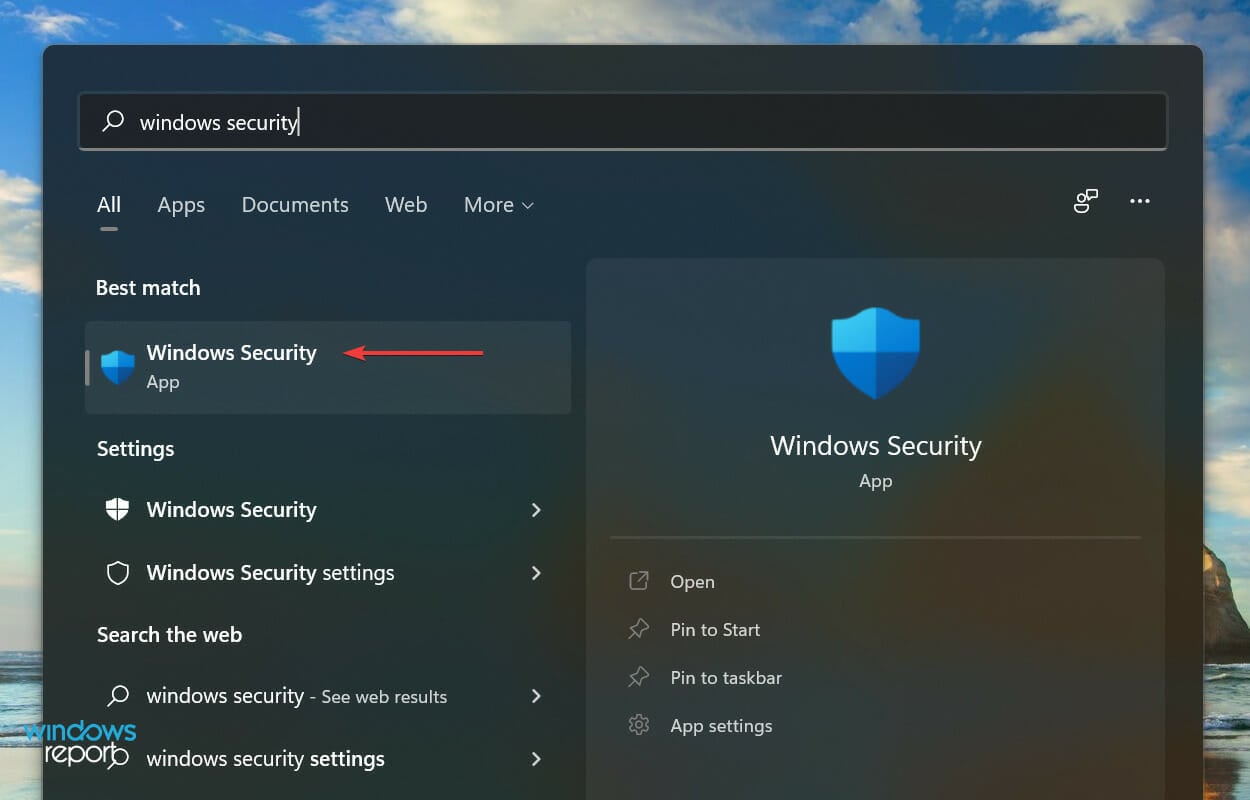
- Перейдите в «Защита от вирусов и угроз».
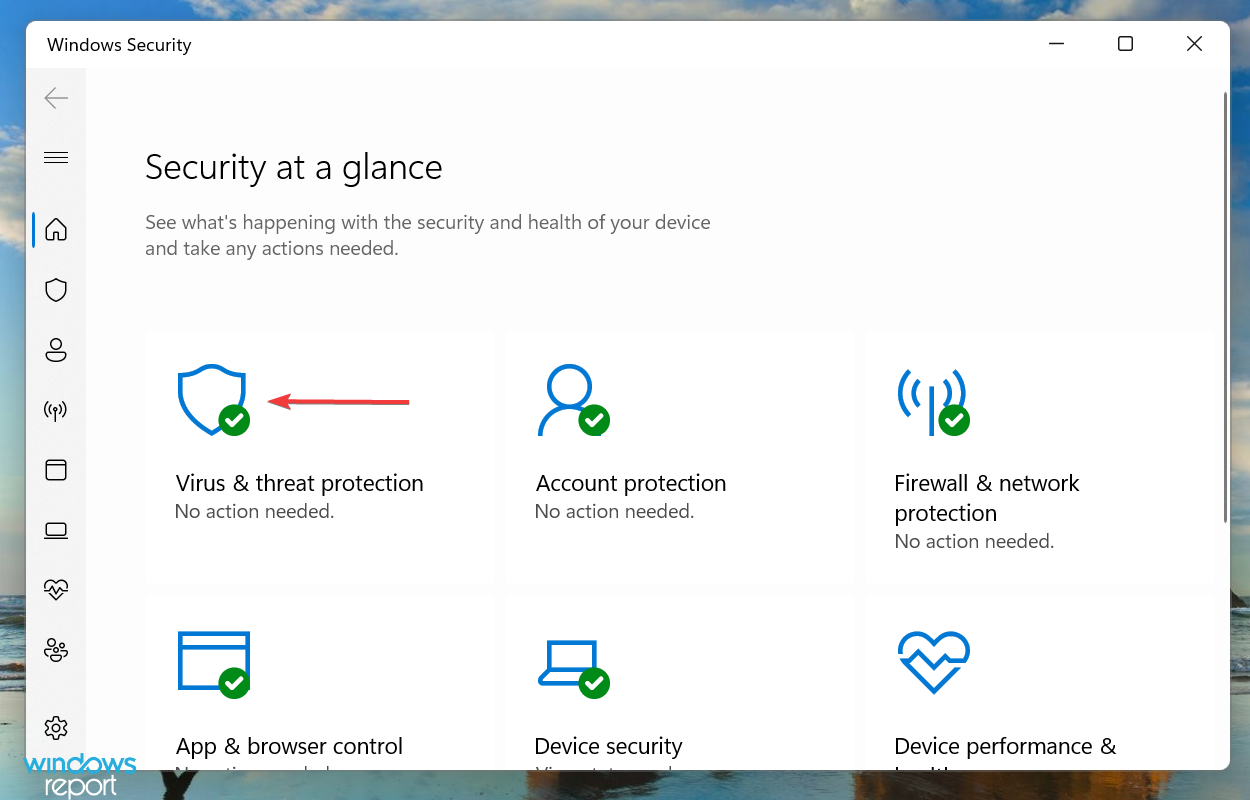
- Нажмите «Управление настройками» в блоке защиты.

- Отключите переключатель «Защита в режиме реального времени».
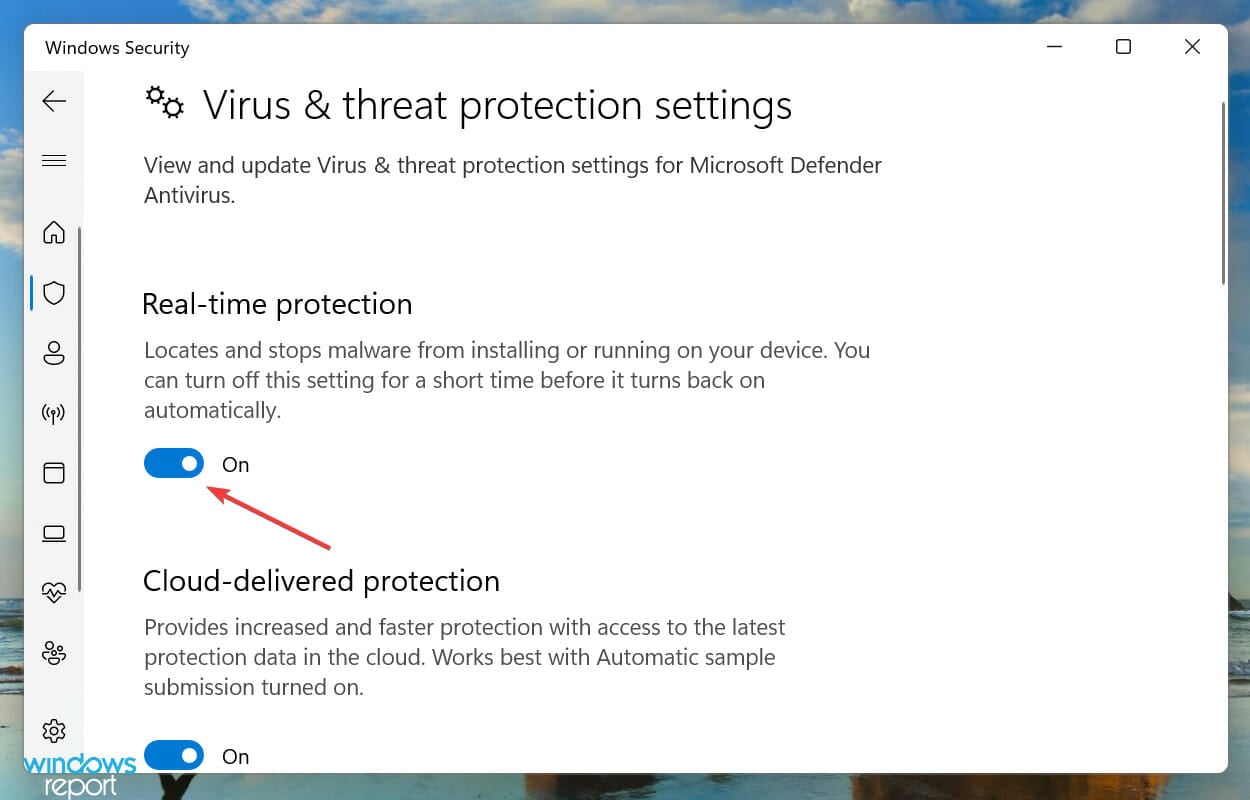
- Подтвердите UAC — «Да».

Важно:
- Отключайте антивирус только в краткосрочной диагностической сессии. Если отключение устранило падение — добавьте папку игры в исключения антивируса.
- Для сторонних антивирусов следуйте инструкциям на сайте производителя.
4. Проверка целостности файлов в Steam
Если файлы игры повреждены, Steam может восстановить недостающие или испорченные файлы.
Шаги:
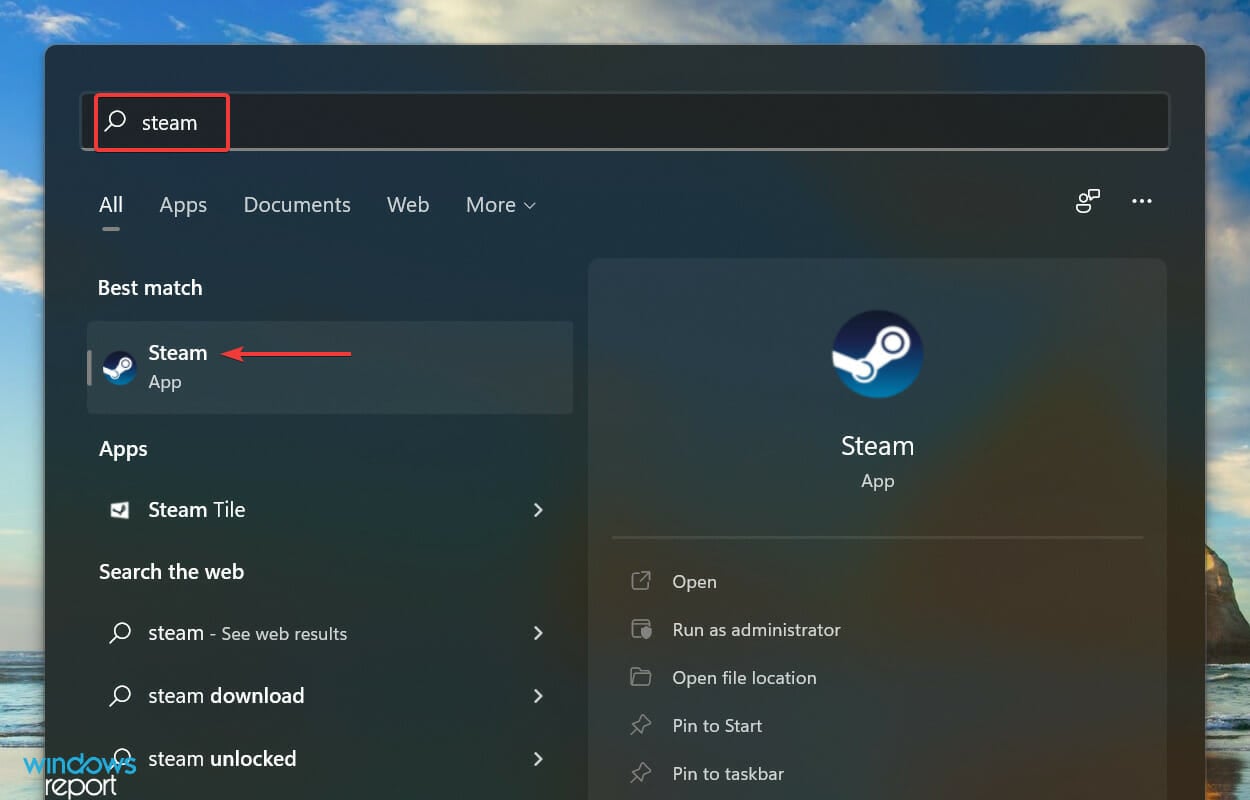
- Откройте Steam.
- В LIBRARY правой кнопкой по Resident Evil 7 → Свойства.
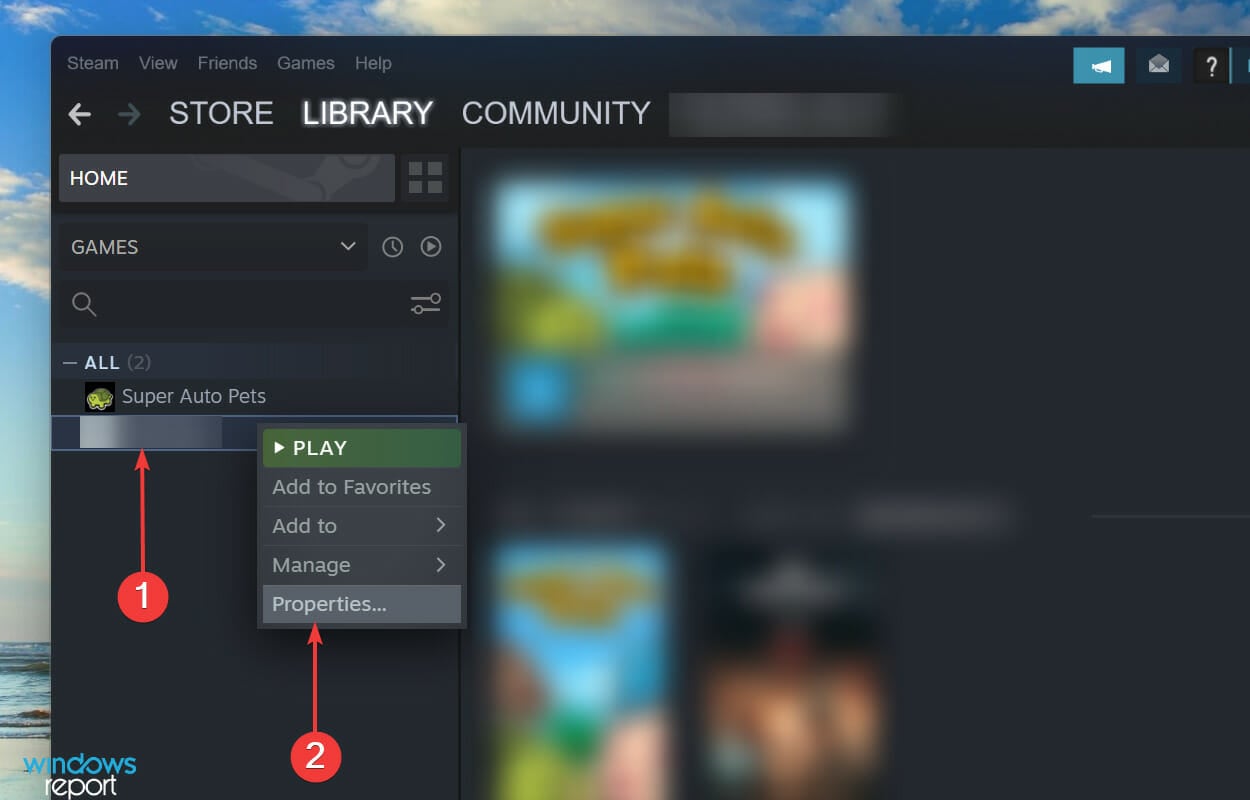
- Вкладка «ЛОКАЛЬНЫЕ ФАЙЛЫ».
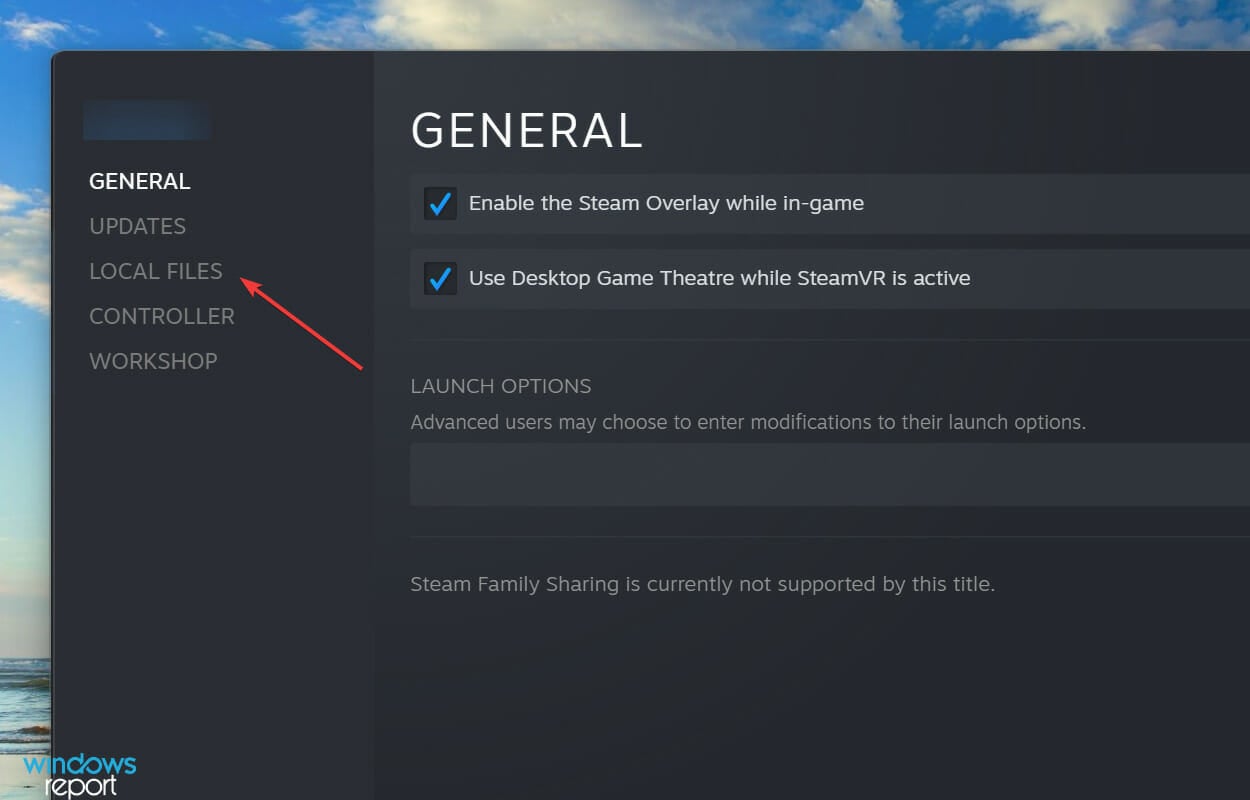
- Нажмите «Проверить целостность файлов игры».

После проверки Steam загрузит или восстановит отсутствующие файлы. Запустите игру и проверьте, сохраняется ли падение.
5. Проверка перегрева
Перегрев ведёт к аварийному завершению работы приложений или к выключению системы. При нагрузке (игра) следите за температурами CPU и GPU.
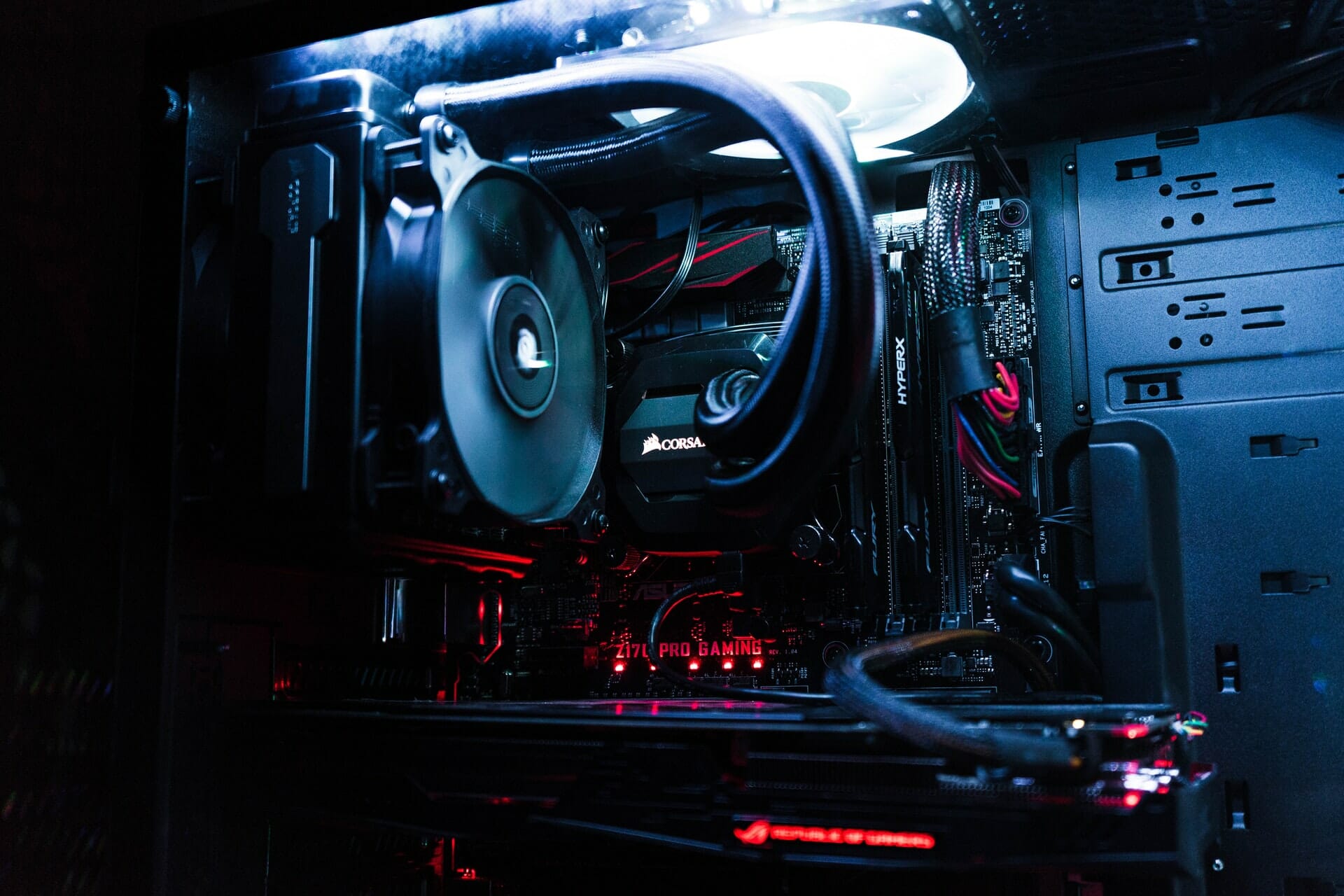 CPU Fan — вентилятор процессора
Что проверить:
- Температуры в простое и под нагрузкой (используйте HWMonitor, HWiNFO или MSI Afterburner).
- Работают ли вентиляторы корпуса и процессора, нет ли скопления пыли.
- Паста на процессоре: была ли она нанесена давно (замена термопасты каждые 2–3 года при активной эксплуатации).
- Правильная циркуляция воздуха в корпусе: вход/выход воздуха, достаточно ли вентиляторов.
Быстрые исправления:
- Очистите кулеры и радиаторы от пыли.
- Убедитесь, что кабели не блокируют поток воздуха.
- При необходимости увеличьте скорость вентиляторов через BIOS или утилиты производителя.
6. Проверьте физическое подключение видеокарты
Неплотное подключение или окисление контактов могут вызывать падения и артефакты.
Процедура:
- Отключите питание, снимите боковую панель корпуса.
- Открутите защёлки крепления видеокарты, аккуратно извлеките карту.
- Очистите контакты мягкой сухой тканью (без спирта); проверьте слот PCIe на предмет пыли.
- Вставьте карту обратно, зафиксируйте.
Важное: если вы не уверены в своих навыках, обратитесь к специалисту. Неправильные действия могут повредить компоненты.
7. Переустановка Resident Evil 7
Если файл-исправление Steam не помогло, полностью удалите игру и установите заново.
Шаги в Windows:
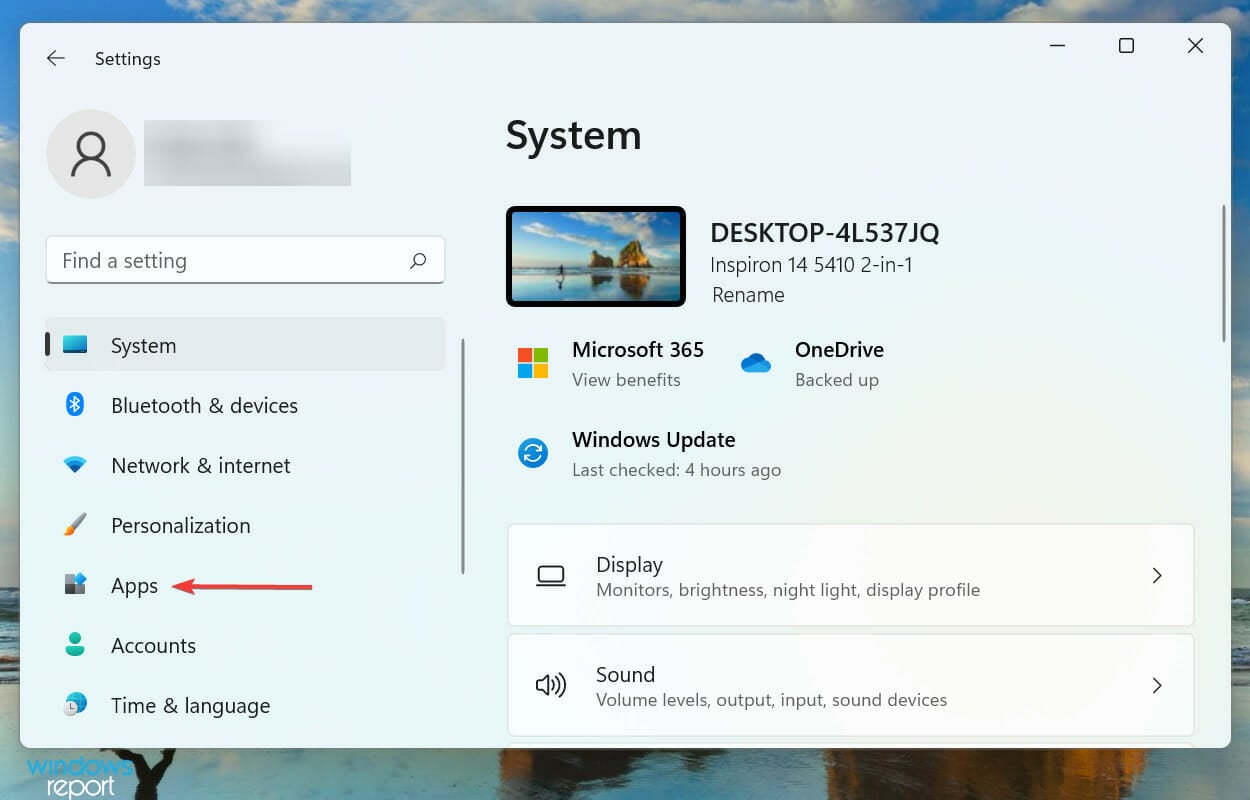
- Win + I → «Приложения».
- «Приложения и возможности».
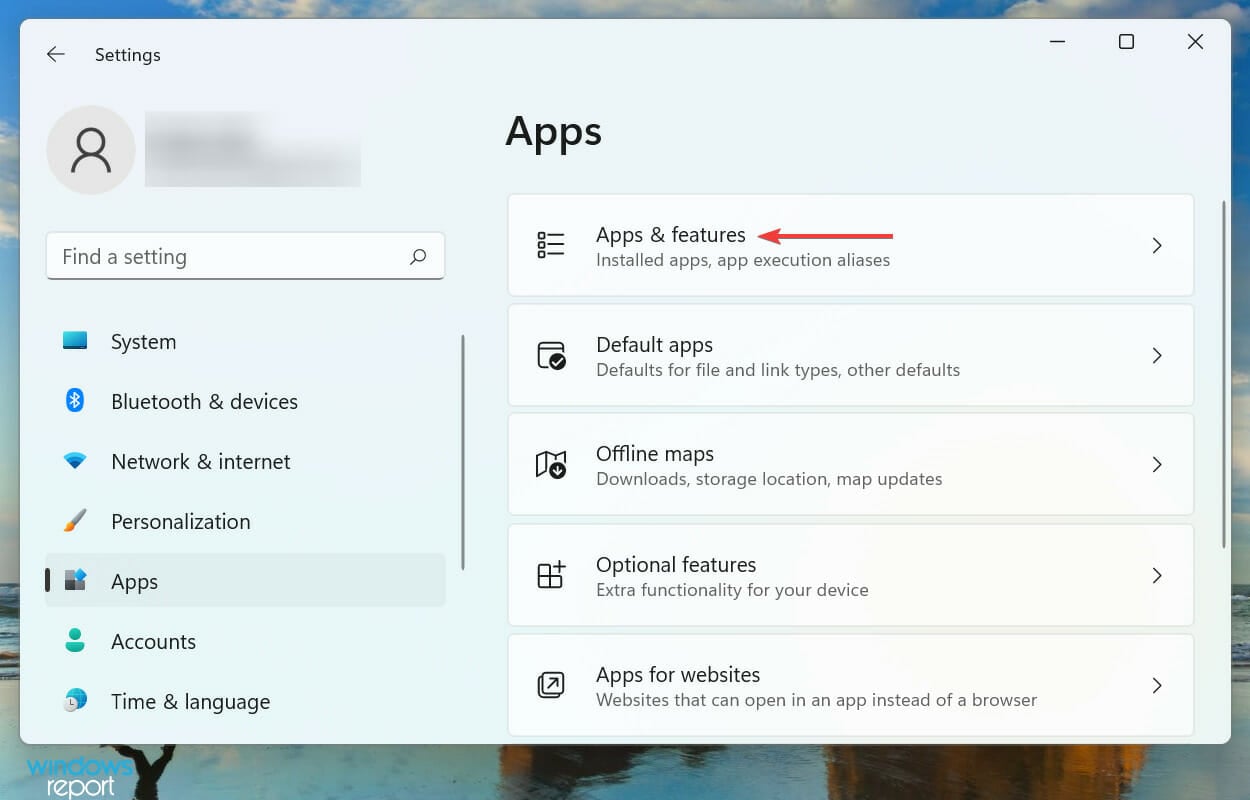
- Найдите Resident Evil 7 → меню «⋯» → «Удалить».
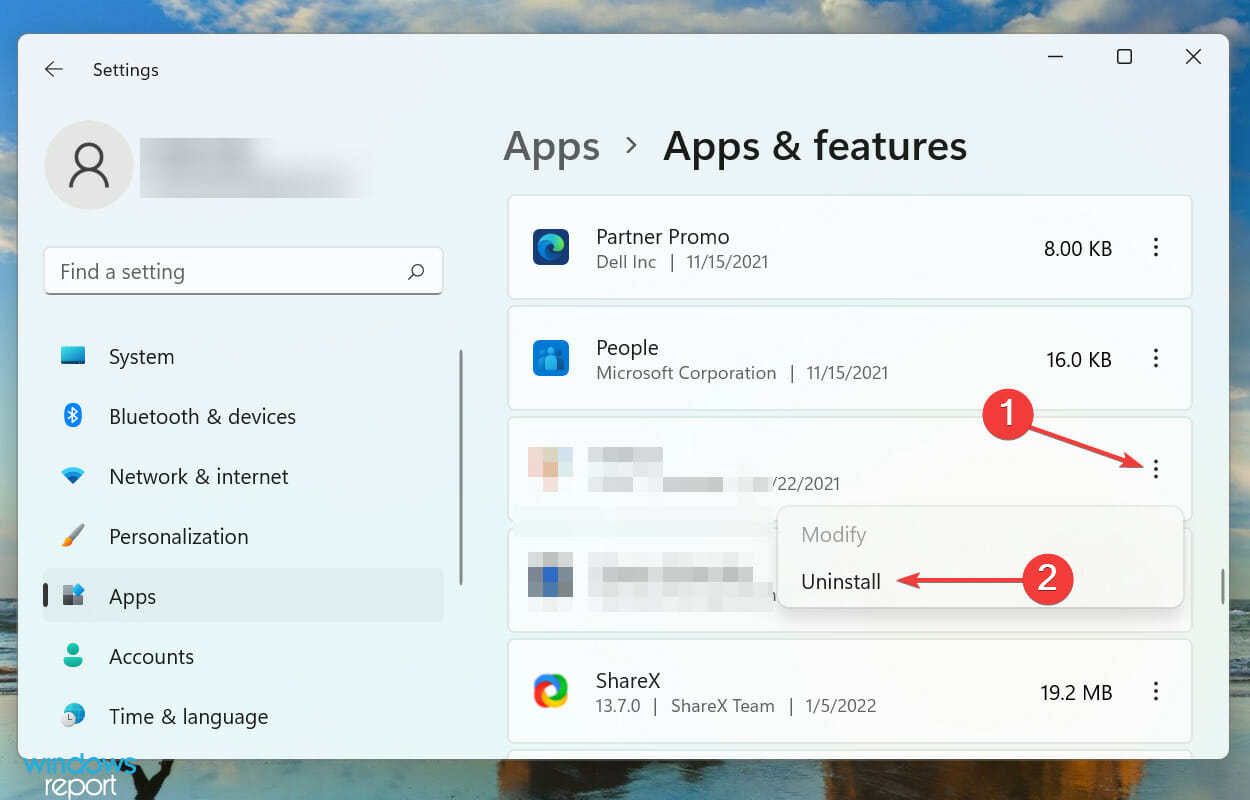
- Подтвердите удаление.

После удаления установите игру через Steam снова. Учтите: некоторые сохранения и настройки могут быть удалены, если они хранятся в локальной папке игры (не в облаке Steam).
Что делать, если игра вообще не запускается
Если Resident Evil 7 не запускается вовсе, проверьте:
- Совместимость с вашей версией Windows (особенно при переходе на Windows 11).
- Есть ли права администратора у Steam и самой игры (запуск от имени администратора может помочь).
- Включены ли сторонние оверлеи (Discord, NVIDIA) — временно отключите их.
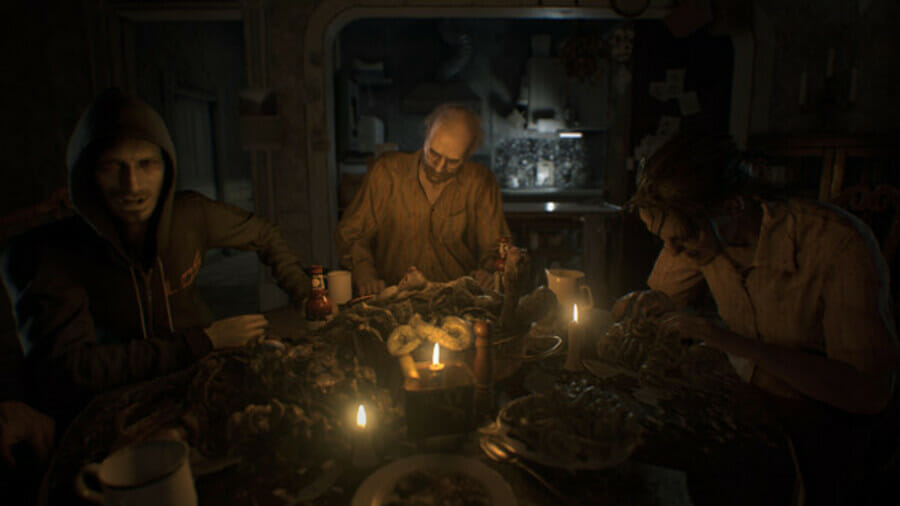 Resident Evil 7 — изображение из Steam
Если это отдельная проблема — обратитесь к нашему руководству «Что делать, если Resident Evil 7 не запускается», где мы подробно рассматриваем дополнительные сценарии.
Дополнительные проверки и альтернативные подходы
- Отключите SLI/CrossFire (если используются множественные GPU) — иногда мульти-GPU вызывает нестабильность в старых играх.
- Попробуйте запуск в оконном режиме или с пониженным разрешением — снижение нагрузки может показать, связана ли проблема с мощностью GPU.
- Используйте старую стабильную версию драйвера (иногда новые версии содержат регрессии для отдельных игр).
- Проверьте журнал событий Windows (Event Viewer) на ошибки приложения и системные ошибки в момент краша — это даёт технические подсказки (fault module name, exception code).
Дерево решений (быстрое руководство)
flowchart TD
  A[Игра падает: Fatal Application Exit] --> B{Игра запускается?}
  B -- Да --> C{Падает во время игры?}
  B -- Нет --> D[Проверка прав, совместимости, Event Viewer]
  C -- Да --> E[Проверить драйверы и обновления Windows]
  C -- Нет --> F[Проблема решена]
  E --> G{Драйвер обновлён?}
  G -- Нет --> H[Обновить/переустановить драйвер вручную]
  G -- Да --> I[Отключить антивирус, проверить целостность Steam]
  I --> J{Проблема исчезла?}
  J -- Да --> F
  J -- Нет --> K[Проверить температуру и физическое подключение GPU]
  K --> L{Перегрев/неисправность обнаружены?}
  L -- Да --> M[Очистка, замена термопасты, сервис]
  L -- Нет --> N[Переустановить игру / обратиться в поддержку]
Чек-листы по ролям
Игрок (базовый):
- Перезапуск компьютера
- Обновить Windows
- Обновить драйвер GPU
- Отключить антивирус временно
- Проверить целостность файлов Steam
- Проверить температуру под нагрузкой
Продвинутый пользователь / системный администратор:
- Проверить журналы Windows и дампы памяти
- Тестировать с разными версиями драйвера (rollback)
- Запустить игру с правами администратора
- Отключить оверлеи и сторонние модули
- Проверить PSU (питание) и трассу питания GPU
Техник по обслуживанию железа:
- Проверить физическое состояние GPU, слота PCIe
- Очистить систему охлаждения и заменить термопасту при необходимости
- Проверить стабильность работы блока питания и кабелей
Критерии приёмки
- Игра запускается без окна ошибки «Fatal Application Exit» в течение минимум 30 минут игрового процесса.
- Нет внезапных вылетов или черного экрана с единственным сообщением об ошибке.
- Температуры CPU/GPU в нагрузке находятся в допустимых пределах (обычно < 85°C для GPU, но ориентируйтесь на спецификации производителя).
- Повторное воспроизведение сценария, при котором ранее происходил краш, не вызывает его.
Тесты и критерии проверки (acceptance)
Тест 1: Запуск и меню
- Шаги: Запустить игру из Steam, зайти в главное меню, пробыть 10 минут.
- Ожидаемый результат: Нет ошибок, игра стабильна.
Тест 2: Сцена с высокой нагрузкой
- Шаги: Запустить сцену/уровень, где раньше происходил краш, пробыть 30 минут.
- Ожидаемый результат: Нет падений, температуры в норме.
Тест 3: Проверка с отключённым антивирусом
- Шаги: Отключить антивирус, запустить игру.
- Ожидаемый результат: Если ошибка исчезла — добавить исключение в антивирус.
Частые ошибки и когда предложенные решения не помогут
- Если аппаратная неисправность GPU (артефакты, аресты системы) — программные правки не помогут, требуется ремонт или замена.
- Если проблема в несовместимости с новым релизом драйвера — временно откатите драйвер на предыдущую стабильную версию.
- Если у вас пиратская/модифицированная версия игры — официальные исправления Steam могут быть недоступны.
1‑строчный глоссарий
- Драйвер — программное обеспечение, которое обеспечивает взаимодействие ОС и аппаратного устройства.
- PCIe — интерфейс для подключения видеокарт и других расширений к материнской плате.
- dx11.cpp — модуль или точка в коде, связанная с DirectX 11; ошибки здесь указывают на графическую подсистему.
Риски и рекомендации (коротко)
- Риск: Отключение антивируса повышает уязвимость системы. Митигирование: делайте это на короткое время и добавьте исключения для игры.
- Риск: Манипуляции с железом могут повредить компоненты. Митигирование: выключайте питание и при отсутствии опыта обращайтесь в сервис.
Совет эксперта
Иногда быстрее вернуть стабильность, временно снизив графические настройки (тени, сглаживание) или запустив игру в оконном режиме. Это уменьшит нагрузку на GPU и позволит понять, связана ли ошибка с перегрузкой подсистемы рендеринга.
Проверочный план для распространённых сценариев (шпаргалка)
- Игра падает сразу при запуске: лог — Event Viewer, права администратора, целостность Steam.
- Игра падает через 10–30 минут: проверьте температурные показатели, питание и драйверы.
- Игра падает на определённой сцене: попробуйте снизить настройки графики и отключить оверлеи.
Заключение
Ошибка «Fatal Application Exit» в Resident Evil 7 может быть вызвана множеством причин — от конфликтов драйверов и антивируса до аппаратных неисправностей и перегрева. Последовательно проходя предложенные шаги — отключение адаптера, обновление драйверов, временное выключение антивируса, проверка целостности файлов, проверка температуры и физического подключения видеокарты — вы с высокой вероятностью найдёте и устраните источник проблемы. Если все меры не помогли, переустановка игры или обращение в сервис по ремонту железа — следующие логичные шаги.
Важно: всегда делайте резервные копии сохранений и фиксируйте изменения (что делали и когда), чтобы при необходимости откатить шаги.
Расскажите в комментариях, какой шаг помог именно вам, и опишите конфигурацию вашей системы — это поможет другим пользователям быстрее найти решение.

Похожие материалы

Несколько аккаунтов Skype: Multi Skype Launcher

Журнал для работы: повысить продуктивность

Персональные звуки уведомлений на Android

Скачивание шоу Hulu для офлайн‑просмотра

Microsoft Start: персонализированная новостная лента
