
Как отложить установку Windows 10 Anniversary Update

Если вы не хотите устанавливать Windows 10 Anniversary Update прямо сейчас, можно отложить его на несколько месяцев. Эта возможность доступна только пользователям Windows 10 Pro, Windows 10 Education и Windows 10 Enterprise. Пользователи потребительской версии Windows 10 (Home) не могут отложить крупные обновления и вынуждены принимать их при поступлении.
Кому доступна функция «Отложить обновления»
- Windows 10 Pro
- Windows 10 Education
- Windows 10 Enterprise
Важно: на Windows 10 Home пункт «Defer Updates» отсутствует — ограничения встроены Microsoft и изменить это стандартными настройками нельзя.
Как отложить Windows 10 Anniversary Update — пошагово
- Откройте «Настройки» (Settings).
- Выберите «Обновление и безопасность» (Update & Security).
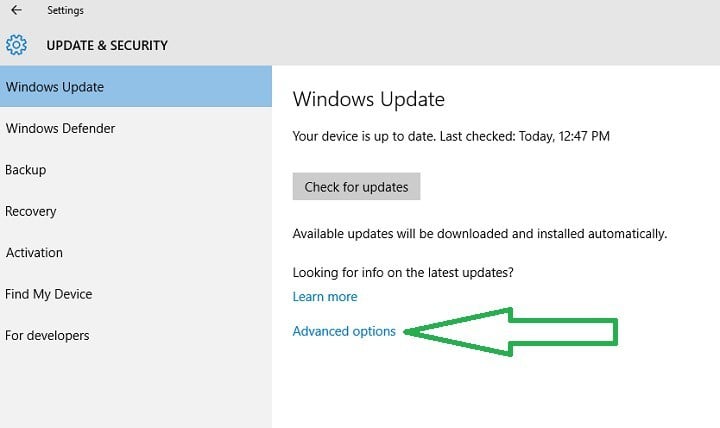
- Нажмите «Дополнительные параметры» (Advanced options).
- Установите галочку «Отложить обновления» (Defer Updates).

После включения этой опции система переключается на бизнес-ветку доставки обновлений. Это означает, что крупные обновления (функциональные пакеты) будут приходить позже — после того как они пройдут проверку в потребительской ветке. По условиям Microsoft, проверка занимает как минимум около четырёх месяцев использования, что даёт время для выявления и исправления критических ошибок.
Если вы активируете «Отложить обновления» для Anniversary Update, компьютер должен получить это обновление только после ноября 2016 года (в исходном релизе). Для современных обновлений схема та же: бизнес-ветка откладывает новые функции на несколько месяцев.
Некоторые редакции Windows 10 позволяют откладывать обновления функций. При отложении новые функции не будут загружаться и устанавливаться в течение нескольких месяцев. Отложение не влияет на обновления безопасности.
Что делает «Отложить обновления» — коротко
- Переводит устройство в бизнес-ветку получения обновлений.
- Блокирует загрузку и установку новых функций на несколько месяцев.
- Не блокирует установку обновлений безопасности.
Ограничения и случаи, когда это не сработает
- Недоступно в Windows 10 Home.
- Корпоративные политики (GPO/MDM) могут переопределять пользовательские настройки.
- Некоторые критические обновления безопасности всё равно будут устанавливаться.
- Если администратор сети предварительно отключил возможность откладывать, пункт может быть неактивен.
Альтернативы отложению обновлений
- Использовать групповую политику (Group Policy) или решения MDM для централизованного контроля обновлений.
- Настроить отложенный период через Windows Update for Business (WUfB) — гибкий инструмент для организаций.
- Создавать тестовую группу устройств (пилот) и обновлять их в первую очередь перед массовым развёртыванием.
Мини‑методология развёртывания обновлений в организации
- Подготовка: выбрать пилотную группу из 5–10% устройств.
- Пилотирование: включить обновление на пилоте; наблюдать 2–4 недели.
- Анализ: собирать телеметрию и обратную связь.
- Пошаговое развёртывание: при отсутствии серьёзных проблем — расширять охват.
- Полный выпуск: переводить остальные устройства на обновлённую ветку.
Чеклист для ИТ‑отдела перед включением «Отложить обновления»
- Проверить редакцию Windows на всех устройствах (Pro/Education/Enterprise).
- Убедиться, что групповые политики не мешают настройке.
- Назначить пилотную группу и план отката.
- Резервно сохранить критичные данные и создать контрольную точку системы.
- Подготовить коммуникацию для пользователей о сроках и последствиях.
Критерии приёмки
- Пилотная группа работает без критических сбоев в течение согласованного периода (рекомендуется минимум 2–4 недели).
- Ключевые бизнес‑приложения не имеют несовместимостей с обновлением.
- Нет зафиксированных регрессий, влияющих на продуктивность пользователей.
Риски и смягчение
- Риск: обновление ломает профиль пользователя или бизнес‑приложение. Смягчение: тестирование на пилоте и быстрый план отката.
- Риск: задержка поддержки новых функций. Смягчение: документировать зависимости и обновлять критичные системы вручную.
Когда стоит отложить, а когда — нет
Отложите, если: ваша организация зависит от стабильности рабочих приложений, вы не готовы мгновенно решать неожиданные ошибки. Не откладывайте, если: вам нужны новые функции и улучшения безопасности немедленно, или если у вас отлаженный процесс быстрого исправления проблем.
Краткое резюме
Отложение крупных обновлений в Windows 10 — полезный инструмент для бизнес‑пользователей и IT‑отделов, позволяющий уменьшить риск сбоев. Для обычных пользователей Windows 10 Home такой опции нет; им придётся принимать обновления по стандартной схеме. Планируйте пилотирование и имейте план отката.
Важно: отложение функций не отменяет обновлений безопасности — критические патчи будут устанавливаться.
RELATED STORIES YOU NEED TO CHECK OUT:
- Anniversary Update for Windows Insiders: should you opt out?
- What to expect from Microsoft Edge in the Anniversary Update for Windows 10

Похожие материалы

Несколько аккаунтов Skype: Multi Skype Launcher

Журнал для работы: повысить продуктивность

Персональные звуки уведомлений на Android

Скачивание шоу Hulu для офлайн‑просмотра

Microsoft Start: персонализированная новостная лента
