
Как уменьшить фоновый шум микрофона на компьютере
TL;DR
Краткие действия: используйте наушники с микрофоном, уберите источники шума в комнате, протестируйте микрофон в настройках ОС и включите встроенное шумоподавление в приложении или драйвере. Если проблема остаётся, рассмотрите внешние микрофоны или софт с продвинутым шумоподавлением.
Важно: эта инструкция охватывает Windows и macOS, а также общие практики — выбирайте подходящие шаги под вашу задачу и оборудование.
Почему чистый звук важен
Чистая голосовая дорожка улучшает восприятие, сокращает количество повторных вопросов и повышает профессионализм в видеозвонках. Шум мешает как участникам встречи, так и системам автоматической расшифровки (стенографии). В этой статье описаны практические шаги, которые можно выполнить немедленно, а также запасные варианты и сценарии устранения неисправностей.
Быстрая проверка — что сделать прямо сейчас
- Наденьте наушники с микрофоном или гарнитуру.
- Отключите вентиляторы и источники постоянного шума в комнате.
- Отойдите от работающей техники и закройте окна.
- Проверьте громкость входа микрофона в системных настройках.
- Запишите короткий тестовый фрагмент и прослушайте его.
Используйте наушники
Большинство ноутбуков имеют встроенные микрофоны низкого качества. Наушники с отдельным микрофоном (встроенным или выносным) минимизируют эхосигнал и мешающие помехи от динамиков.
Советы по выбору:
- Динамический микрофон хуже собирает дальний фоновый шум по сравнению с конденсаторным.
- Если часто работаете из шумного места, рассматривайте гарнитуру с активным шумоподавлением микрофона.
- Если нужна студийная точность — используйте внешний USB-аудиоинтерфейс и отдельный микрофон.
Примечание: встроенные микрофоны удобны, но чаще всего требуют программной обработки для чистого звука.
Уберите шум вокруг и улучшите акустику
Много проблем решается без техники:
- Выключите вентилятор, телевизор и другие постоянные шумы.
- Поместите мягкие поверхности (ковры, занавески) для поглощения отражений.
- Не ставьте микрофон прямо перед источником шума.
- Расположите микрофон на расстоянии 10–20 см от рта, слегка в сторону, чтобы дыхание не попадало в капюшон.
- Используйте поп-фильтр или ветрозащиту для снижения шумов дыхания.
- При необходимости отключайте микрофон, когда не говорите.
Тест микрофона — план действий
Регулярный тест поможет определить узкое место.
- Быстрый тест: запишите 10–20 секунд в любом приложении для записи и прослушайте.
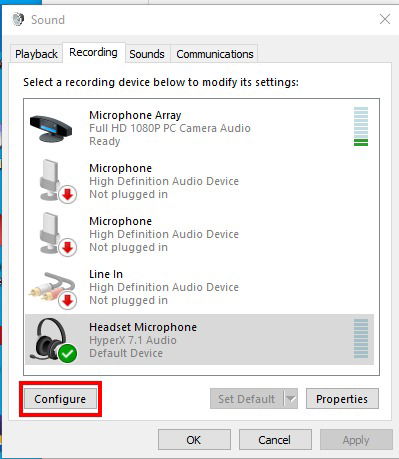
- Тест в Windows: откройте традиционный ‘Control Panel -> Hardware and Sound -> Sound’, вкладка Recording, выберите микрофон и нажмите Configure.
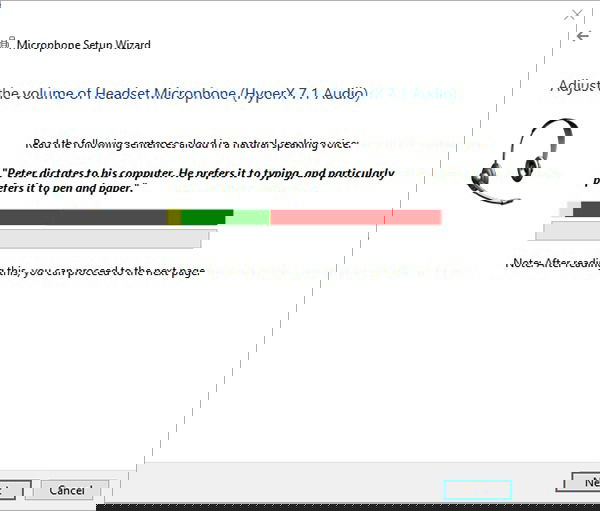
- Следуйте мастеру ‘Set up microphone’ для визуализации уровня звука и проверки проблем.
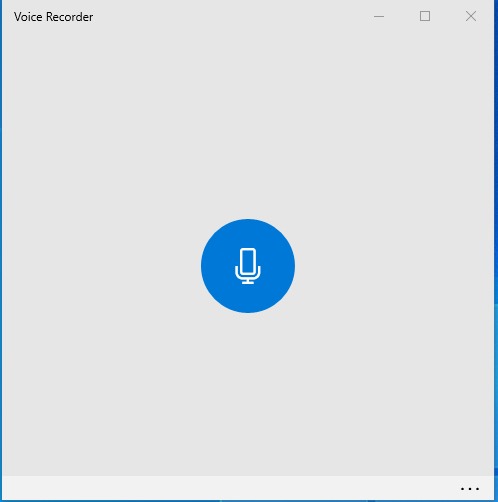
- Альтернативный метод: запишите короткую фразу в ‘Voice Recorder’ и прослушайте. Это показывает реальную картину шума и эхопроблем.
Подавление шума в Windows
Возможности зависят от звуковой карты и драйверов производителя. Приведён общий сценарий поиска и активации опций.
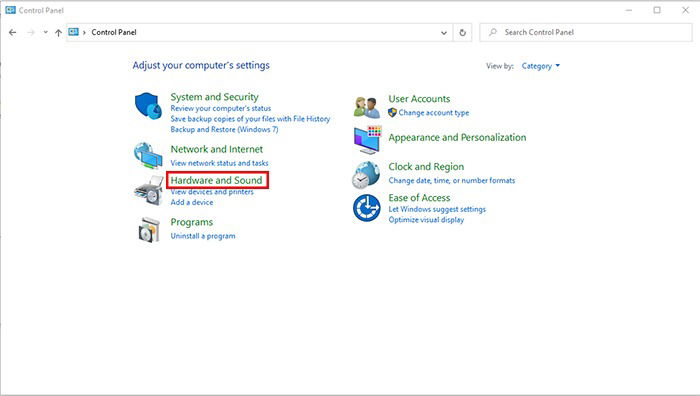
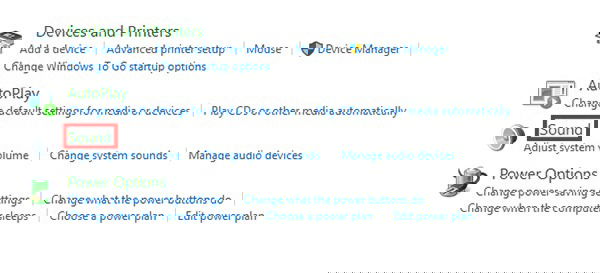
- Откройте традиционный ‘Control Panel’ и перейдите в ‘Hardware and Sound -> Sound’.
- На вкладке Recording выберите ваш микрофон и нажмите Properties.
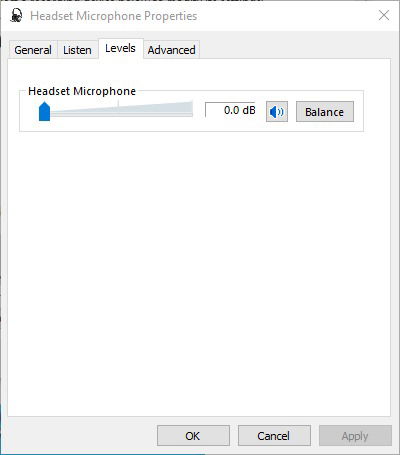
- Во вкладке Levels можно регулировать громкость и Microphone boost. Увеличение усиления делает микрофон чувствительнее, но усиливает и фон; уменьшение снижает уровень фонового шума, но может уменьшить разборчивость речи.
- Во вкладке Enhancements (если присутствует) ищите функции:
- Noise Suppression или Noise Cancellation — снижает фоновый шум.
- Acoustic Echo Cancellation — устраняет эхо, особенно если используются внешние колонки.
Если вкладка отсутствует, проверьте панель управления аудиодрайвером производителя (Realtek, Conexant и т. д.) или обновите драйверы.
Настройки входа микрофона на macOS
На Mac также можно быстро настроить входной уровень и базовое подавление шума.
- Откройте System Preferences и выберите Sound, вкладка Input.
- Отрегулируйте ползунок Input level для уменьшения захвата лишнего шума и дыхания.
- Если доступна опция ‘Use ambient noise reduction’, включите её — она снижает фоновые шумы, но доступна не всегда (не поддерживается при выбранном четырёхканальном формате в Audio MIDI Setup).

Используйте встроенные средства приложений
Многие приложения для видеозвонков предлагают свои алгоритмы шумоподавления и улучшения голоса. Примеры:
- Zoom: встроенные настройки подавления шума и опция ‘Suppress background noise’.
- Discord: Voice & Video настройки с уровнем подавления шума и автоматической чувствительностью микрофона.
Всегда выполняйте тест в самом приложении перед важным звонком.
Альтернативные подходы и софт третьих сторон
Если системные средства недостаточны, можно воспользоваться специализированными решениями:
- Сервисы и приложения с ИИ-шумоподавлением (локальные плагины или облачные сервисы).
- Программные плагины типа VST для потоковой передачи с шумогейтом, экспандером, компрессором.
- Аппаратные решения: USB-микрофон с направленной диаграммой, внешний предусилитель или аудиоинтерфейс с низким уровнем шума.
Преимущества аппаратных решений: стабильность и меньшая нагрузка на CPU. Преимущества ПО: гибкость и быстрый доступ к алгоритмам глубокого подавления шума.
Когда подавление шума не помогает — типичные причины
- Шум имеет спектр, похожий на голос (вентилятор с переменным шумом, дети, музыка) — алгоритмы путают шум с голосом.
- Низкое соотношение сигнал/шум (SNR): голос очень тихий по сравнению с фоном.
- Физические повреждения микрофона или плохой контакт разъёма.
- Неправильные драйверы или конфликт между приложениями, использующими аудиоустройство.
В таких случаях сначала решайте физические и акустические проблемы, затем переходите к программному решению.
Руководство: чек-лист перед важным звонком
- Проведите тест записи заранее.
- Подключите наушники и проверьте микрофон.
- Отключите ненужные приложения, которые могут генерировать звук.
- Установите вход микрофона на оптимальный уровень (10–20 см от рта).
- Активируйте шумоподавление в приложении, если оно есть.
- Подготовьте запасной план: телефон с гарнитурой или другой компьютер.
Сценарий устранения проблем — пошаговый план
- Запишите короткий тест и послушайте фоновые шумы.
- Если слышен постоянный шум — отключите источники шума в комнате.
- Если шум исчезает при отключении усиления — уменьшите Microphone boost.
- Включите Noise Suppression или аналог в драйвере/приложении.
- Если проблема остаётся — попробуйте другую гарнитуру или внешний микрофон.
- Обновите драйверы аудио и приложение для звонков.
- Если после всех шагов микрофон всё равно плохо работает — замените устройство или обратитесь в сервис.
Критерии приёмки
- Собеседник слышит голос без слышимых фоновых шумов в обычной обстановке.
- Уровень речи разборчив при нормальной громкости и расстоянии.
- При включённом шумоподавлении голос остаётся естественным, без сильных артефактов.
Тесты и кейсы приёмки
- Тест 1: тишина в комнате — голос должен быть чистым.
- Тест 2: фоновой шум вентилятор 1м — шум должен быть заметно снижен.
- Тест 3: включите музыку на фоновой громкости — система должна уменьшить музыкальный фон, но голос остаётся понятным.
Короткие рекомендации для разных ролей
- Ведущий презентации: используйте внешний микрофон, проверьте звук за 15–30 минут до начала.
- Участник встречи: используйте наушники и выключайте микрофон при неучастии.
- Подкастер/стример: инвестируйте в качественный микрофон и аудиопроцессор.
Краткое резюме
Уменьшение фонового шума — это сочетание правильной аппаратуры, настроек и контроля окружающей среды. Начните с простых шагов: наушники, отключение источников шума и тесты. Если этого недостаточно, используйте встроенное шумоподавление в ОС и в приложениях или переходите на специализированное ПО или аппаратные решения.
Короткий план действий: 1) проверьте физику комнаты, 2) отрегулируйте системные уровни, 3) включите алгоритмы подавления, 4) при необходимости используйте внешний микрофон.
Авторская заметка: советы собраны как практическая инструкция — применяйте их в сочетании и тестируйте изменения в вашей реальной рабочей обстановке.

Похожие материалы

Несколько аккаунтов Skype: Multi Skype Launcher

Журнал для работы: повысить продуктивность

Персональные звуки уведомлений на Android

Скачивание шоу Hulu для офлайн‑просмотра

Microsoft Start: персонализированная новостная лента
