
Как экспортировать заметки Apple Notes с iPhone, iPad и Mac
Быстрая навигация
- Как экспортировать заметки Apple Notes на iPhone или iPad
- Как экспортировать заметки Apple Notes на Mac
Краткое содержание
- Экспорт — первый шаг при смене приложения, архивации или при необходимости поделиться заметками.
- На iPhone/iPad Notes позволяет экспортировать одну заметку за раз: TXT через «Сохранить в Файлы» или другие форматы через Pages.
- На Mac Notes экспортирует в PDF; для пакетного экспорта и других форматов используйте Exporter.
Важно: встроенный экспорт работает посменно — одна заметка за операцию. Для массового экспорта потребуются сторонние инструменты.
Понимание форматов и что они сохраняют
- TXT — только сырой текст, без форматирования и без встроенных медиа.
- PDF — фиксированный визуальный снимок заметки, подходит для чтения и архивации.
- RTF/Word — сохраняют форматирование текста, но могут по-разному обрабатывать вставленные объекты.
- Markdown — удобен для разработчиков и систем управления контентом; текстовый, а медиа часто сохраняются в отдельной папке.
- HTML — сохраняет структуру и медиа и ближе к исходному виду заметки.
Когда использовать какой формат
- Архив: PDF — простой, кроссплатформенный.
- Миграция в редактор/блог: Markdown или HTML.
- Импорт в текстовый процессор: RTF/Word.
- Простой экспорт текста для поиска/анализа: TXT.
Как экспортировать заметки на iPhone или iPad
Ниже — два основных способа. Оба экспортируют одну заметку за раз.
Экспорт заметки как TXT (через «Сохранить в Файлы”)
- Откройте приложение Заметки и перейдите в папку с нужной заметкой.
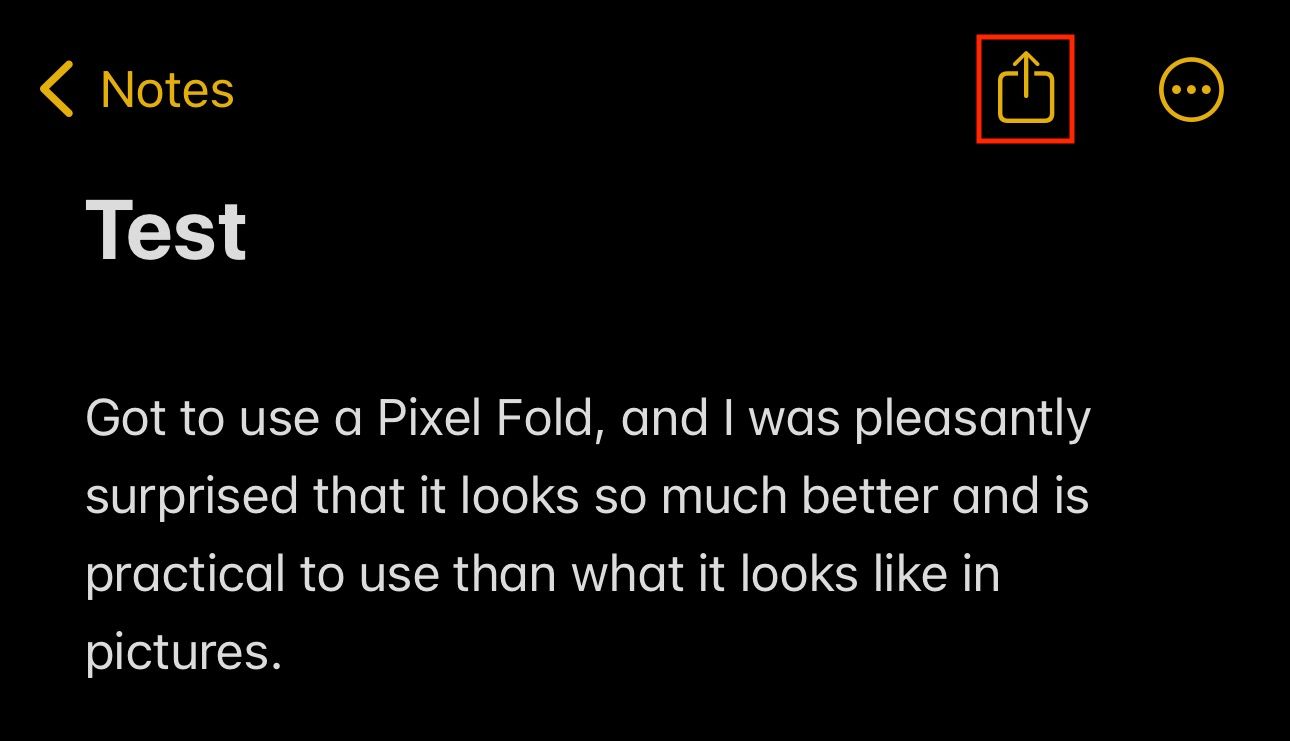
- Откройте заметку и нажмите кнопку «Поделиться» (Share) в верхней части экрана.
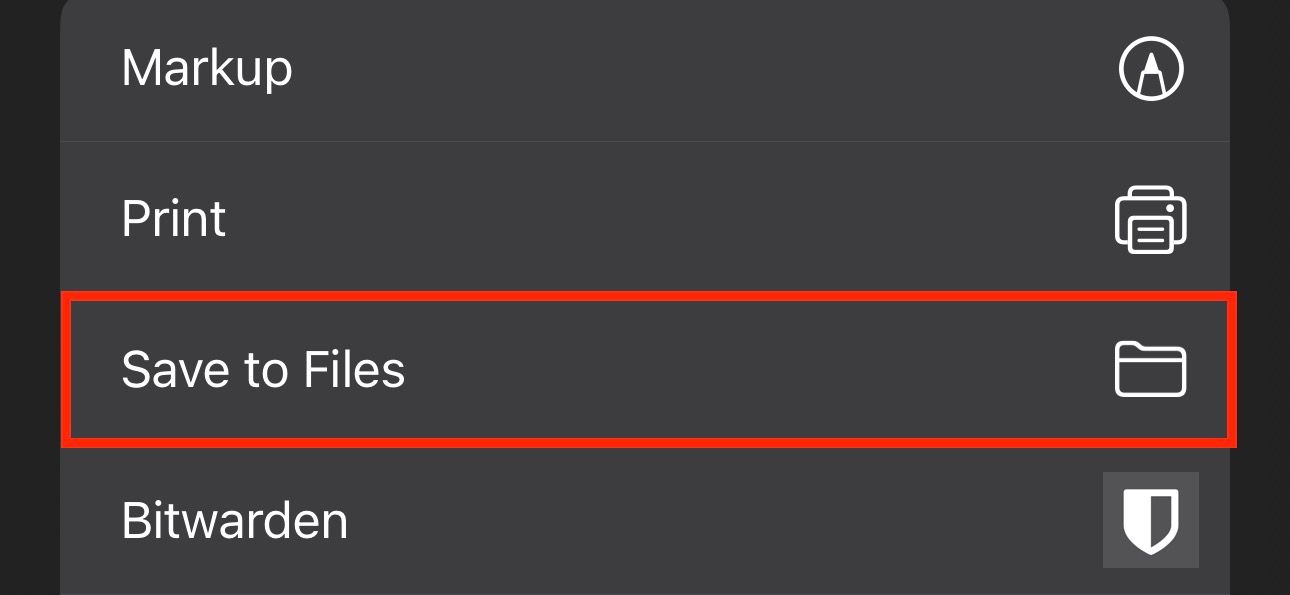
- В листе «Поделиться» выберите «Сохранить в Файлы».
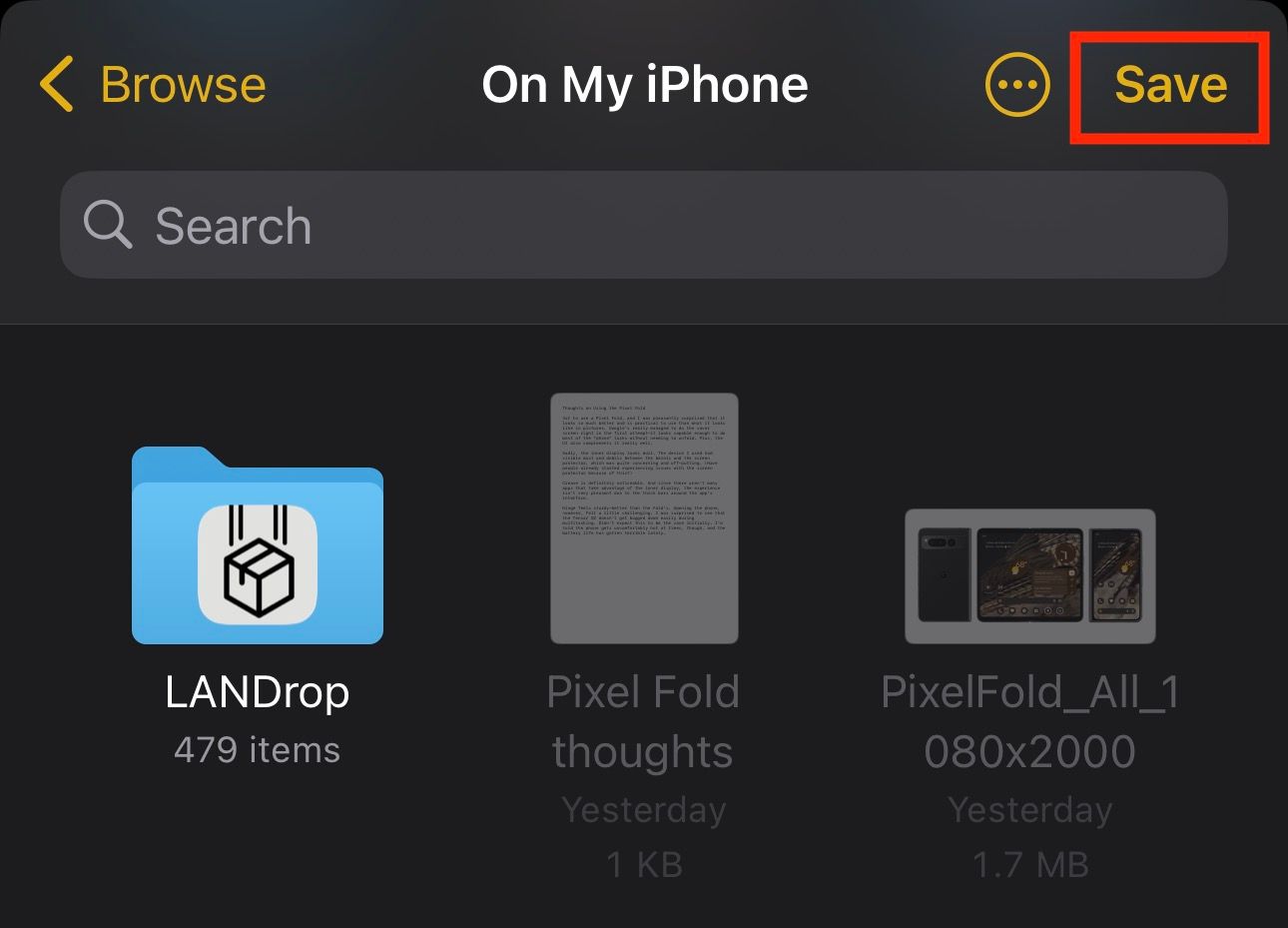
- По умолчанию предложено место «На iPhone» в приложении Файлы. Если нужно — перейдите в другую папку или облачную папку (iCloud Drive, Dropbox и т. п.).
- Нажмите на поле имени файла внизу экрана и задайте понятное имя.

- Нажмите «Сохранить» — заметка сохранится как .txt-файл.
Примечание: TXT не сохраняет жирный, курсив, списки или вложенные таблицы. Вложенные изображения не встраиваются.
Экспорт заметки как PDF, RTF или Word через Pages
- В приложении Заметки откройте нужную заметку и нажмите «Поделиться».

- Выберите «Открыть в Pages». Это перенесёт содержимое в приложение Pages.
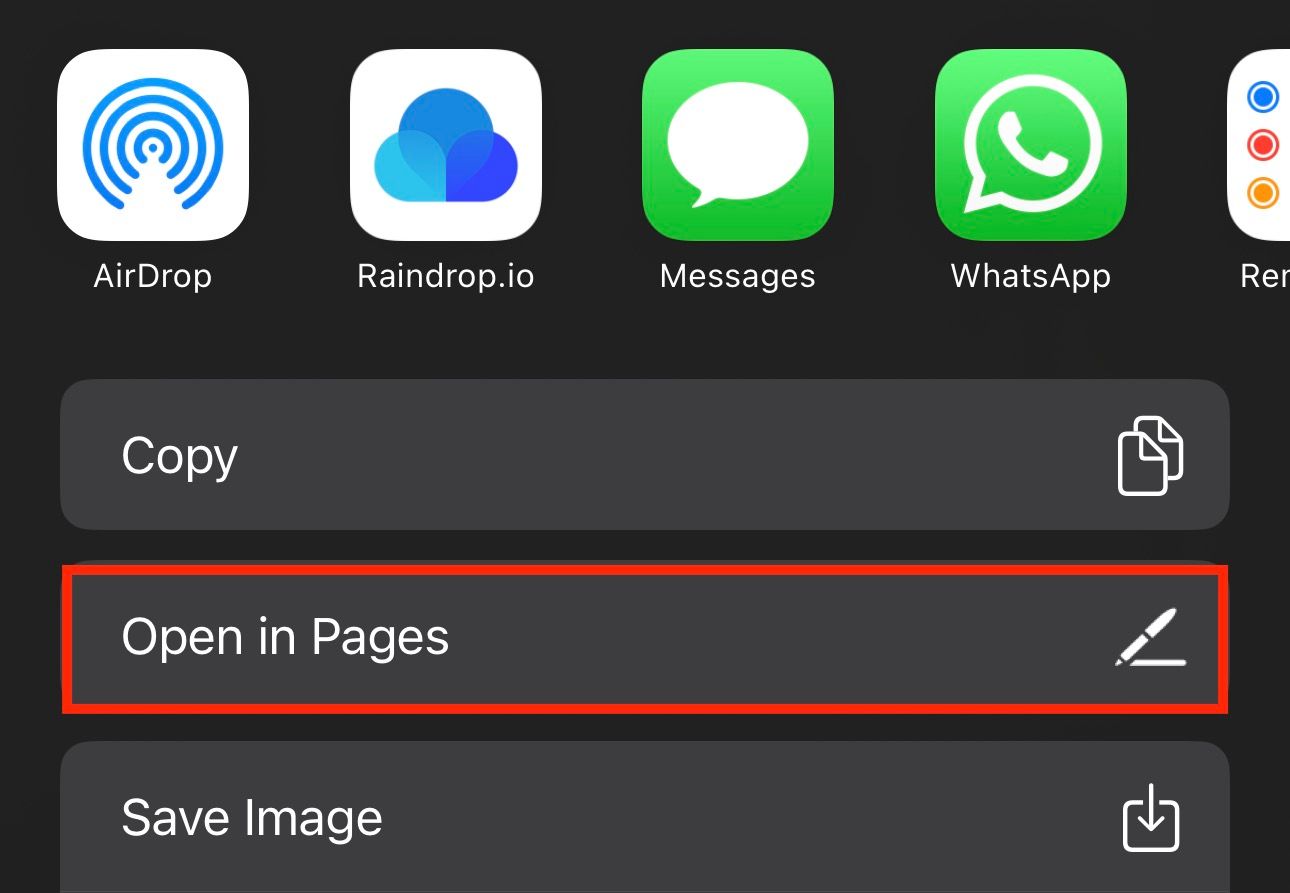
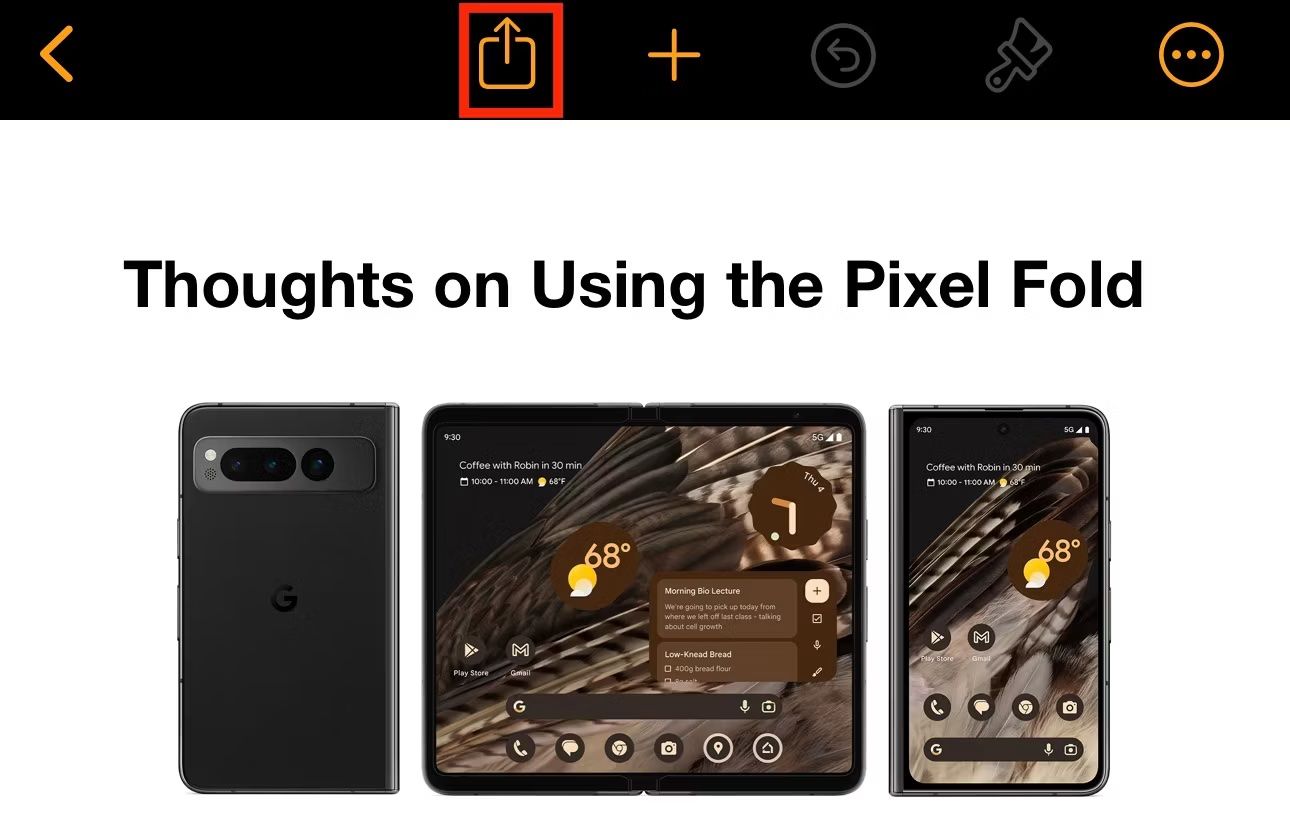
- В Pages снова нажмите кнопку «Поделиться» или откройте меню из трёх точек и выберите «Экспорт».
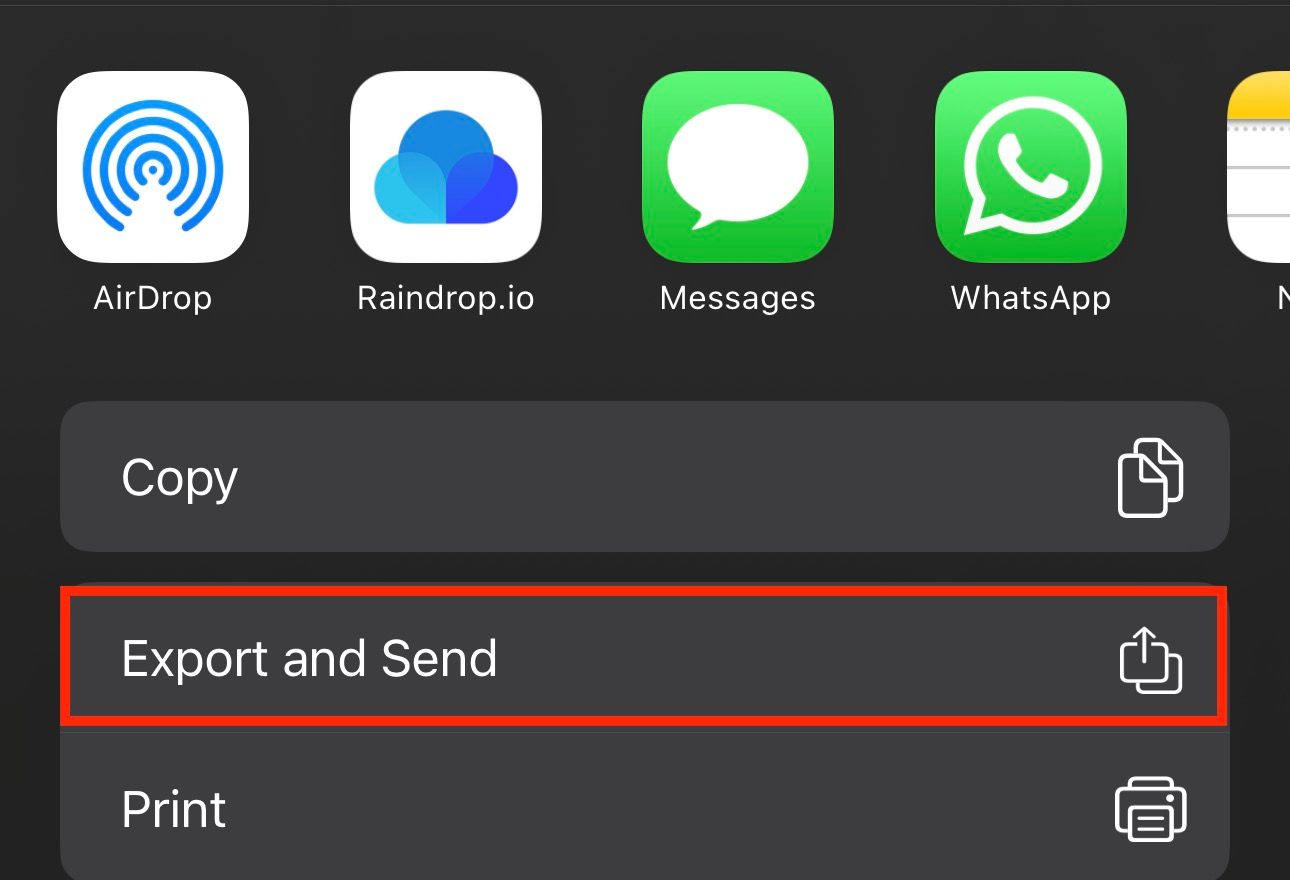
- Выберите «Экспорт и отправить» или «Экспорт», затем формат: PDF, Word (.docx) или RTF.
- Дождитесь завершения экспорта, затем нажмите «Поделиться» в появившемся окне и в листе Поделиться выберите «Сохранить в Файлы» или отправьте файл по почте/в мессенджер.
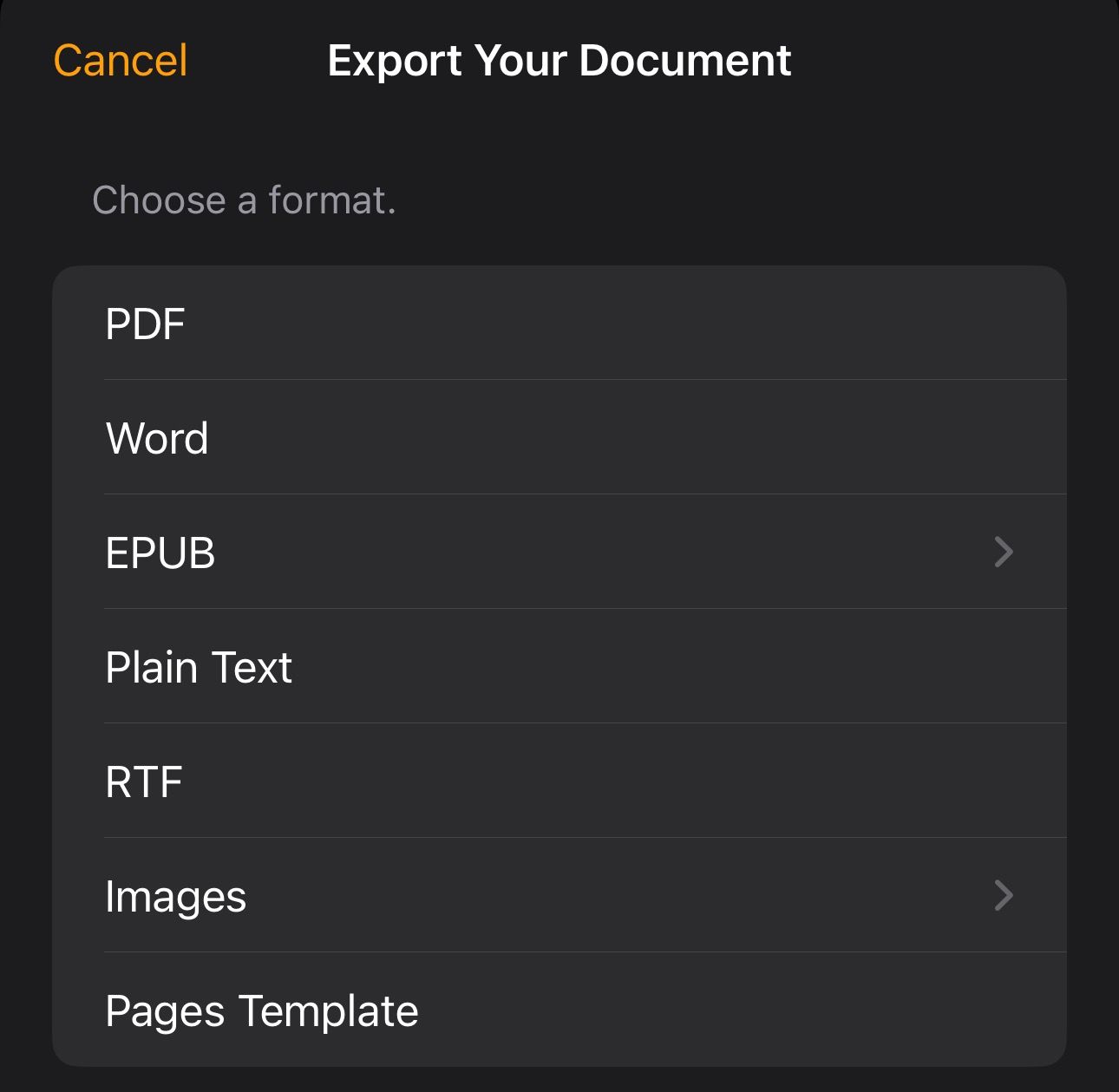
Совет: если заметка содержит изображения или сложное форматирование — выбирайте PDF или Word. Для совместимости с CMS выбирайте HTML/Markdown (но для этого придётся использовать Mac и сторонние утилиты).
Как экспортировать заметки на Mac
На Mac встроенное приложение Notes умеет экспортировать в PDF по заметке. Для пакетного экспорта и иных форматов используйте сторонние инструменты.
Экспорт одной заметки через приложение Notes (PDF)
- Откройте Notes на Mac.
- Перейдите в папку и откройте нужную заметку.
- В меню выберите Файл → Экспортировать как PDF.
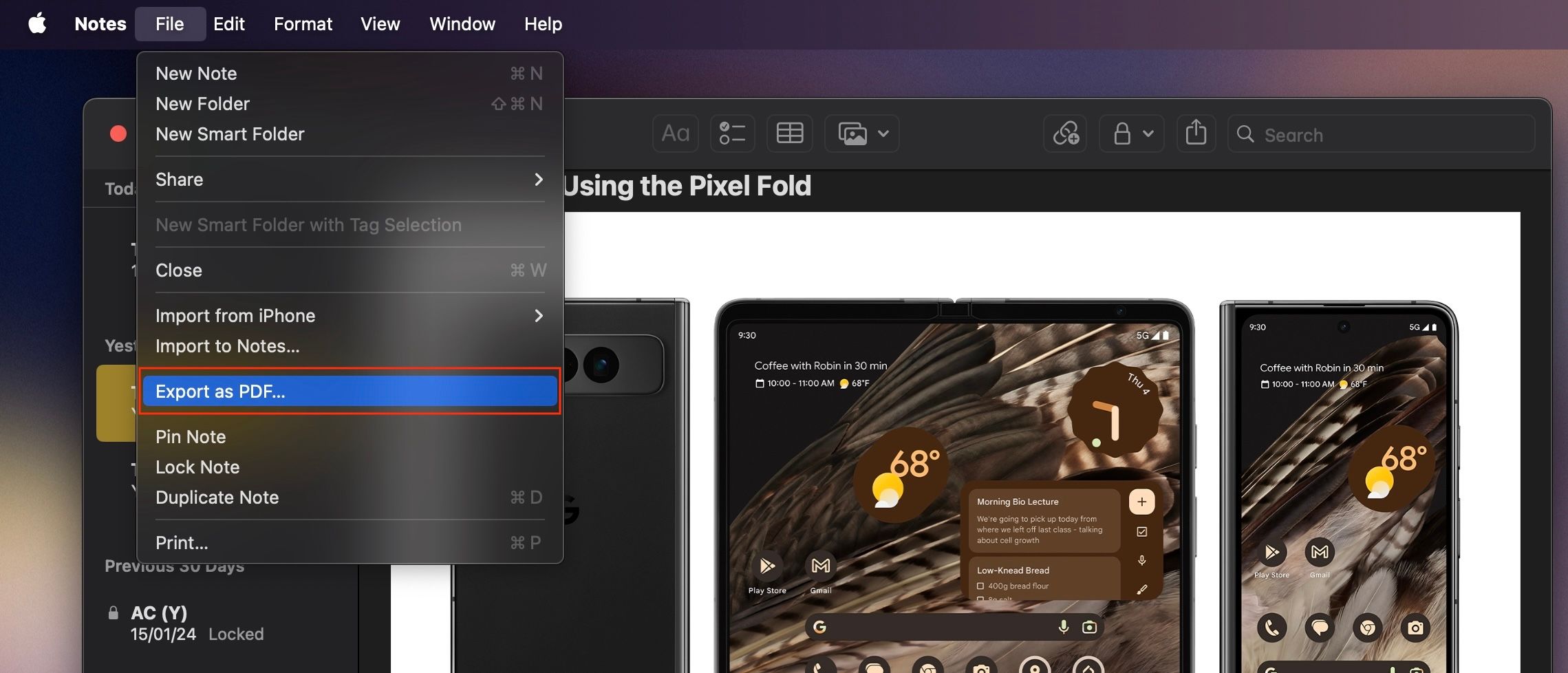
- В окне сохранения укажите имя файла (по умолчанию используется заголовок заметки) и место сохранения.
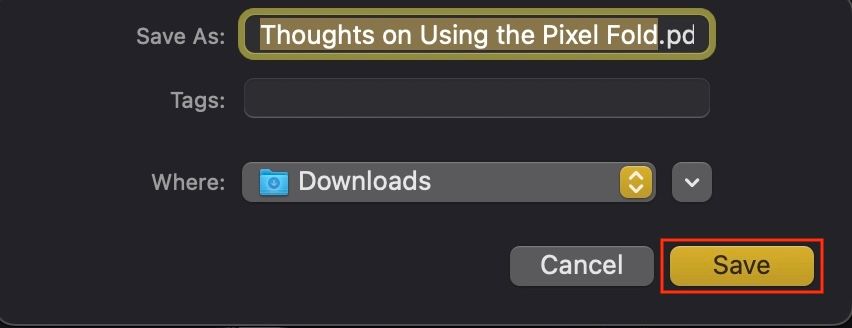
- Нажмите «Сохранить».
Ограничение: встроенный экспорт на Mac — только PDF и по одной заметке за раз.
Пакетный экспорт через приложение Exporter (бесплатно)
Exporter — популярное бесплатное приложение, которое позволяет экспортировать заметки в Markdown или HTML и делает это пакетно.
- Скачайте и установите Exporter на Mac, затем запустите.
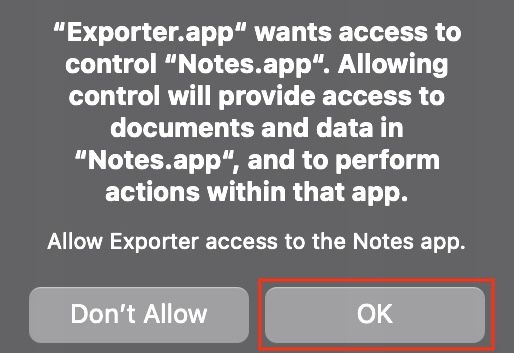
- Приложению потребуется доступ к Заметкам. Подтвердите доступ — Exporter будет сканировать ваши папки.
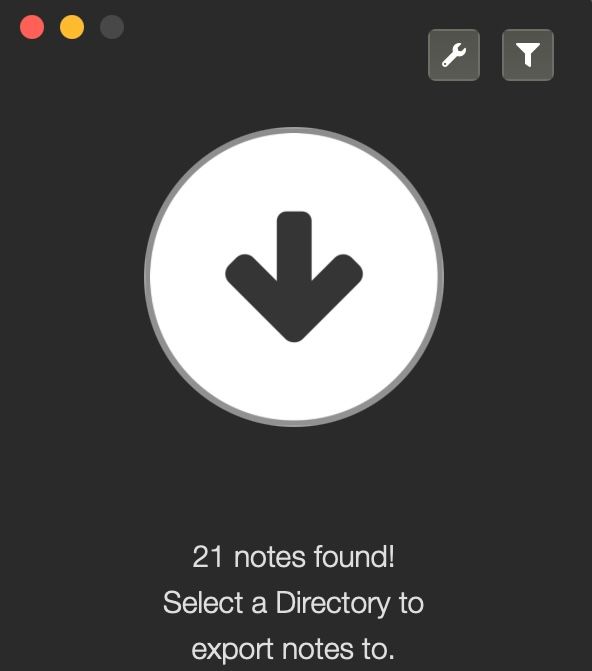
- После сканирования Exporter покажет общее число заметок.
- Нажмите «Format» и выберите Markdown или HTML. Если у вас заметки с медиа — лучше HTML, чтобы сохранить их в теле заметки. Markdown подходит для чисто текстовых заметок; медиа будут вынесены в отдельную папку.
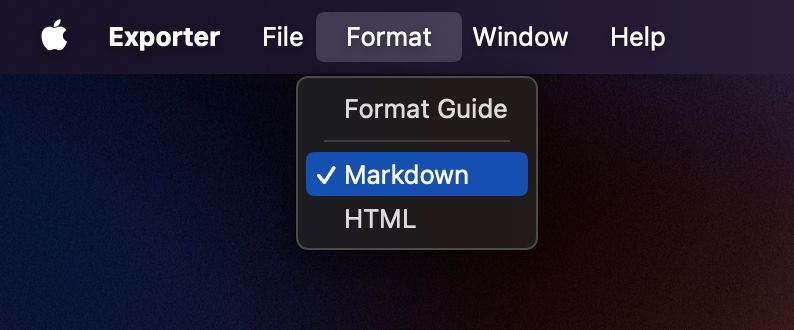
- Нажмите стрелку вниз в окне Exporter — откроется окно Finder для выбора папки сохранения. Выберите папку или создайте новую.

- Нажмите «Export Here» и дождитесь завершения операции. Время зависит от объёма заметок.
Ограничения: бесплатная версия Exporter экспортирует все папки по умолчанию. Для выборочной выгрузки папок может потребоваться Pro-версия.
Альтернативные подходы и инструменты
- Использовать AppleScript или Automator для автоматизации экспорта в PDF (требует навыков и тестирования).
- Использовать сторонние синхронизаторы/конвертеры, которые импортируют заметки в Obsidian, Evernote, Notion (часто через Markdown или HTML). Проверяйте совместимость и приватность.
- Экспорт через iCloud.com: иногда удобнее открыть заметки в браузере и копировать содержимое для пакетной обработки.
Контрпример/когда не работает: если заметки защищены паролем или содержат сертифицированные вложения, автоматические инструменты могут не получить доступ.
Методика миграции заметок (микро‑SOP)
- Инвентаризация: оцените количество заметок, количество медиа и структуру папок.
- Выберите формат экспорта: Markdown/HTML для миграции в CMS или заметочные приложения, PDF для архива.
- Сделайте резервную копию: убедитесь, что iCloud синхронизирован или создайте локальную копию.
- Выполните пробный экспорт: 10–20 заметок разных типов (текст, изображения, вложения).
- Проверьте результат в целевом приложении: форматирование, ссылки, изображения.
- Выполните полный экспорт и импорт в целевой инструмент.
- Верификация: случайная выборка экспортированных заметок и проверка на соответствие исходу.
Критерии приёмки
- Все выбранные заметки экспортированы в нужный формат.
- Изображения и вложения доступны и корректно связаны с заметками.
- Сохранённое форматирование соответствует ожиданиям (списки, заголовки, ссылки).
- Импорт в целевое приложение прошёл без потери критической информации.
Чек-листы по ролям
Для индивидуального пользователя
- Синхронизировать Notes с iCloud.
- Экспорт пробной выборки.
- Сохранить в облаке и/или локально.
- Убедиться в наличии резервной копии.
Для команды/IT‑администратора
- Оценить объём данных и требования конфиденциальности.
- Подготовить скрипт или стандартизированный инструмент (Exporter/Automator).
- Проверить права доступа и политики хранения.
- Выполнить тестовую миграцию и документировать процесс.
Edge‑cases и возможные проблемы
- Защищённые паролем заметки не экспортируются без ввода пароля.
- Заметки с рукописными рисунками могут экспортироваться как изображения; текст рукописей не будет распознан автоматически.
- Медиа в Markdown экспортируются в отдельную папку — убедитесь, что при переносе вы переносите и эти папки.
- Ссылки на другие заметки остаются локальными и могут потерять работоспособность после миграции.
Безопасность и приватность
- При предоставлении доступа сторонним приложениям (Exporter и др.) проверяйте источник приложения и права доступа.
- Если заметки содержат персональные данные, ограничьте доступ к файлам экспорта и используйте зашифрованное хранилище.
- Ознакомьтесь с политикой конфиденциальности инструментов, через которые планируете экспортировать заметки.
Примечание: экспорт через iCloud сохраняет данные в аккаунте Apple — следите за настройками iCloud и входом в систему на чужих устройствах.
Сравнение: Notes (встроенно) vs Exporter
- Форматы: Notes — PDF; Exporter — Markdown/HTML (+ сохраняет медиа).
- Массовость: Notes — по одной заметке; Exporter — пакетный экспорт.
- Простота: Notes — встроенный и простой; Exporter — требует установки и прав доступа.
- Контроль: Notes даёт минимальный контроль; Exporter даёт выбор формата и папки.
Тестовые сценарии и критерии приёмки
- Экспорт одной текстовой заметки в PDF: откройте файл, проверьте заголовок и тело.
- Экспорт заметки с изображениями через Pages в PDF: изображения должны отображаться.
- Экспорт 100 заметок через Exporter в Markdown: все .md файлы присутствуют, медиа находятся в отдельных папках.
- Попытка экспорта защищённой заметки: операция должна запросить пароль.
Успех: файлы доступны, содержимое читаемо и структура папок соответствует ожиданиям.
Краткий глоссарий
- Экспорт — сохранение копии заметки в файле определённого формата.
- Markdown — лёгкий текстовый формат разметки, удобный для конвертации и хранения.
- PDF — формат для фиксированного отображения документа.
- iCloud — облачный сервис Apple для синхронизации данных.
Шаблон плана миграции (быстрый)
- Оценить: число заметок, типы контента.
- Пробный экспорт: 10–20 заметок.
- Выбор формата: Markdown/HTML/PDF.
- Массовый экспорт: Exporter или скрипт.
- Импорт и проверка в целевом приложении.
- Архивация исходных данных.
Социальный превью и объявление
OG заголовок: Экспорт заметок Apple Notes с iPhone, iPad и Mac OG описание: Простой гайд по экспорту заметок: шаги для iPhone/iPad, Mac, пакетный экспорт, чек-листы и безопасность.
Короткое объявление (130 слов): Нужно перевести заметки из Apple Notes или создать архив? В этой инструкции — пошаговые инструкции для iPhone, iPad и Mac. Вы узнаете, как экспортировать заметки по одной в TXT или через Pages в PDF/Word/RTF, а также как пакетно выгрузить все заметки на Mac с помощью бесплатного Exporter. Включены чек-листы для пользователей и IT‑администраторов, методика миграции, тестовые сценарии и рекомендации по безопасности. Подробные советы помогут выбрать формат экспорта и избежать потери медиа и форматирования при переносе в другие приложения.
Итог
Экспорт заметок — это простая, но важная операция при переносе данных или архивации. Для отдельных заметок используйте встроенные возможности iPhone/iPad и Mac. Для массовой выгрузки и гибкого выбора форматов используйте Exporter или автоматизацию. Всегда делайте тестовый экспорт и резервную копию перед массовыми операциями.
Ключевые шаги: оценить, протестировать, экспортировать, проверить, архивировать.
Важно: храните экспортированные файлы в защищённом месте, особенно если они содержат персональные данные.

Похожие материалы

Несколько аккаунтов Skype: Multi Skype Launcher

Журнал для работы: повысить продуктивность

Персональные звуки уведомлений на Android

Скачивание шоу Hulu для офлайн‑просмотра

Microsoft Start: персонализированная новостная лента
