
Как экспортировать контакты iPhone в Windows 10
Быстрые ссылки
- Экспорт контактов через iCloud
- Экспорт через приложение Контакты (по электронной почте)
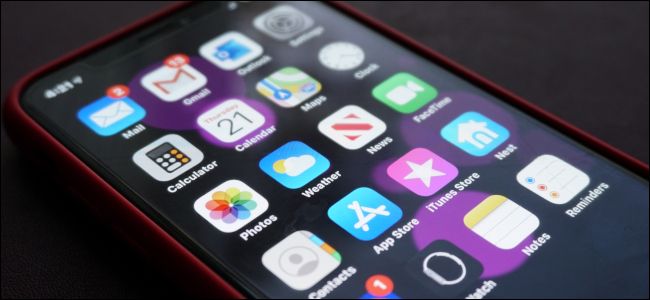
Изображение: вид спереди iPhone X на белом фоне с отображением экрана.
Поделиться контактами между iPhone и Mac просто — они синхронизируются через iCloud. Но вы также можете перенести контакты с iPhone на ПК с Windows 10. В этом руководстве используются встроенные средства iPhone и Windows — без сторонних утилит. Первый способ работает с iCloud и удобен для массового экспорта. Второй — отправка контакта по электронной почте, подходит для отдельных записей.
Экспорт контактов через iCloud
Этот метод требует, чтобы контакты на iPhone были синхронизированы с iCloud. Это лучший вариант для экспорта нескольких контактов одновременно.
- На iPhone откройте приложение “Настройки”. Если не видно иконку, воспользуйтесь Spotlight.
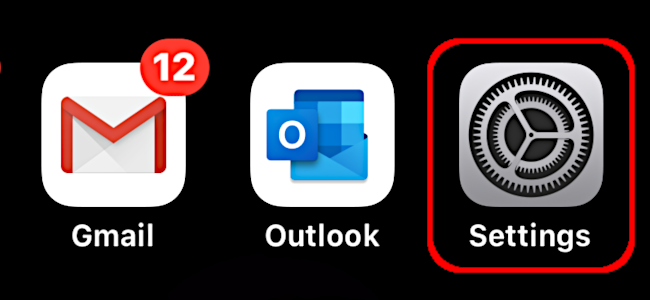
Изображение: приложение «Настройки» iPhone с иконкой серой шестерёнки.
- В верхней части экрана нажмите на своё имя, затем — “iCloud”.
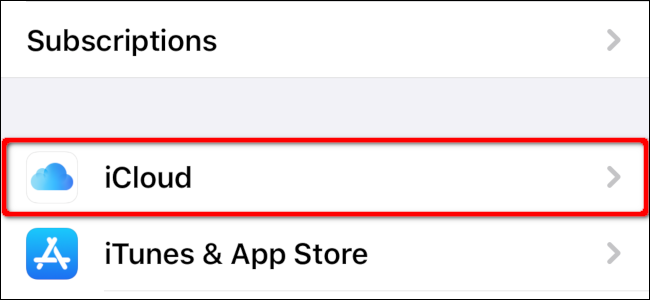
Изображение: раздел iCloud в настройках iPhone с опцией синхронизации.
- Убедитесь, что переключатель «Контакты» включён (зелёный). Если выключен — включите и дождитесь синхронизации.
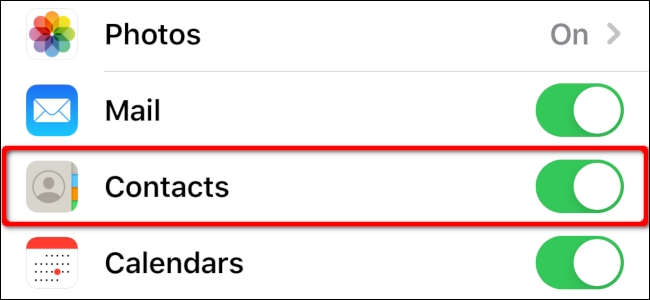
Изображение: параметр синхронизации контактов в iCloud, переключатель включён.
- На ПК с Windows 10 откройте браузер, зайдите на сайт iCloud.com и войдите под своим Apple ID. Нажмите раздел “Контакты”.
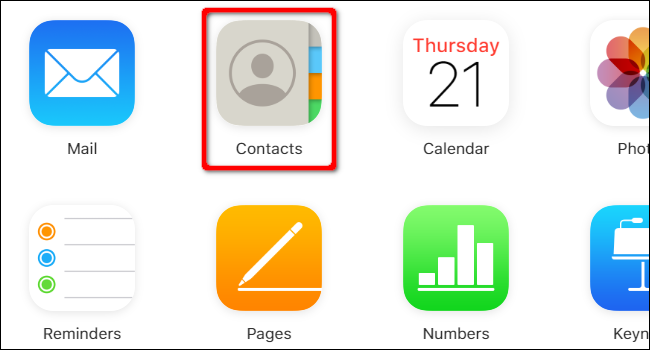
Изображение: веб‑интерфейс iCloud со списком контактов и панелью управления.
- Для экспорта одного контакта выберите его, затем нажмите значок шестерёнки внизу слева и выберите “Export vCard” (Экспорт vCard).
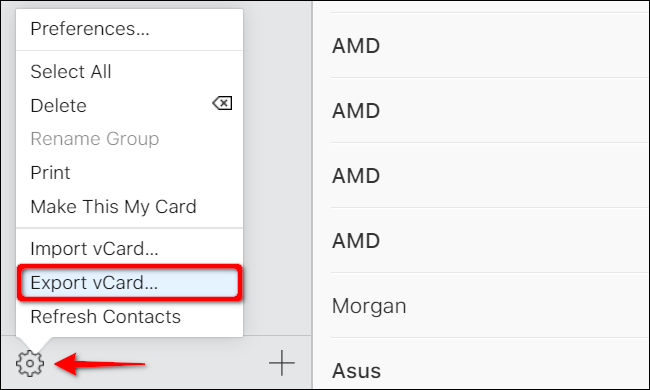
Изображение: меню действий в iCloud с опцией экспорта vCard.
Для экспорта нескольких контактов: кликните первый контакт, затем удерживайте Shift и кликните последний в диапазоне. Нажмите шестерёнку → Export vCard.
Файл .vcf по умолчанию скачивается в папку “Загрузки” на ПК. Щёлкните правой кнопкой мыши по файлу и выберите “Открыть”.
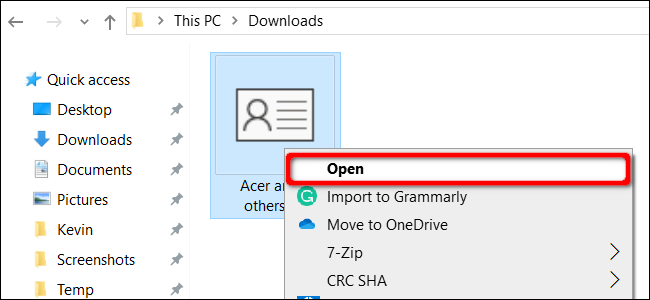
Изображение: диалог открытия vCard в проводнике Windows.
- Выберите приложение для импорта: Outlook, People (Контакты) или Windows Contacts. Нажмите “ОК” для завершения импорта.
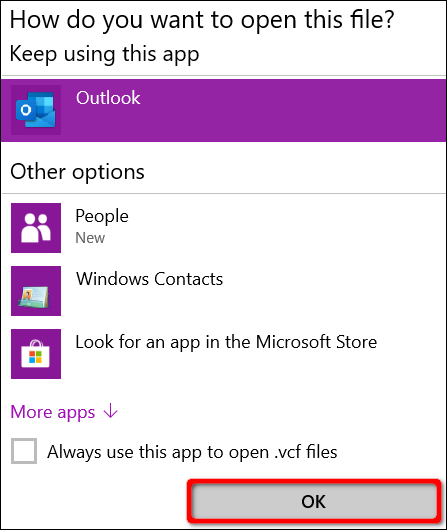
Изображение: окно выбора места установки контактов в Windows 10 (Outlook, People, Windows Contacts).
Важно: если на ПК установлено несколько учётных записей почты или приложений контактов, проверьте, в какую именно учётную запись импортируются контакты.
Экспорт через приложение Контакты
Этот способ отправляет отдельные контакты на ваш ПК по электронной почте. Подходит, когда нужно передать одну или несколько отдельных карточек; недостаток — по одной карточке за раз.
- Откройте приложение “Контакты” на iPhone (возможно, оно находится в папке с системными приложениями).
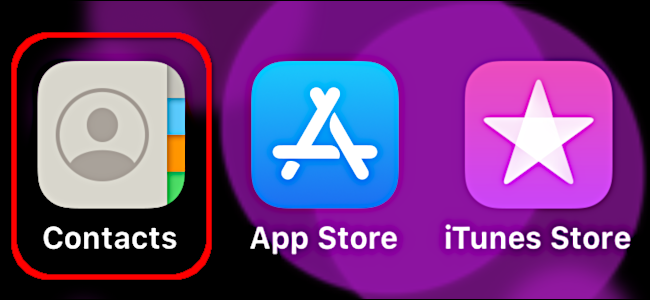
Изображение: приложение «Контакты» iPhone с поисковой строкой и списком контактов.
- Выберите контакт, который хотите экспортировать. Нажмите “Поделиться контактом”.
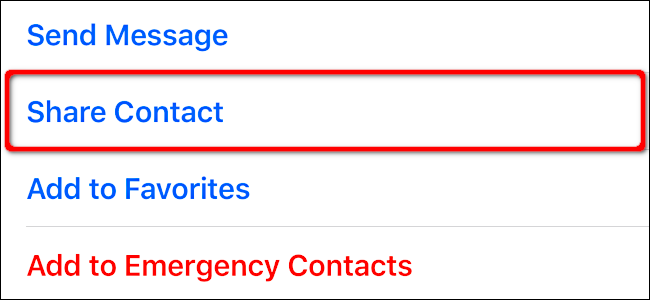
Изображение: экран карточки контакта iPhone с опцией «Поделиться контактом».
- В появившемся меню выберите почтовое приложение (Mail, Gmail, Outlook и т. п.), отправьте файл vCard себе на адрес.
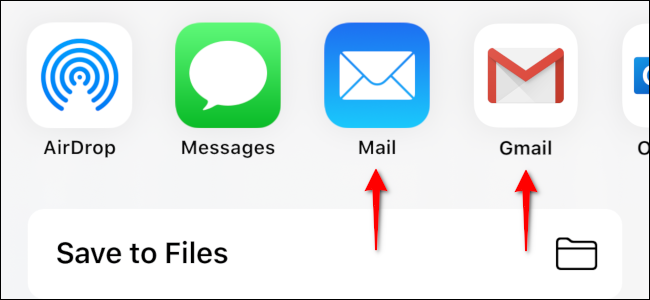
Изображение: окно составления письма с прикреплённой vCard и полями получателя и темы.
- На ПК откройте письмо, щёлкните правой кнопкой по вложению .vcf и выберите “Открыть”. Затем укажите приложение для импорта (Outlook, People или Windows Contacts).
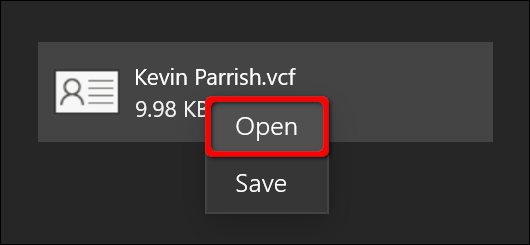
Изображение: письмо в Windows 10 Mail с прикреплённой vCard и опцией открытия.
- Повторяйте для каждого контакта, который хотите перенести.
Когда эти методы не сработают
- Контакты не синхронизируются с iCloud (включите iCloud и дождитесь завершения).
- На iPhone используется учётная запись компании с запретом на экспорт контактов.
- Файл .vcf повреждён или содержит нестандартные поля, которые не импортируются в выбранное приложение на Windows.
Совет: при массовом переносе всегда сначала протестируйте экспорт на 2–3 контактах.
Альтернативные подходы
- Сторонние утилиты и менеджеры контактов (используйте из проверенных источников).
- Экспорт через Google Contacts: синхронизируйте контакты iPhone с учётной записью Google, затем импортируйте в Windows.
- Подключение к Mac: если есть Mac, можно выполнить экспорт с Mac в vCard и затем перенести файл на PC.
Практический чек‑лист перед началом (пользователь)
- На iPhone включён iCloud для контактов.
- Известны учётные данные Apple ID.
- На ПК установлено приложение, в которое будете импортировать .vcf (Outlook/People).
- Проверено место скачивания файлов в браузере.
Чек‑лист для администраторов IT
- Проверьте политики MDM: экспорт контактов может быть ограничен.
- Убедитесь, что корпоративные контакты экспортируются в соответствии с политиками конфиденциальности.
- Подготовьте инструкции для сотрудников с примерами шагов.
Критерии приёмки
- Все выбранные контакты корректно отображаются в целевом приложении Windows.
- Телефоны и имена не обрезаны, адреса электронной почты и группы сохранены.
- Дубликаты обработаны (при необходимости) и резервная копия оригинальных данных сохранена.
Устранение проблем
- Если .vcf не открывается: попробуйте импортировать через другое приложение (Outlook ↔ People).
- Если пропали поля (заметки, данные приложений): экспортируйте карточку в формате vCard на Mac или проверьте настройки экспорта в iCloud.
- При ошибках синхронизации на iPhone: выключите и снова включите синхронизацию Контактов в iCloud, затем перезагрузите устройство.
Сравнение методов
| Критерий | iCloud (массовый) | По почте (один контакт) |
|---|---|---|
| Объём контактов | Большой | По одному |
| Скорость | Быстро для многих | Быстро для одного |
| Необходимые шаги | Вход на iCloud.com | Отправка письма себе |
| Надёжность | Высокая при корректном iCloud | Высокая, но ручная |
Краткая методика переноса (мини‑методология)
- Подготовка: убедитесь в синхронизации iCloud или наличия почты.
- Экспорт: создайте vCard через iCloud или отправьте по почте.
- Импорт: откройте .vcf на ПК и выберите целевое приложение.
- Проверка: сравните 5–10 записей на соответствие данных.
Короткий глоссарий
- vCard: стандартный формат файла (.vcf) для обмена контактами.
- iCloud: облачный сервис Apple для синхронизации данных.
- People: стандартное приложение Контакты в Windows 10.
Итог
Экспорт контактов с iPhone на Windows 10 легко выполнить через iCloud для массовых переносов или через отправку по электронной почте для отдельных карт. Проверьте синхронизацию и сохраните резервную копию перед массовыми изменениями.
Важно: при работе с корпоративными учетными записями соблюдайте локальные политики безопасности и конфиденциальности.

Похожие материалы

Несколько аккаунтов Skype: Multi Skype Launcher

Журнал для работы: повысить продуктивность

Персональные звуки уведомлений на Android

Скачивание шоу Hulu для офлайн‑просмотра

Microsoft Start: персонализированная новостная лента
