
Как экспортировать и импортировать VPN‑профили в Windows 10
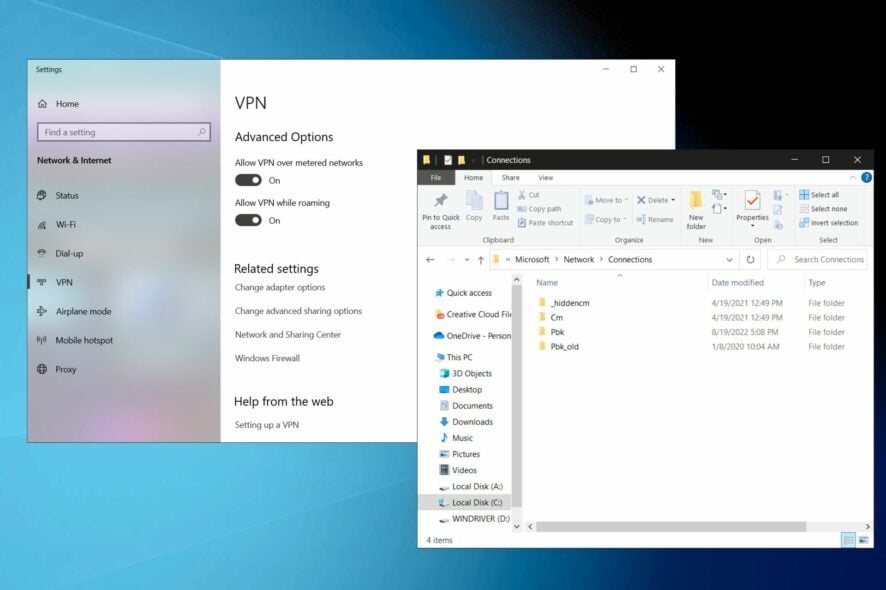
Что важно знать в двух строках: Pbk — это папка, где Windows хранит «телефонную книгу» VPN‑подключений в файловом виде. Фактические пароли и некоторые защищённые настройки могут не переноситься — их нужно будет ввести заново.
Почему это работает и когда нужен такой подход
Создание VPN‑подключения средствами Windows (через Параметры → Сеть и Интернет → VPN) добавляет запись в системную «телефонную книгу» подключений. В Windows 10 эта телефонная книга хранится в папке Pbk пользователя. Копирование этой папки на другой ПК воспроизводит список подключений вместо ручного создания каждого профиля заново.
Когда этот метод удобен:
- нужно быстро перенести несколько локальных VPN‑профилей между ПК;
- вы не используете клиент провайдера, только встроенные подключения Windows;
- хотите иметь резервную копию настроек.
Важно: если вы планируете хранить резервную копию в облаке, не кладите туда файлы с паролями или учётными данными. Лучше хранить только саму папку Pbk и вводить пароли вручную при первом подключении на новом ПК.
Как экспортировать VPN‑настройки в Windows 10
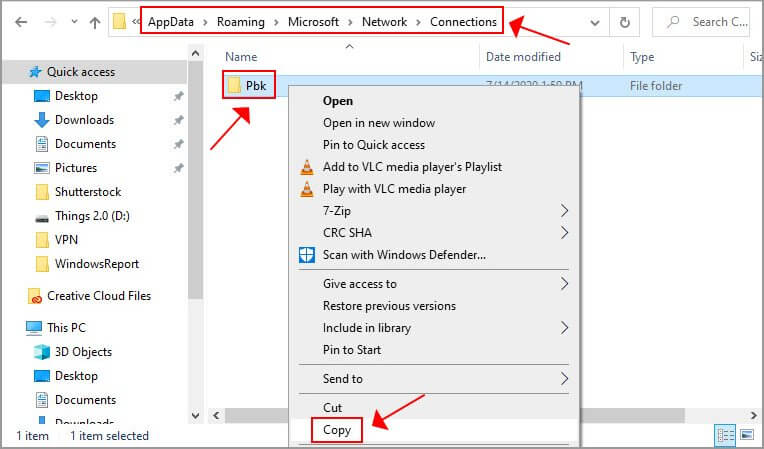
- Откройте Проводник Windows (клавиша Win + E).
- В адресной строке вставьте и нажмите Enter:
%AppData%\Microsoft\Network\Connections - Найдите папку Pbk. Обычно внутри есть файл rasphone.pbk и дополнительные метаданные.
- Выделите папку Pbk, правой кнопкой — Копировать (Ctrl+C).
- Вставьте копию в безопасное место: другой каталог на диске, внешний носитель или облачный диск (Ctrl+V).
Совет: давать копиям имена, отражающие назначение (например, Pbk‑work, Pbk‑home), чтобы легко переключаться между наборами профилей.
Как импортировать VPN‑настройки в Windows 10
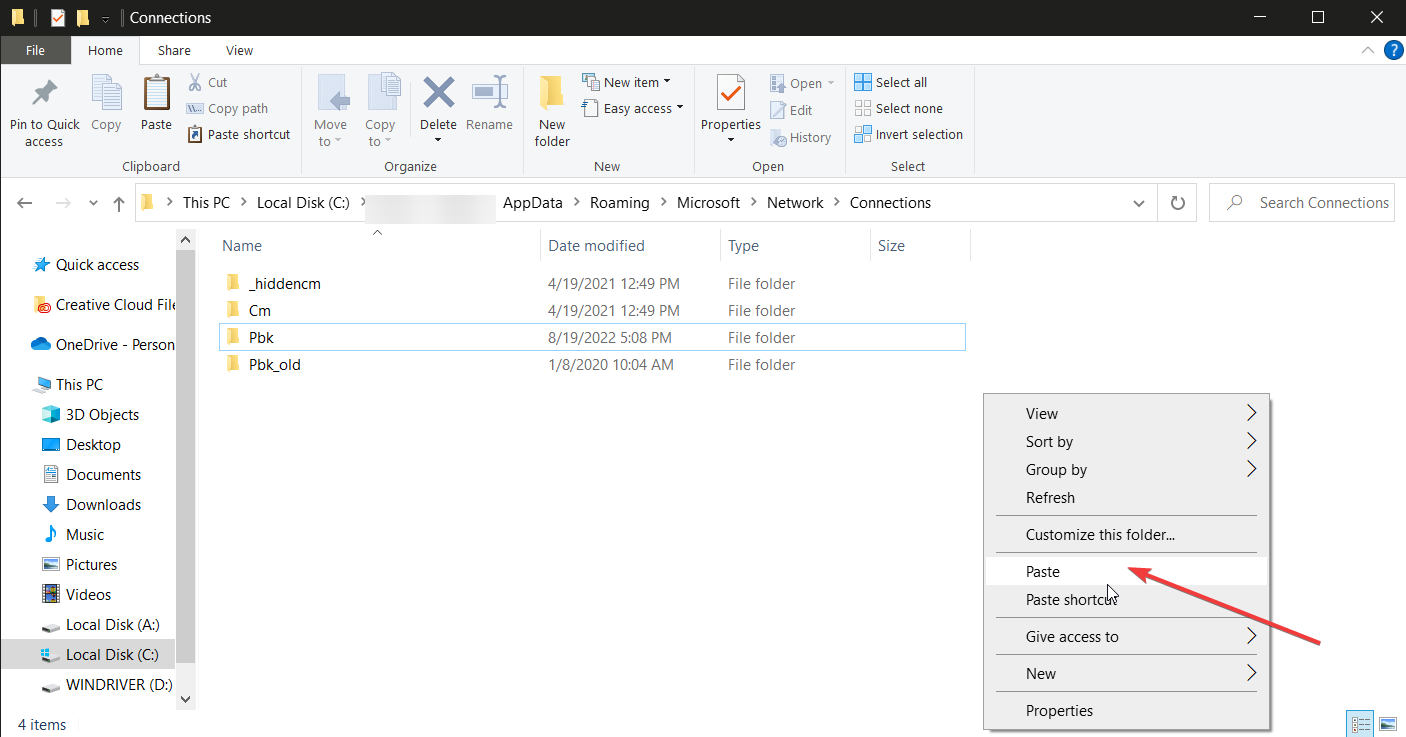
- На целевом компьютере откройте Проводник и перейдите в
%AppData%\Microsoft\Network\Connections. - Скопируйте вашу сохранённую папку Pbk в эту директорию. Если система попросит о подтверждении замены — подтвердите (это перезапишет существующие VPN‑профили).
- Откройте «Параметры → Сеть и Интернет → VPN» — список подключений должен отобразить импортированные профили.
- При первом подключении возможно потребуется заново ввести пароль или учётные данные.
Примечание: папку можно хранить в OneDrive, Google Drive или на флешке. При использовании облака не сохраняйте вместе пароли и другие учётные данные в открытом виде.
Частые проблемы и способы их решения
- Профили не появились после вставки: убедитесь, что вы вставили папку именно в путь
%AppData%\Microsoft\Network\Connectionsпод тем же пользователем, под которым логинитесь. - Отсутствует файл rasphone.pbk: возможно, в папке Pbk находятся другие файлы или запись повреждена. Попробуйте восстановить копию из резервной копии.
- Пароли не работают или не перенеслись: Windows часто хранит пароли отдельно в диспетчере учётных данных. При переносе вводите пароли вручную.
- Профили перезаписались: перед вставкой сделайте резервную копию старой папки Pbk (переименуйте её), чтобы вернуть предыдущие настройки при необходимости.
Альтернативные подходы и когда их использовать
- Использовать клиент провайдера VPN — лучший вариант для большинства пользователей: удобный импорт/экспорт профилей, автоматическое обновление и хранение паролей.
- Сценарии PowerShell: автоматизация создания подключений (например, Add‑VpnConnection) — подходит для IT‑администраторов при развертывании большого числа ПК.
- Групповые политики и MDM (Intune) — для корпоративного управления VPN‑подключениями на множестве устройств.
- Третьи‑сторонние инструменты для управления профилями VPN — если требуется централизованное хранилище и версия‑контроль настроек.
Когда этот способ не подходит:
- если в вашей организации требуется шифрование и централизованное хранение паролей;
- если профили связаны с сертификатами, хранящимися в хранилище учётной записи, которые не копируются простым переносом файлов.
Короткая методология: безопасный перенос профилей (мини‑руководство)
- На источнике: создайте копию
%AppData%\Microsoft\Network\Connections\Pbkи назовите папку информативно. - Проверьте содержимое: убедитесь, что там есть rasphone.pbk и файлы настроек.
- Перенесите на целевой ПК через защищённый носитель или зашифрованный архив (.zip с паролем).
- На целевом ПК сделайте резервную копию существующей папки Pbk перед заменой.
- Вставьте новую папку Pbk и проверьте подключения, введите пароли вручную.
Важно: никогда не храните незашифрованные резервные копии VPN‑файлов с паролями в публичном облаке.
Чек‑лист по ролям
Администратор (быстрая проверка):
- Проверить, что путь совпадает с %AppData%\Microsoft\Network\Connections
- Сделать резервную копию старой папки Pbk
- Упаковать Pbk в зашифрованный контейнер для передачи
- Документировать, какие профили были добавлены/удалены
Домашний пользователь:
- Скопировать папку Pbk на флешку
- Убедиться, что пароли известны и не хранятся в папке
- Вставить Pbk в папку целевого пользователя
- Переподключиться и ввести пароли при запросе
Безопасность и конфиденциальность
- Файлы в папке Pbk содержат адреса серверов, типы протоколов и прочие настройки. Это может рассматриваться как чувствительная информация — относитесь к резервным копиям как к потенциально конфиденциальным.
- Учётные данные и пароли обычно хранятся отдельно; при утере паролей используйте сброс или восстановление учётной записи у поставщика VPN.
- Для соответствия GDPR/локальному законодательству при передаче настроек между организациями используйте зашифрованные каналы и журналы доступа.
Примеры ошибок и быстрые тесты (приёмочные тесты)
- После вставки Pbk запустите подключение к каждому перенесённому профилю — если соединение устанавливается, импорт успешен.
- Если требуется ввод пароля — пометьте профили, где пароль не перенесён, и сохраните их отдельно.
Диаграмма выбора метода (Mermaid)
flowchart TD
  A[Нужно перенести VPN‑профили?] --> B{Используется клиент провайдера?}
  B -- Да --> C[Используйте встроенный экспорт/импорт клиента]
  B -- Нет --> D{Это несколько ПК или сотни?}
  D -- Мало --> E[Скопируйте папку Pbk вручную]
  D -- Много --> F[Автоматизируйте через PowerShell или MDM]
  E --> G[Проверьте пароли и права доступа]
  F --> G
Небольшой факт‑бокс
- Расположение: %AppData%\Microsoft\Network\Connections\Pbk
- Тип файлов: обычно rasphone.pbk + метаданные
- Размер: как правило — несколько килобайт, но зависит от числа профилей
- Ограничение: пароли/сертификаты могут не переноситься автоматически
Резюме
Экспорт и импорт VPN‑профилей в Windows 10 невозможен «одним кликом», но надёжный обходной путь — копирование папки Pbk из профиля пользователя. Этот метод прост и удобен для домашнего использования и небольших сценариев миграции. Для корпоративных развертываний или при необходимости переносить учётные данные и сертификаты лучше использовать клиент провайдера, PowerShell‑скрипты или MDM‑решение.
Мы рекомендуем держать резервные копии Pbk в зашифрованном виде и использовать премиум‑VPN‑клиент, если вы хотите удобный экспорт/импорт и централизованное управление.

Похожие материалы

Несколько аккаунтов Skype: Multi Skype Launcher

Журнал для работы: повысить продуктивность

Персональные звуки уведомлений на Android

Скачивание шоу Hulu для офлайн‑просмотра

Microsoft Start: персонализированная новостная лента
