
Экспорт и импорт списков «Безопасные отправители» и «Заблокированные отправители» в Outlook

Кратко о терминах
- Безопасные отправители — список адресов и доменов, сообщения которых Outlook не помечает как нежелательные.
- Заблокированные отправители — список адресов и доменов, которые Outlook всегда считает спамом.
Кому и когда это нужно
- При переходе на новый компьютер или при создании нового профиля Outlook.
- При передаче политики блокировок между коллегами.
- При резервном копировании пользовательских списков фильтрации спама.
Что важно знать перед началом
- Эта функция доступна только в настольной версии Microsoft Outlook. Outlook Online синхронизирует данные, но экспорт/импорт возможен только через десктопное приложение.
- Экспорт создаёт простые TXT‑файлы. При импорте элементы добавятся в текущие списки — существующие записи не будут удалены.
Важно: выполняйте экспорт отдельно для каждого списка — сначала «Безопасные отправители», затем «Заблокированные отправители».
Шаг 1. Открыть параметры нежелательной почты
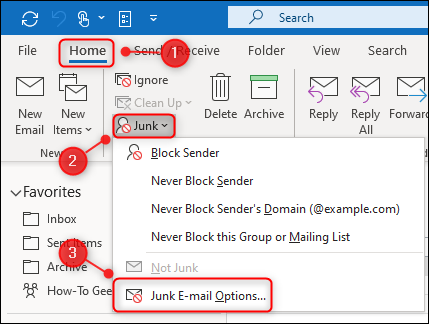
В Microsoft Outlook выберите Home > Junk > Junk E-mail Options.
Шаг 2. Экспортировать «Безопасные отправители»
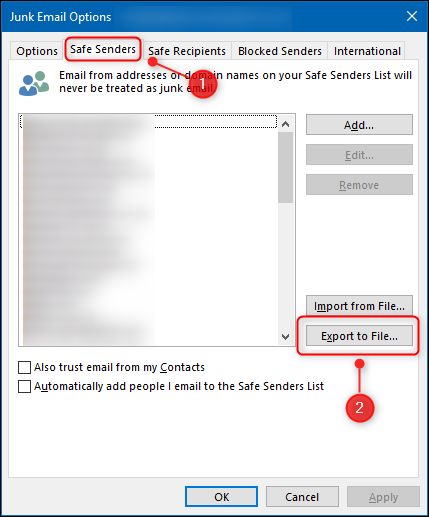
- Перейдите на вкладку “Safe Senders”.
- Нажмите «Export to File».
- В стандартном диалоге укажите папку и имя файла, затем сохраните.
Шаг 3. Экспортировать «Заблокированные отправители»
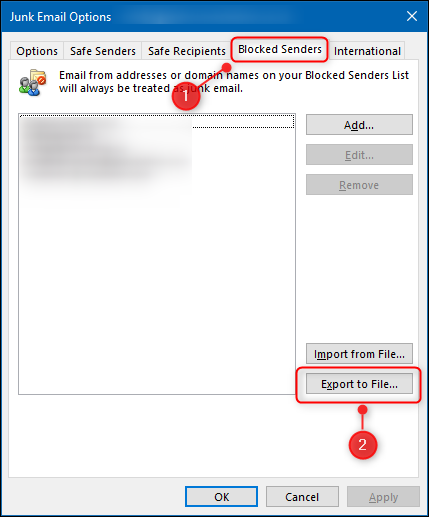
- Перейдите на вкладку “Blocked Senders”.
- Нажмите «Export to File».
- Сохраните результат так же, как предыдущий файл.
Теперь у вас должно быть два TXT‑файла, готовых к переносу.
Шаг 4. Импорт на другом компьютере или в другом профиле
- Откройте настольный Outlook и зайдите в Home > Junk > Junk E-mail Options.
- Для импорта “Безопасных отправителей” откройте вкладку “Safe Senders” и нажмите «Import from File».
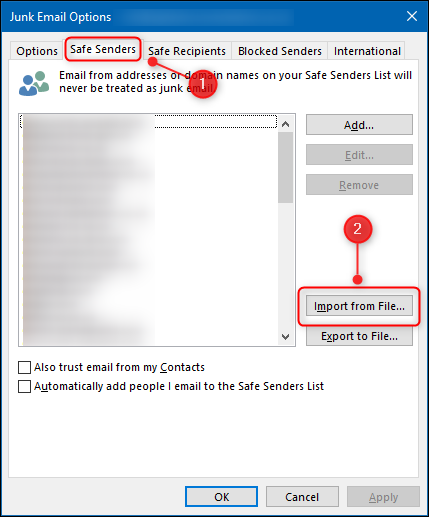
- Для импорта “Заблокированных отправителей” откройте вкладку “Blocked Senders” и нажмите «Import from File».
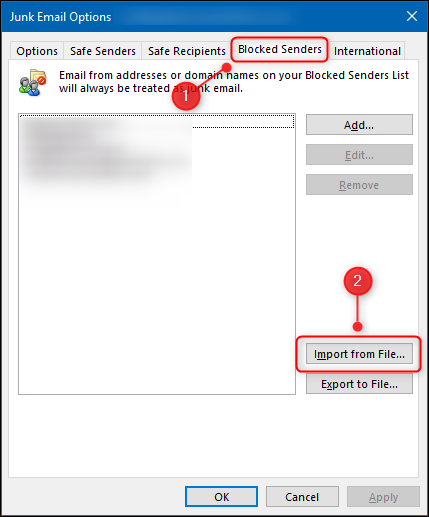
После импорта новые адреса добавятся к уже существующим записям.
Советы по совместимости и распространённые проблемы
- Формат файлов — простой текст (TXT). Если вы открываете файл в текстовом редакторе и видите некорректные символы, попробуйте открыть в кодировке UTF‑8 или Windows‑1251 и пересохранить в UTF‑8 перед импортом.
- Если импорт не добавляет записи, проверьте права профиля Outlook и наличие активных политик Exchange, которые могут управлять списками централизованно.
- Если вы используете учетную запись в Exchange или Microsoft 365, часть фильтров может управляться серверными правилами. В этом случае синхронизация и централизованная блокировка выполняются администратором.
Когда экспорт/импорт не решит проблему
- Если причина нежелательной почты — фишинговые кампании с постоянно меняющимися доменами. Блокировка отдельных адресов в этом случае малоэффективна.
- Если корпоративная почта управляется централизованным фильтром на уровне почтового сервера. Пользовательские списки могут игнорироваться.
Альтернативные подходы
- Администраторы Microsoft 365 могут применять транспортные правила или правила блокировки на уровне организации для централизованного контроля.
- Для массовых переносов можно использовать скрипты через PowerShell и административные API, если доступ разрешён.
Роль‑ориентированные чек‑листы
- Пользователь:
- Сделать экспорт двух файлов.
- Скопировать файлы на новый компьютер (USB, облако).
- Выполнить импорт в настольном Outlook.
- IT‑администратор:
- Проверить, не блокирует ли корпоративная политика локальный импорт.
- При необходимости перенести списки через централизованные инструменты.
Мини‑методология переноса
- Подготовка: закройте Outlook и сделайте резервную копию профиля.
- Экспорт: сохраните два TXT‑файла.
- Передача: используйте безопасный канал (SFTP, защищённый облачный диск).
- Импорт: выполните в целевом профиле и проверьте результат на тестовой почте.
Небольшая проверка после импорта
- Отправьте тестовое письмо с адреса из файла «Безопасные отправители» — письмо должно попасть во входящие.
- Отправьте тестовое письмо с адреса из «Заблокированные отправители» — письмо должно быть помечено как спам или отклонено.
Меррид диаграмма принятия решения
flowchart TD
  A[Нужен перенос списков?] -->|Да| B[На настольном Outlook?]
  B -->|Да| C[Экспортировать Safe и Blocked]
  B -->|Нет| D[Синхронизация через Outlook Online, экспорт недоступен]
  C --> E[Перенести файлы на целевую систему]
  E --> F[Импортировать в настольном Outlook]
  F --> G[Проверить результаты]
  D --> G
Критерии приёмки
- Два TXT‑файла успешно экспортированы.
- Импорт добавил записи в целевой профиль.
- Тестовые письма подтверждают работу списков.
Однострочные термины
- TXT — текстовый файл с одной записью на строку для адресов/доменов.
Итог
Экспорт и импорт списков «Безопасные отправители» и «Заблокированные отправители» в Outlook просты и полезны при переносе профиля или совместной работе. Помните, что функция доступна только в настольном приложении, а импорт добавляет записи, не удаляя существующие. Для централизованного контроля используйте административные инструменты Microsoft 365.
Сводка: создайте резервные TXT‑файлы, перенесите их безопасным способом и импортируйте в целевом Outlook. Проверьте работу списков через тестовые письма.

Похожие материалы

Несколько аккаунтов Skype: Multi Skype Launcher

Журнал для работы: повысить продуктивность

Персональные звуки уведомлений на Android

Скачивание шоу Hulu для офлайн‑просмотра

Microsoft Start: персонализированная новостная лента
