
Экспорт и удаление сохранённых паролей в Microsoft Edge

Быстрые ссылки
- Экспорт сохранённых паролей в Microsoft Edge
- Удаление сохранённых паролей в Microsoft Edge
Microsoft Edge может сохранять и синхронизировать ваши имена пользователей и пароли через аккаунт Microsoft на всех устройствах. Если вы планируете отказаться от Edge или перейти на отдельный менеджер паролей, сначала экспортируйте и затем удалите все сохранённые пароли.
Почему стоит использовать менеджер паролей: браузерный менеджер удобен, но ограничен самим браузером. Отдельный менеджер паролей (с поддержкой кросс‑платформенной синхронизации) даёт лучшую совместимость и дополнительные функции безопасности.
Важно: CSV-файл хранит логины и пароли в простом тексте. Экспортируйте данные только на защищённом и личном компьютере и немедленно удаляйте файл после успешного импорта.
Экспорт сохранённых паролей в Microsoft Edge
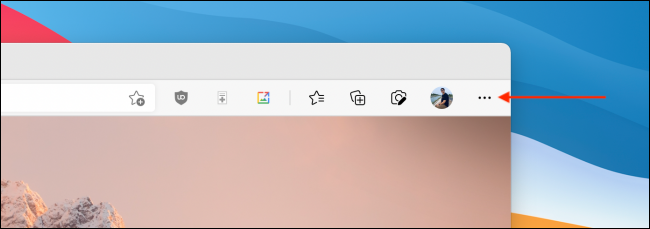
- Откройте Microsoft Edge на вашем компьютере (Windows или Mac) и нажмите кнопку меню (три точки) в правом верхнем углу.
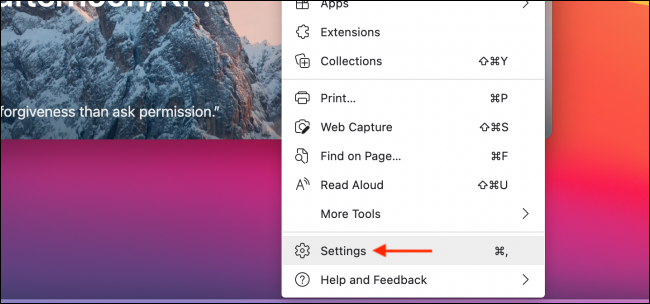
- Выберите пункт “Настройки”.
В разделе “Профиль” откройте “Пароли”.
В блоке “Сохранённые пароли” нажмите на меню (три точки) и выберите “Экспорт паролей”.
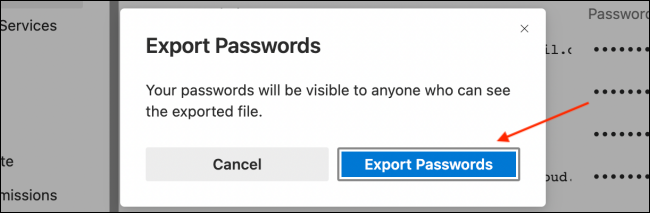
Подтвердите действие в появившемся окне, нажав “Экспорт паролей”.
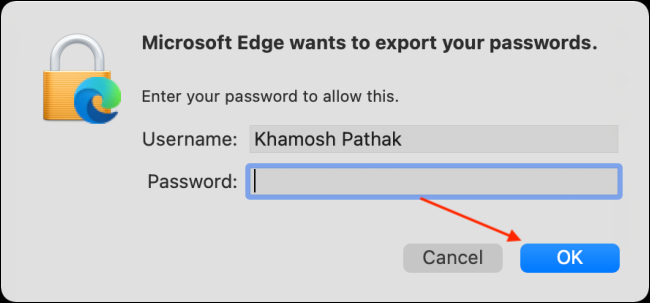
- При необходимости введите пароль учётной записи на компьютере для подтверждения.
- Выберите папку для сохранения CSV‑файла и нажмите “Сохранить”.
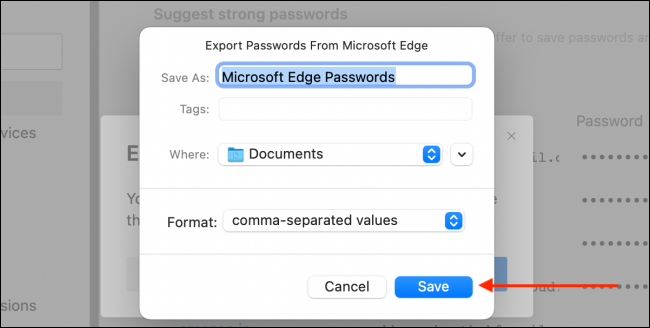
После этого Microsoft Edge сохранит файл CSV с вашими логинами и паролями в указанном месте.
Удаление сохранённых паролей в Microsoft Edge
После экспорта следует удалить сохранённые пароли из браузера и из вашей учётной записи Microsoft, чтобы они не оставались доступными на других устройствах.
В Edge откройте меню (три строки или три точки) и выберите “Настройки”.
В боковой панели откройте раздел “Конфиденциальность, поиск и службы”.
Прокрутите до блока “Очистить данные просмотра” и нажмите “Выбрать, что очистить”.
В выпадающем списке “Промежуток времени” выберите “За все время” и отметьте опцию “Пароли”. Нажмите “Очистить сейчас”.
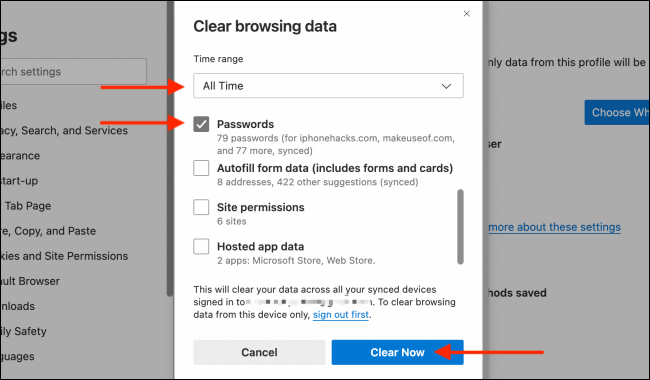
Это удалит все пароли, которые хранились в браузере на данном устройстве. Если у вас включена синхронизация, пароли также будут удалены из облака и с других устройств после синхронизации.
Совет: после удаления паролей проверьте, что синхронизация паролей отключена в разделе “Профиль” → “Синхронизация”, чтобы новые пароли не сохранялись автоматически.
Рекомендации по безопасному переносу паролей
- Импортируйте CSV-файл только в надёжный менеджер паролей (с шифрованием). Многие сервисы поддерживают импорт из CSV.
- После успешного импорта удалите CSV-файл и очистите корзину, чтобы предотвратить утечку.
- Если вы используете общий или рабочий компьютер, не выполняйте экспорт на нём.
- Прежде чем удалить пароли из Edge, убедитесь, что импорт завершён и все критичные сервисы доступны через новый менеджер.
Важно: не отправляйте CSV-файл по электронной почте и не храните его в облачных хранилищах без шифрования.
Контрольный список перед началом
- Сделан экспорт паролей в CSV и файл сохранён локально.
- Проверен импорт CSV в менеджер паролей (все важные записи на месте).
- CSV удалён и корзина очищена.
- Синхронизация паролей в Edge отключена.
- Очистка паролей выполнена в Edge и на других устройствах после синхронизации.
Критерии приёмки
- CSV успешно импортирован в выбранный менеджер паролей.
- В Edge и связанных устройствах больше нет сохранённых паролей.
- Локальный CSV-файл полностью удалён.
Когда этот процесс может не подойти
- Если у вас корпоративный аккаунт с политиками управления (MDM), экспорт/удаление паролей может быть заблокировано администратором. Обратитесь в IT‑поддержку.
- Если вы используете встроенный менеджер паролей, связанный с рабочими учетными записьми, проверьте соответствие политик безопасности.
Быстрые альтернативы
- Синхронизировать Edge с другим устройством и использовать его локальные средства резервного копирования (не рекомендуется для CSV).
- Подключить встроенный экспорт Edge напрямую к поддерживаемому сервису менеджера паролей (если такой интеграции нет, используйте импорт CSV).
Мини‑методология переноса (шаги)
- Экспортировать CSV из Edge.
- Открыть менеджер паролей и выбрать импорт из CSV.
- Проверить корректность записей и обновить слабые пароли.
- Удалить CSV и очистить корзину.
- Отключить синхронизацию паролей в Edge.
- Выполнить очистку паролей в Edge и проверить другие устройства.
Быстрая визуализация решения (Mermaid)
flowchart TD
  A[Экспорт паролей из Edge] --> B{Импорт в менеджер паролей}
  B -->|Успешно| C[Удалить CSV и очистить корзину]
  B -->|Проблемы| D[Проверить формат CSV и повторить импорт]
  C --> E[Отключить синхронизацию в Edge]
  E --> F[Очистить пароли в Edge]
  D --> B
Риски и смягчения
- Риск: CSV-файл перехвачен — Смягчение: экспорт только на личном устройстве, немедленное удаление.
- Риск: неполный импорт — Смягчение: проверить все важные учетные записи до удаления оригиналов.
- Риск: корпоративные ограничения — Смягчение: согласовать действия с IT.
Краткое резюме
Экспорт и удаление паролей из Microsoft Edge — простой процесс: экспорт в CSV, импорт в менеджер паролей и полное удаление из браузера. Обязательно работайте на надёжном устройстве и немедленно удаляйте CSV для сохранения безопасности.
Ключевые шаги: экспорт → импорт → удаление CSV → отключение синхронизации → очистка паролей в Edge.

Похожие материалы

Несколько аккаунтов Skype: Multi Skype Launcher

Журнал для работы: повысить продуктивность

Персональные звуки уведомлений на Android

Скачивание шоу Hulu для офлайн‑просмотра

Microsoft Start: персонализированная новостная лента
