
Экспорт и удаление паролей в Firefox

Быстрая навигация
- Экспорт сохранённых паролей из Firefox
- Удаление сохранённых паролей из Firefox
- Что делать после экспорта
Firefox использует менеджер паролей Lockwise, который хранит логины как локально, так и в синхронизированном профиле. Если вы переходите на специализированный менеджер паролей, имеет смысл экспортировать все логины, импортировать их в новый менеджер, а затем удалить данные из Firefox.
Важно: экспорт создаёт открытый CSV-файл с логинами и паролями в открытом виде. Работайте с файлом только на доверенной машине и немедленно удаляйте его после импорта.
Экспорт сохранённых паролей из Firefox
Ниже — пошаговая инструкция для настольной версии Firefox.
- Откройте Firefox на компьютере.
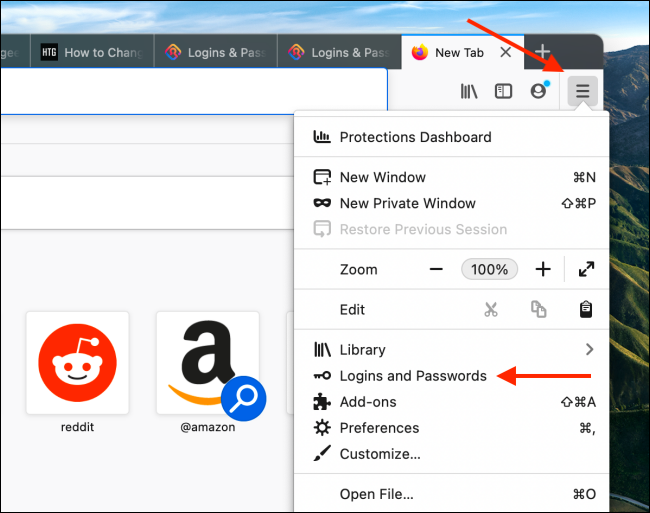
- Нажмите кнопку меню (три полоски) в правом верхнем углу и выберите «Логи и пароли».
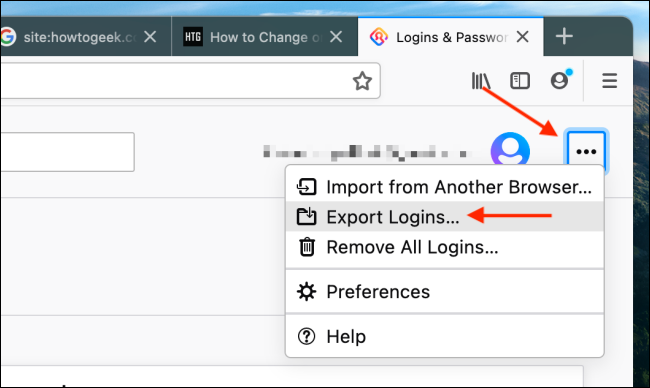
- В интерфейсе Lockwise нажмите кнопку с тремя точками в правом верхнем углу и выберите «Экспорт логинов».
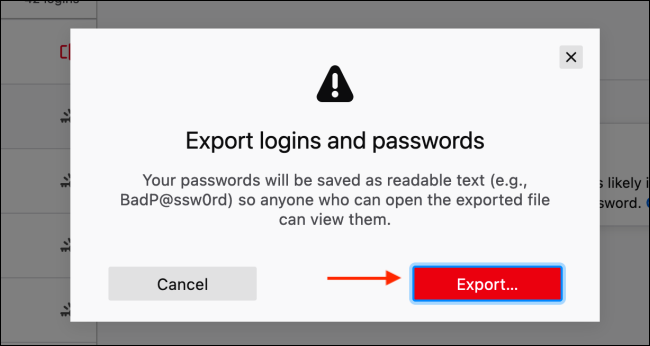
- Подтвердите действие в диалоге — нажмите «Экспорт».
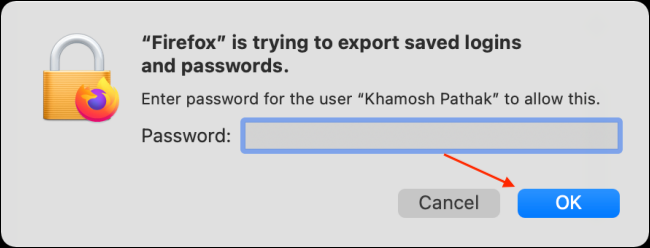
- Если система запросит аутентификацию, введите пароль учётной записи Windows или macOS и нажмите «ОК».
- Выберите папку для сохранения CSV и нажмите «Экспорт».
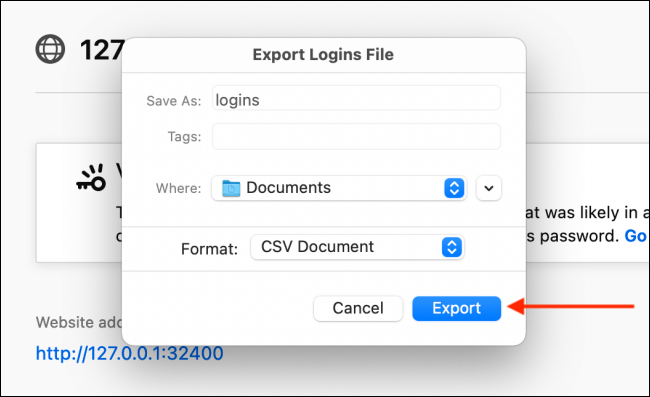
Результат: файл CSV с полями вида URL, имя пользователя, пароль. Файл не зашифрован.
Important: Если вы не планируете сразу импортировать CSV в менеджер паролей, не сохраняйте файл на облачные диски или внешние устройства без шифрования.
Удаление сохранённых паролей из Firefox
После успешного экспорта можно удалить все логины из браузера.
Снова откройте «Логи и пароли» через меню Firefox.
Нажмите кнопку с тремя точками в правом верхнем углу и выберите «Удалить все логины».
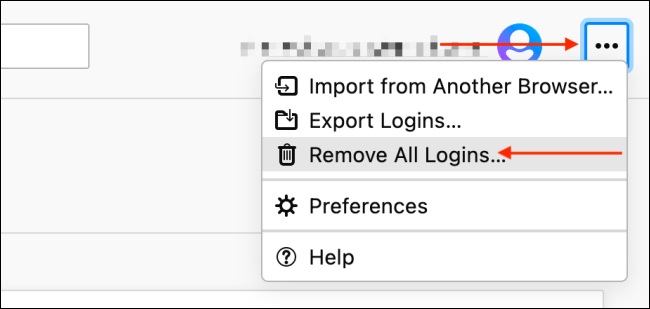
- В появившемся окне подтвердите, отметив «Да, удалить все логины», затем нажмите «Удалить все».
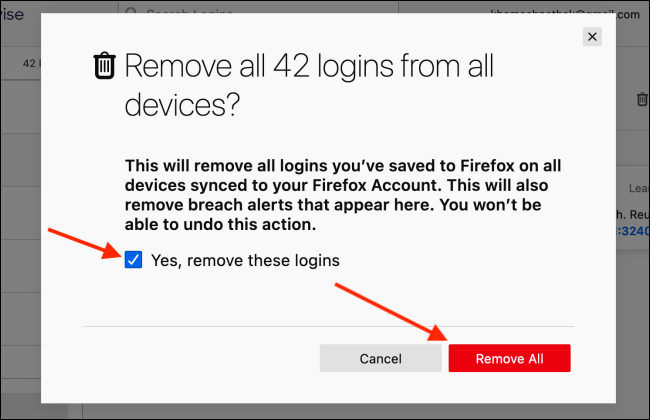
Эта операция необратима. После подтверждения все локально сохранённые логины будут удалены из профиля Firefox и, при включённой синхронизации, из синхронизированных устройств.
Что делать после экспорта и удаления
- Импортируйте CSV в новый менеджер паролей (Bitwarden, 1Password, LastPass и т. п.). Большинство менеджеров поддерживают импорт из CSV.
- Проверьте несколько учётных записей — корректность логинов и паролей. Попробуйте вход на 3–5 важных сайтов.
- Убедитесь, что двухфакторная аутентификация (2FA) настроена там, где это возможно.
- Удалите CSV и безопасно перезапишите/стереть файл.
Notes: Обычное удаление файла не гарантирует восстановление невозможно. На HDD используйте утилиты для перезаписи (secure erase). На SSD используйте шифрование диска или специализированные методы, поскольку перезапись на SSD может не перезаписать все блоки.
Безопасное удаление CSV
- Если у вас Windows: используйте встроенные или сторонние инструменты для безопасного удаления (например, Cipher.exe с опцией перезаписи свободного места). Для временных файлов запустите очистку диска и перезапись свободного пространства.
- На macOS: включите FileVault и удалите файл; дополнительно можно использовать команду srm в старых версиях или доверенный сторонний стерилизатор для SSD/флеш-накопителей.
- На Linux: используйте shred или wipe, если файловая система и носитель позволяют.
Important: Прежде чем удалять CSV, убедитесь, что импорт прошёл успешно и вы можете войти под нужными учётными записями.
Альтернативные подходы
- Синхронизация: вместо экспорта можно создать профиль Firefox с отключённой синхронизацией и экспортировать только при смене учётной записи.
- Прямой импорт: некоторые менеджеры паролей поддерживают прямой импорт из Firefox-профиля без CSV. Проверьте документацию менеджера.
- Ручной перенос: для небольшого числа учётных записей вручную добавить записи в менеджер паролей.
Когда экспорт может не подойти: если вы управляете корпоративной политикой паролей и требуются журналы аудита или централизованный перенос — используйте корпоративные инструменты миграции.
Модели принятия решения и чеклисты
Ментальная модель: «Экспорт — проверить — импорт — удалить — обезопасить». Работает для личных и небольших рабочих учётных записей.
Чеклист для обычного пользователя:
- Экспортировал CSV.
- Импортировал в менеджер паролей.
- Проверил доступ к 3–5 критичным аккаунтам.
- Удалил CSV и применил безопасное стирание.
- Включил 2FA для важных сервисов.
Чеклист для администратора IT:
- Подтверждён источник экспортируемых данных.
- Используется защищённый временный рабочий стол (изолированная машина).
- Процедура удаления и подтверждение выполнения записаны в журнале.
- Уведомлены пользователи о смене менеджера паролей и политике 2FA.
Безопасность и конфиденциальность
- Храните CSV только временно и только на локальном зашифрованном диске.
- Не отправляйте CSV по электронной почте и не загружайте на общие облачные хранилища без шифрования.
- Рассмотрите возможность полного шифрования диска (BitLocker, FileVault) до операций с паролями.
Примечание по GDPR и приватности: экспортированные пароли — персональные данные. Если вы обрабатываете данные других людей, убедитесь, что у вас есть юридское основание для переноса и что вы соблюдаете внутренние политики по защите данных.
Частые проблемы и советы по устранению
- Не вижу опции «Экспорт логинов»: убедитесь, что у вас актуальная версия Firefox и включён доступ к паролям. В некоторых корпоративных сборках администратор мог отключить экспорт.
- CSV пустой или неполный: проверьте, синхронизировался ли профиль и нет ли нескольких профилей Firefox с разными наборами логинов.
- Невозможно безопасно стереть CSV на SSD: используйте шифрование диска как превентивную меру.
Краткий глоссарий
- CSV: текстовый файл с разделителями (обычно запятые). Здесь хранит URL, логин, пароль.
- Lockwise: внутренний менеджер паролей Firefox.
- 2FA: двухфакторная аутентификация, дополнительный уровень защиты аккаунтов.
Итог
Экспорт и удаление паролей из Firefox — быстрый способ перейти на специализированный менеджер паролей. Главное — убедиться, что экспорт прошёл успешно, а CSV удалён и безопасно стёрт. После переноса настройте двухфакторную аутентификацию и проверьте несколько аккаунтов вручную.
Summary:
- Экспортируйте из Firefox в CSV и импортируйте в менеджер паролей.
- Всегда проверяйте успешность импорта перед удалением данных из Firefox.
- Безопасно удаляйте CSV и применяйте шифрование диска.
Important: Операция удаления из Firefox необратима. Убедитесь в наличии копий в защищённом менеджере паролей перед подтверждением удаления.

Похожие материалы

Несколько аккаунтов Skype: Multi Skype Launcher

Журнал для работы: повысить продуктивность

Персональные звуки уведомлений на Android

Скачивание шоу Hulu для офлайн‑просмотра

Microsoft Start: персонализированная новостная лента
