
Как экспортировать и удалить сохранённые пароли в Firefox

Для кого это полезно
- Переносите пароли в другой менеджер паролей.
- Готовитесь перед продажей или передачей компьютера.
- Хотите удалить все остатки учётных данных из Firefox.
Экспорт сохранённых паролей из Firefox
Ниже — пошаговая инструкция с пояснениями и советами по безопасности.
- Откройте Firefox.
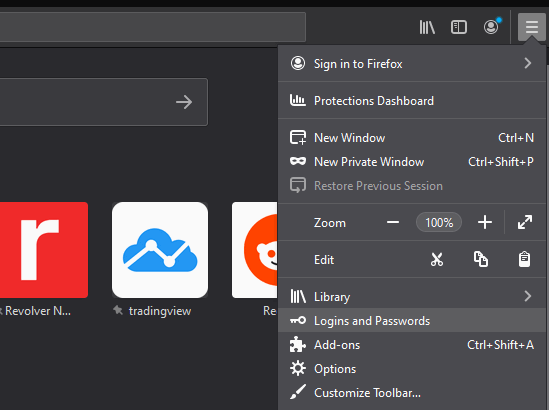
- Нажмите на кнопку меню (три горизонтальные линии) в правом верхнем углу окна браузера.
- Выберите раздел «Логины и пароли». Это откроет менеджер паролей Firefox (локвис) во вкладке — ваш «хранилище» всех учётных записей.
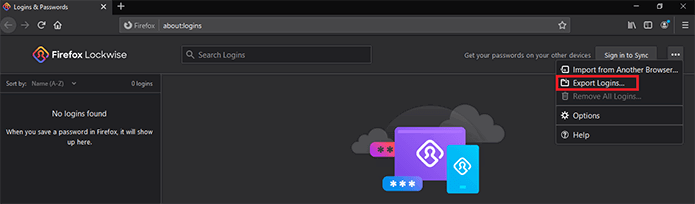
- Внутри менеджера паролей нажмите на иконку с тремя точками в правом верхнем углу (не путать с основным меню браузера) и выберите «Экспорт логинов».
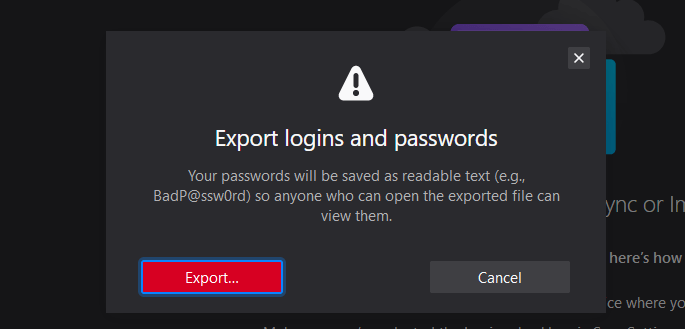
- Появится предупреждение: экспорт создаст читаемый текстовый файл. Подтвердите экспорт кнопкой «Экспортировать».
- Откроется проводник файлов — сохраните файл как logins.csv (можно переименовать). Запомните папку, в которую сохранили CSV, — этот файл содержит ваши логины и пароли в открытом виде.
Важно: если вы не являетесь администратором компьютера, Firefox может запросить системный пароль для подтверждения. Также при включённом «главном пароле» (Primary Password) потребуется ввести его.
Важно: CSV-файл содержит пароли в открытом тексте. Храните его в защищённом месте, не пересылайте по обычной почте, удаляйте из корзины и используйте надёжные методы хранения (шифрование, безопасный USB, импорт в менеджер паролей).
Как удалить сохранённые пароли в Firefox
После успешного экспорта можно удалить пароли из Firefox. Убедитесь, что у вас есть рабочая копия (CSV) перед удалением.
Снова откройте меню → «Логины и пароли».
Нажмите на иконку с тремя точками в правом верхнем углу менеджера паролей и выберите «Удалить все логины».
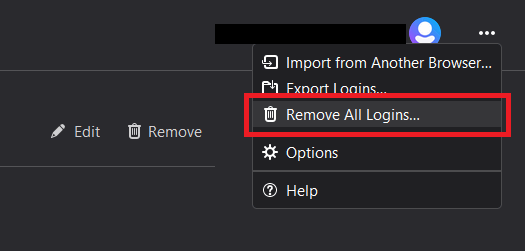
- Появится подтверждение с указанием числа логинов, доступных для удаления. Отметьте «Да, удалить эти логины» и нажмите «Удалить всё».

Если у вас нет сохранённых логинов, опция будет неактивна (серой). После удаления учётные записи из менеджера исчезнут, но некоторые данные автозаполнения или кэш форм могут остаться — см. раздел «Полный сброс» ниже.
Самый быстрый способ удалить все данные Firefox
Если нужно стереть не только пароли, но и всё остальное (настройки, сохранённые данные профиля), выполните быстрый сброс по встроенной внутренней странице.
В адресную строку Firefox вставьте и выполните:
chrome://pippki/content/resetpassword.xhtml
Нажмите Enter или выберите строку подсказки. Откроется уменьшенное окно с предложением полностью удалить первичные данные профиля.
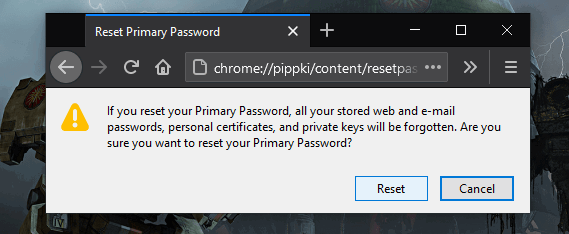
Нажмите «Сброс», если уверены. После этого будет удалён «первичный пароль» и связанные данные, и Firefox вернётся к состоянию без сохранённых учётных данных.
Примечание: слово «chrome» в адресе относится к внутреннему интерфейсу браузера и не связано с Google Chrome.
Рекомендации по безопасности после экспорта/удаления
- Импортируйте CSV в защищённый менеджер паролей, который шифрует базу (локально и/или в облаке). Затем удалите CSV-файл.
- Установите и используйте аппаратный ключ (FIDO2/WebAuthn) там, где это поддерживается. Это уменьшит риск кражи паролей через кейлоггеры.
- Проверьте привязанные почтовые адреса и включите двухфакторную аутентификацию (2FA) для важных учётных записей.
- После удаления очистите кэш и формы автозаполнения (Настройки → Конфиденциальность и безопасность → Очистить данные).
Альтернативные подходы и распространённые ошибки
Альтернативы экспорту и удаления:
- Использовать адрес about:logins — открывает менеджер паролей напрямую и полезен при навигации по профилю.
- Синхронизация Firefox Account: если синхронизация включена, пароли сохраняются в аккаунте Firefox; отключите синхронизацию и удалите данные в аккаунте, если хотите полностью удалить их из облака.
Когда экспорт или удаление может не сработать:
- Если включён «Главный пароль» (Primary Password), система потребует его для экспорта или просмотра паролей.
- Если синхронизация активна на нескольких устройствах, удаление локально не снимет данные с других устройств, пока синхронизация не будет отключена или не выполнится удаление через аккаунт.
Ошибки при работе с CSV:
- Не импортируйте CSV в незашифрованное облачное хранилище.
- Не отправляйте CSV по незащищённым каналам (обычная почта, мессенджеры).
Модель мышления: «Хранилище → Экспорт → Очистка → Импорт»
- Хранилище: Firefox Lockwise = ваша локальная/синхронизированная «сейфовая» вкладка.
- Экспорт: CSV — удобный переносимый, но небезопасный формат.
- Очистка: удаление локально + проверка синхронизации на других устройствах.
- Импорт: перенос в новый безопасный менеджер паролей и удаление исходного CSV.
Пошаговый SOP для безопасного переноса паролей (шаблон)
- Подготовка: закройте лишние приложения, подключите безопасный диск.
- Создайте резервную копию профиля Firefox (для критичных сценариев восстановления).
- Выполните экспорт логинов в logins.csv и сохраните в защищённое место.
- Импортируйте CSV в целевой менеджер паролей.
- Проверьте корректность импортированных учётных записей (несколько ключевых входов).
- Удалите логины в Firefox через интерфейс менеджера.
- Очистите кэш и формы автозаполнения, отключите синхронизацию, убедитесь, что другие устройства также очищены.
- Безвозвратно удалите CSV (переместите в шифрованный том или физически уничтожьте носитель).
Ролевые чек-листы
Для обычного пользователя:
- Экспортировать CSV.
- Импортировать в новый менеджер.
- Убедиться, что входы работают.
- Удалить пароли в Firefox и очистить кэш.
Для администратора/ИТ:
- Проверить, активна ли синхронизация Firefox Account.
- Обеспечить политику хранения CSV (шифрование, журналирование доступа).
- Настроить процедуру массового удаления и мониторинга.
Критерии приёмки
- CSV успешно сохранён и открыт в целевом менеджере.
- В браузере Firefox нет старых логинов (проверка нескольких сайтов).
- На всех синхронизированных устройствах удалены пароли или синхронизация отключена.
- CSV удалён или помещён в зашифрованное хранилище.
Небольшая диаграмма принятия решения (Mermaid)
flowchart TD
  A[Нужно ли экспортировать пароли?] -->|Да| B[Экспортировать в CSV]
  A -->|Нет — только удалить| C[Удалить в интерфейсе]
  B --> D{Импорт в менеджер паролей}
  D -->|Успешно| E[Удалить из Firefox и очистить CSV]
  D -->|Проблема| F[Отладка: проверить пароль профиля/синхронизацию]
  C --> E
Частые вопросы и ответы
Q: Что делать, если экспорт не начинается? A: Проверьте, не включён ли главный пароль Firefox; также убедитесь, что вы подключены как администратор или введите системный пароль, если он запрошен.
Q: Останутся ли пароли в облаке Firefox после удаления локально? A: Возможно — если синхронизация включена, удалите данные в аккаунте Firefox и отключите синхронизацию на всех устройствах.
Короткое резюме
Экспорт и удаление паролей в Firefox — процесс трёх шагов: экспорт в CSV, безопасное хранение/импорт в менеджер паролей, последующее удаление и проверка синхронизации. Всегда защищайте CSV и рассматривайте аппаратные ключи и 2FA как дополнительные уровни безопасности.
Ключевые советы:
- Не оставляйте CSV нешифрованным.
- Проверьте все устройства, связанные с аккаунтом Firefox.
- Используйте аппаратные ключи и менеджеры паролей с шифрованием.

Похожие материалы

Несколько аккаунтов Skype: Multi Skype Launcher

Журнал для работы: повысить продуктивность

Персональные звуки уведомлений на Android

Скачивание шоу Hulu для офлайн‑просмотра

Microsoft Start: персонализированная новостная лента
