
Как экспортировать и удалить сохранённые пароли из Google Chrome

Быстрые ссылки
Экспортировать сохранённые пароли из Chrome
Удалить сохранённые пароли из Chrome
Google Chrome имеет встроенный менеджер паролей — лучше, чем ничего, но не самый безопасный вариант. Если вы переходите на выделенный менеджер паролей, следуйте этой инструкции, чтобы безопасно экспортировать и удалить сохранённые пароли из Chrome.
Определение: менеджер паролей — приложение, которое генерирует, сохраняет и синхронизирует учётные данные, защищённые мастер-паролем.
Почему стоит использовать менеджер паролей: он безопаснее, позволяет генерировать уникальные сильные пароли и синхронизирует данные между устройствами.
Связано: почему не стоит полагаться только на менеджер паролей в браузере
Все популярные менеджеры (LastPass, 1Password, Dashlane, Bitwarden и др.) позволяют импортировать CSV из Chrome — обычно требуется только сгенерированный Chrome CSV.
Экспорт сохранённых паролей из Chrome
Шаг 1. Откройте Chrome на компьютере. Нажмите на иконку профиля на панели инструментов и выберите «Пароли». Альтернатива: введите chrome://settings/passwords в адресную строку и нажмите Enter.
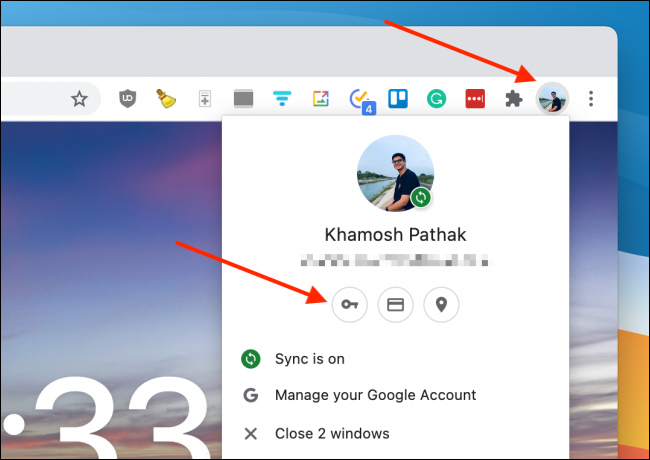
Шаг 2. В разделе «Сохранённые пароли» нажмите на кнопку с тремя точками справа.

Шаг 3. Выберите «Экспорт паролей».
Шаг 4. В появившемся окне снова нажмите «Экспорт паролей». Операционная система может запросить аутентификацию: введите пароль учётной записи Windows или macOS и подтвердите.

Шаг 5. Выберите папку назначения и нажмите «Сохранить». Chrome сохранит CSV-файл с вашими логинами и паролями в незашифрованном виде.
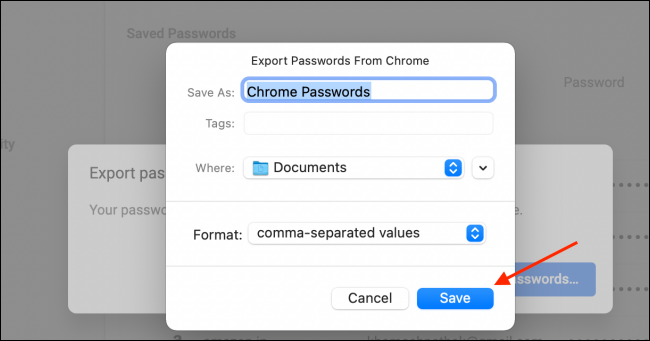
Где файл: он появится в вашей файловой системе (Проводник Windows или Finder). Затем импортируйте этот CSV в выбранный менеджер паролей (например, Bitwarden предлагает импорт CSV прямо из интерфейса веб-сейта или приложения).
Важно: CSV от Chrome содержит логины и пароли в незашифрованном виде. Делайте экспорт только на доверенном компьютере и сразу удаляйте файл после импорта.
Удаление сохранённых паролей из Chrome
После экспорта рекомендуется удалить пароли из Chrome, особенно если вы планируете больше полагаться на менеджер паролей и не хотите дублировать хранение.
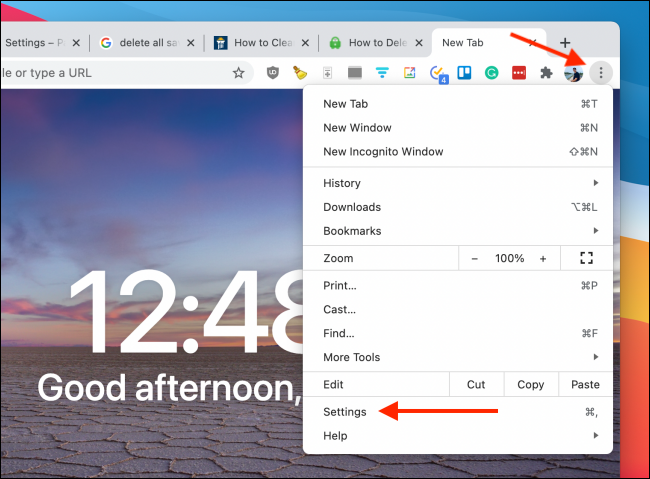
Шаг 1. Нажмите меню (три точки) в правом верхнем углу Chrome и выберите «Настройки».
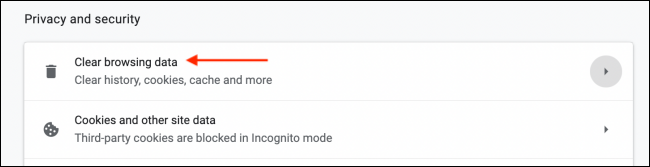
Шаг 2. В разделе «Конфиденциальность и безопасность» выберите «Очистить данные браузера».
Шаг 3. Перейдите на вкладку «Дополнительно», в выпадающем списке «За всё время» выберите «За всё время».

Шаг 4. Прокрутите список и отметьте «Пароли и другие данные для входа». Нажмите «Очистить данные».
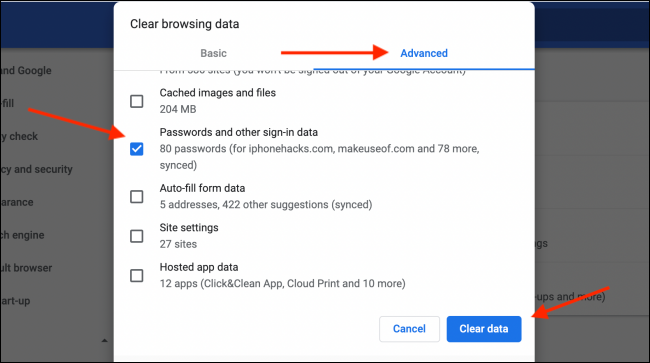
В результате все пароли, сохранённые локально и синхронизированные с вашим аккаунтом Google, будут удалены.
Важно: удаление синхронизированных паролей повлияет на все устройства, связанные с этим аккаунтом Google.
Что делать после экспорта и удаления — пошаговый чеклист
- Импортируйте CSV в выбранный менеджер паролей и проверьте, что записи корректны.
- Установите надёжный мастер-пароль и включите 2FA для аккаунта менеджера паролей.
- Удалите CSV-файл сразу после успешного импорта.
- Очистите корзину/Trash и временные копии, где мог остаться файл.
- Обновите слабые или повторно используемые пароли, используя генератор менеджера паролей.
- Проверьте автозаполнение и расширения в браузере — отключите автосохранение паролей, если вы больше не хотите использовать встроенный менеджер.
Альтернативные подходы
- Экспорт по одному сайту: если вы не хотите экспортировать все пароли, можно вручную удалять отдельные записи в разделе «Пароли». Это безопаснее, но дольше.
- Использование синхронизации менеджера паролей: многие менеджеры предлагают расширения, которые импортируют пароли автоматически при первом запуске.
- Миграция через защищённый импорт: некоторые платные менеджеры умеют импортировать данные по API или через защищённый формат — это безопаснее, чем CSV.
Примеры, когда экспорт не подходит
- Общественный или рабочий компьютер — не выполняйте экспорт.
- Если вы не уверены, что можете сразу удалить CSV-файл или надёжно его хранить.
Риски и меры смягчения
- Риск: утечка CSV с паролями. Мера: экспорт только на доверенном компьютере, удаление файла и корзины, шифрование резервной копии при необходимости.
- Риск: удаление паролей до импорта. Мера: сначала импортируйте в менеджер паролей, убедитесь, что данные перенесены, затем удаляйте из Chrome.
- Риск: доступ к аккаунту Google после удаления. Мера: проверьте устройства, где вы всё ещё авторизованы, и при необходимости выйдите из аккаунта на удалённых устройствах.
Политика приватности и соответствие (EU/GDPR)
Если вы работаете с личными данными граждан ЕС, помните: экспорт и перенос паролей относятся к обработке персональных данных. Обеспечьте надлежащую защиту файла и соблюдайте внутренние регламенты по хранению и удалению критичных данных.
Рольные чеклисты
Для пользователя:
- Экспортировать CSV на личном компьютере.
- Импортировать в менеджер паролей и проверить записи.
- Удалить CSV и очистить корзину.
- Отключить автосохранение паролей в Chrome.
Для IT-администратора:
- Подготовить инструкцию по миграции для сотрудников.
- Включить политики управления паролями и рекомендуемые менеджеры.
- Настроить централизованную очистку/удаление устаревших данных.
SOP: быстрый рабочий порядок миграции
- Подтвердить выбор менеджера паролей и создать организационный аккаунт (если нужно).
- На машине пользователя: открыть Chrome → Пароли → Экспорт паролей → сохранить CSV.
- Импортировать CSV в менеджер паролей и проверить целостность данных.
- Сразу удалить CSV и очистить корзину.
- В Chrome: Настройки → Конфиденциальность и безопасность → Очистить данные браузера → Пароли и другие данные для входа → Очистить.
- Обновить коммуникацию пользователю: как входить с новым менеджером, где хранится мастер-пароль, как включить 2FA.
Часто задаваемые вопросы
Q: Нужно ли сохранять CSV как резервную копию? A: Нет. CSV — небезопасный формат для долговременного хранения. Если требуется резерв, храните его зашифрованным (например, в контейнере VeraCrypt) и удалите как можно раньше.
Q: Можно ли импортировать CSV прямо в LastPass/Bitwarden? A: Да. Большинство менеджеров поддерживают импорт CSV. Проверьте формат: Chrome CSV совместим с Bitwarden и многими другими, но у некоторых менеджеров есть свои требования к столбцам.
Краткое резюме
- Экспортируйте пароли из Chrome и импортируйте их в надёжный менеджер.
- CSV — незашифрованный файл: обращайтесь с ним аккуратно и удаляйте после использования.
- Удалите сохранённые пароли из Chrome через «Очистить данные браузера», чтобы избежать дублирования и снизить риск компрометации.
Важно: после миграции используйте уникальные пароли, включите двухфакторную аутентификацию и регулярно проверяйте состояние безопасности своих учётных записей.
Если хотите, могу подготовить краткую инструкцию под корпоративную политику или шаблон электронной рассылки для сотрудников с шагами миграции.

Похожие материалы

Несколько аккаунтов Skype: Multi Skype Launcher

Журнал для работы: повысить продуктивность

Персональные звуки уведомлений на Android

Скачивание шоу Hulu для офлайн‑просмотра

Microsoft Start: персонализированная новостная лента
