
Экспорт и импорт виртуальной машины VirtualBox
Перенос виртуальной машины (VM) между компьютерами раньше требовал ручной правки XML-файлов и внимательной проверки множества связанных файлов. Сейчас новые версии VirtualBox упрощают экспорт и импорт ВМ, но важно соблюдать предосторожности: выключать ВМ, обновлять ПО и выбирать подходящий метод переноса.
Перед переносом виртуальной машины
Прежде чем экспортировать или копировать ВМ, выполните базовую подготовку:
- Проверьте, что у вас установлена актуальная версия VirtualBox: в меню выберите Файл > Проверить обновления и установите доступные обновления.
- Выключите (Shutdown) все запущенные виртуальные машины и закройте VirtualBox. Это уменьшит риск повреждения дисков и конфликтов с блокировками файлов.
- Сделайте резервную копию важных данных внутри ВМ (снимок, экспорт важных файлов) — особенно если внутри ВМ хранится конфиденциальная информация.
Важно: не прерывайте процесс экспорта/импорта и не выключайте компьютер во время операции — это основная причина ошибок при дальнейшем импорте.
Два подхода к переносу виртуальной машины
У VirtualBox есть два основных подхода:
- Экспорт через встроенную функцию «Экспорт» (создаёт переносимый файл OVA/OVF). Подходит для передачи ВМ между разными хостами и упрощённого импорта.
- Копирование каталога виртуальной машины (папки VirtualBox VMs) вручную — быстрее при локальном переносе или работе с большими дисками, но требует внимательности при регистрации носителей.
Оба метода имеют свои плюсы и минусы — ниже подробно разберём оба варианта, сценарии когда они работают лучше и когда их лучше избегать.
Как экспортировать виртуальную машину с помощью встроенной функции
- Полностью выключите все ВМ и закройте VirtualBox.
- Запустите VirtualBox снова.
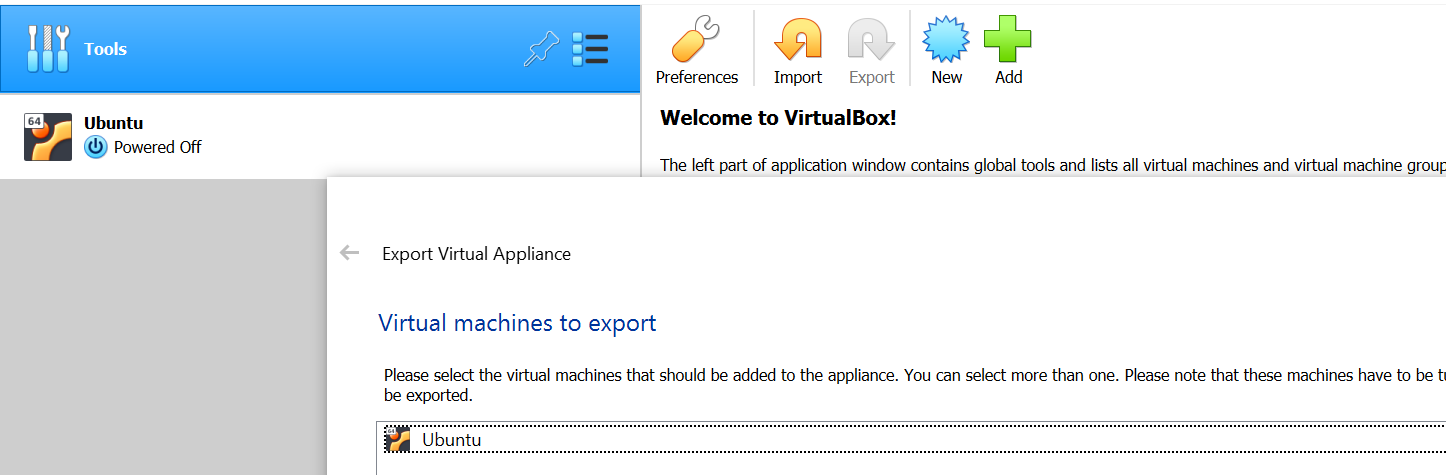
- Откройте меню Инструменты и выберите Экспорт в правой панели.
Затем выберите ВМ для экспорта и нажмите Далее — откроется панель «Параметры контейнера» (Appliance settings).
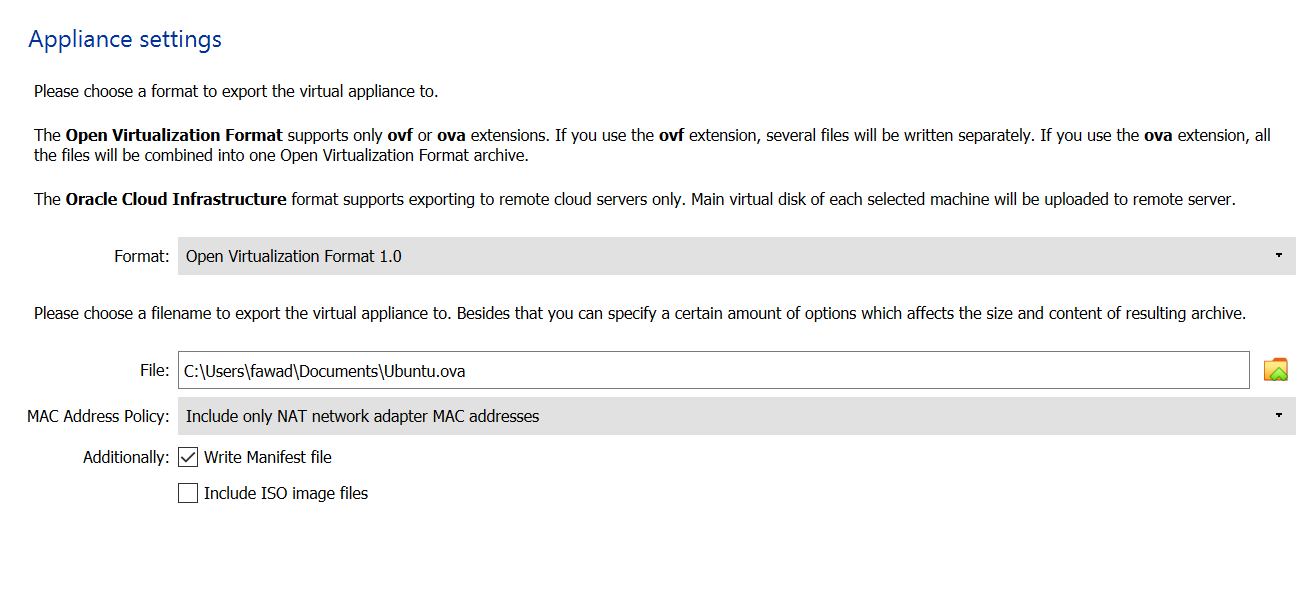
В панели настроек экспорта вы можете:
- Выбрать формат контейнера — по умолчанию рекомендуется Open Virtualization Format 1.0 (OVF/OVA).
- Указать имя и путь итогового файла. По умолчанию файл создаётся в папке «Документы» и именуется как ВМ.
- Решить, сохранять ли MAC-адреса сетевых адаптеров (важно для лицензионного ПО или привязки по MAC).
- Включить запись манефеста (Write manifest file) и наличие ISO-образов в экспортном контейнере (Include ISO image files) — это удобно, если вы не хотите заново загружать ISO на целевой машине.
Рекомендации по настройкам:
- Оставьте формат Open Virtualization Format 1.0, если не уверены.
- Включайте ISO-образы, если ваши гостевые ОС используют внешние ISO и вы хотите полностью воспроизвести среду на целевом хосте.
- Сохраняйте MAC-адреса только если это необходимо для сервиса/лицензии; в большинстве случаев безопаснее разрешить их переназначение.
- После настройки нажмите Далее, перейдите в «Параметры виртуальной системы» и при необходимости заполните описание, производитель и т.д.
- Нажмите Экспорт и дождитесь завершения. Время экспорта зависит от размера виртуального диска и скорости дисков/интерфейса — от нескольких минут до нескольких часов.
Советы во время экспорта:
Важно: не закрывайте VirtualBox и не выключайте компьютер до завершения экспорта.
Если экспорт завершился успешно, вы получите файл .ova (или набор OVF + VMDK/IMG), который удобно переносить на внешний накопитель или по сети.
Копирование папки виртуальной машины (copy/paste)
Это самый простой метод: найдите папку с виртуальными машинами и скопируйте нужную ВМ.
- Путь по умолчанию в Windows: C:\Users\<ваш_пользователь>\VirtualBox VMs
- Откройте папку, щёлкните правой кнопкой по папке нужной ВМ и выберите Копировать.
- Вставьте папку на съемный носитель или в целевую папку на другом компьютере.
Когда использовать этот метод:
- Если виртуальный диск очень большой и вы хотите избежать переконвертации формата при экспорте/импорте.
- Если переносите ВМ между машинами с идентичной версией VirtualBox и совместимыми настройками.
Ограничения и риски:
- Нельзя просто копировать запущенную ВМ — следует убедиться, что ВМ выключена и файлы не заблокированы.
- При переносе без экспорта могут понадобиться дополнительные шаги для прикрепления виртуальных носителей в диспетчере.
Как импортировать виртуальную машину в VirtualBox
Способ импорта зависит от того, использовали ли вы функцию «Экспорт» или просто скопировали папку.
Импорт VDI/OVA с помощью инструмента VirtualBox
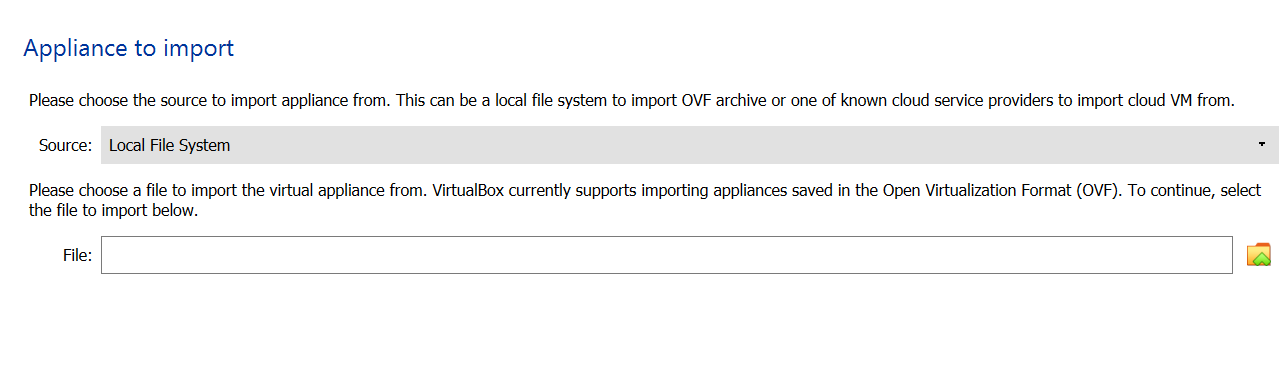
- Запустите VirtualBox, откройте Инструменты и выберите Импорт.
- В панели «Апплаенс для импорта» убедитесь, что в поле Источник выбрана «Локальная файловая система».
- Нажмите на иконку папки рядом с полем Файл и укажите файл .ova или OVF, созданный при экспорте.
- Проверьте параметры, при необходимости скорректируйте путь хранения дисков и настройки сети, и нажмите Импорт.
Процесс импорта может занять время; не закрывайте VirtualBox и не перезагружайте хост до его завершения.
Импорт при скопированной папке ВМ
- В VirtualBox откройте меню Файл > Диспетчер виртуальных носителей (Virtual Media Manager).
- Нажмите Добавить и укажите файл виртуального диска (.vdi, .vmdk и т.д.) из скопированной папки.
- Затем в основном окне VirtualBox нажмите Создать новую ВМ с теми же параметрами (имя, тип ОС, память), но в процессе укажите уже добавленный виртуальный диск как существующий.
- Примените изменения и запустите ВМ.
Если вы переносите целую папку конфигурации VirtualBox (с .vbox файлами), можно также выбрать Файл > Импорт конфигурации или двойным кликом добавить .vbox-файл, но версии VirtualBox и пути дисков должны совпадать или быть исправлены вручную.
Что может пойти не так: частые ошибки и их решения
- ВМ не запускается после импорта: проверьте привязку виртуального диска, версию контроллера SATA/IDE и UUID диска.
- VirtualBox не видит ВМ: убедитесь, что .vbox/.vmcfg файлы или диск зарегистрированы через Диспетчер виртуальных носителей.
- Конфликты с ISO/медиа: если ISO не был включён при экспорте, придётся заново прикрепить его перед загрузкой установленной среды.
- Сетевые проблемы (MAC/bridge): при сохранении MAC-адресов адаптер может конфликтовать с сетью на новом хосте — в таких случаях сбросьте MAC или переведите адаптер в NAT.
Совет: если импорт даёт ошибки, посмотрите лог VirtualBox (в каталоге ВМ или через интерфейс) — там обычно есть подсказки о несоответствиях настроек.
Критерии приёмки
Перед считать задачу по переносу выполненной, убедитесь в следующем:
- ВМ успешно стартует и доходит до логина гостевой ОС.
- Виртуальные диски подключены, файловая система цела, приложения запускаются.
- Сетевые адаптеры функционируют (проверка ping, доступ в Интернет при необходимости).
- Все требуемые ISO и дополнительные носители доступны или заменены корректными образами.
Мини-SOP: пошаговая проверяемая инструкция
- Обновить VirtualBox на исходной и целевой машинах.
- Выключить все ВМ и завершить VirtualBox.
- Создать резервные копии важных данных внутри ВМ.
- Выбрать способ переноса: Экспорт (OVA) или копирование папки.
- При экспорте: включить манефест и ISO (по необходимости), дождаться завершения.
- Перенести OVA/папку на целевой хост (USB, сеть, облако).
- На целевом хосте: импортировать OVA или зарегистрировать диск через Диспетчер носителей.
- Прогнать проверочный запуск и подтвердить критерии приёмки.
Чек-листы по ролям
Администратор:
- Проверить версии VirtualBox и драйверы виртуализации.
- Обеспечить безопасность носителя при переносе (шифрование флешки).
- Проверить лицензионные ограничения ПО внутри ВМ.
Пользователь (не админ):
- Подготовить список нужных ISO/ключей.
- Сделать экспорт/копирование и передать администратору или на целевую машину.
Новичок:
- Используйте экспорт/импорт OVA, это проще и безопаснее.
- Не меняйте настройки по умолчанию, если не уверены.
Когда экспорт/копирование не подходит (контрпримеры)
- Если ВМ использует аппаратное пассключение (PCI passthrough) — перенос между разными хостами может быть невозможен.
- Если гостевая ОС имеет жёсткую привязку по аппаратным ключам или лицензиям — перенос может нарушить лицензионные условия.
- При несовместимости версии VirtualBox (очень старый хост и новый экспорт) возможны ошибки импорта.
Рекомендации по совместимости и миграции
- По возможности держите версии VirtualBox на исходном и целевом хостах одинаковыми или совместимыми.
- Если переносите между ОС (Windows ↔ Linux ↔ macOS), используйте OVA, так как он более универсален.
- Проверьте тип контроллера диска (SATA/IDE/SCSI) и при необходимости скорректируйте настройки на целевой машине.
Ментальные модели и эвристики
- Если важна целостность окружения — экспортируйте OVA с ISO и манифестом.
- Если важна скорость и вы уверены в совместимости — копируйте папку виртуальной машины.
- Если есть сомнения по лицензиям или аппаратным привязкам — тестируйте перенос на отдельной целевой машине перед продакшеном.
Тесты и критерии приёмки (acceptance)
- Тест 1: ВМ загружается до экрана входа в систему.
- Тест 2: Доступен основной виртуальный диск и файлы внутри него.
- Тест 3: Сеть отвечает (при необходимости) и сервисы внутри ВМ работают.
Успешное прохождение всех тестов означает, что перенос можно считать завершённым.
Риск-матрица и смягчение рисков
- Потеря данных: риск средний — смягчение: резервные копии/снапшоты.
- Конфликты MAC/лицензий: риск низкий/средний — смягчение: сброс MAC, проверка лицензий.
- Повреждение образа при прерывании: риск высокий — смягчение: не прерывать операцию, использовать проверенные носители.
Примечания по безопасности и приватности
- ВМ может содержать персональные данные и секреты (ключи API, пароли). Перед переносом убедитесь в шифровании носителя и соблюдении политик конфиденциальности.
- При передаче через сеть используйте защищённые каналы (SCP, SFTP, зашифрованные архивы).
- Если в компании действуют правила GDPR/локальные требования по хранению данных, согласуйте перенос с ответственными за безопасность.
Краткая памятка: что делать если импорт не удался
- Откройте логи VirtualBox и прочитайте сообщения об ошибках.
- Проверьте целостность OVA/OVF (если использовали экспорт).
- Убедитесь, что диск зарегистрирован в Диспетчере виртуальных носителей.
- Проверьте версию VirtualBox и совместимость форматов.
- При необходимости сделайте новый экспорт с включёнными ISO и манифестом.
Gallery редких случаев
- Перенос с аппаратным passthrough: может потребоваться перестройка драйверов гостевой ОС.
- Перенос между разными файловыми системами хоста (NTFS ↔ ext4): учтите ограничения прав доступа и атрибутов файлов.
- Большие виртуальные диски (>1 ТБ): перенос по сети может быть слишком медленным — используйте физический перенос носителя.
Decision flow (простая схема принятия решения)
flowchart TD
  A[Нужен перенос ВМ?] --> B{Вы хотите полную среду 'ISO и манифест'?}
  B -- Да --> C[Использовать Экспорт 'OVA']
  B -- Нет --> D{Размер диска большой?}
  D -- Да --> E[Копировать папку ВМ вручную]
  D -- Нет --> C
  C --> F[Перенести OVA на целевой хост и Импортировать]
  E --> G[Добавить диск через Диспетчер носителей и создать/подключить ВМ]
  F --> H[Проверить критерии приёмки]
  G --> H
Заключение
Экспорт и импорт виртуальной машины в VirtualBox — повторяемая задача, если следовать простым правилам: обновляйте VirtualBox, выключайте ВМ перед операцией, выбирайте подходящий метод (OVA для переносимости, копирование папки для скорости), и всегда проверяйте критерии приёмки. При возникновении проблем изучайте логи, проверяйте связность виртуальных носителей и настройки сети. Безопасность данных при переносе — отдельная обязанность: шифруйте носители и соблюдайте корпоративные политики.
Короткое напоминание: если вы не уверены — используйте экспорт в OVA и включайте все связанные файлы (ISO, манифест) для максимальной воспроизводимости.

Похожие материалы

Несколько аккаунтов Skype: Multi Skype Launcher

Журнал для работы: повысить продуктивность

Персональные звуки уведомлений на Android

Скачивание шоу Hulu для офлайн‑просмотра

Microsoft Start: персонализированная новостная лента
