
Как экспортировать видео в Adobe Premiere Pro без стресса
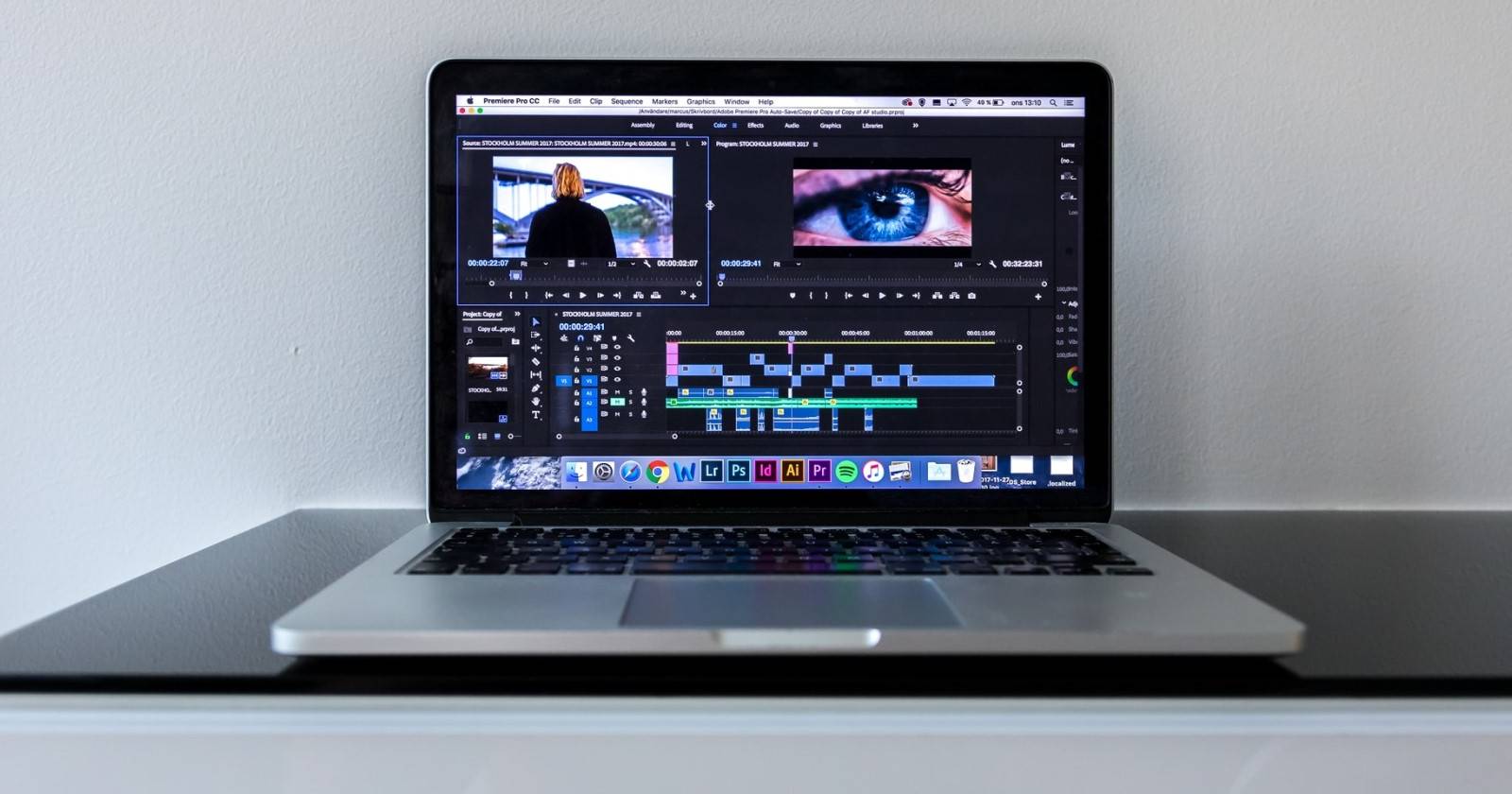
Если вы не опытный видеоинженер, финальные шаги перед нажатием Export могут вызывать наибольшее напряжение в проекте.
Знание того, как экспортировать видео из Premiere Pro, так же важно, как и умение его монтировать. Время экспорта зависит от выбранных настроек, длины ролика и производительности вашего ПК или ноутбука.
Это руководство проведёт вас через весь процесс экспорта в Premiere Pro — от проверки секвенции до выбора битрейта и способов фонового рендера — и добавит полезные чек-листы, шаблоны пресетов и инструкции для типичных ролей в команде.
Почему это важно
- Неправильные настройки экспорта влияют на качество, размер файла и совместимость с платформами.
- Экспорт может занять много времени — лучше потратить несколько минут на проверку, чем отправить клиенту битый файл.
1. Проверка проекта перед экспортом
Всегда просматривайте проект минимум два раза. Ищите:
- артефакты и пропуски кадров;
- неправильные переходы или несинхронизированный звук;
- отсутствующие медиа (offline clips);
- неверные цветовые профили или метаданные.
Чтобы посмотреть секвенцию в полноэкранном режиме: на Windows нажмите Ctrl + `, на Mac — Command + `. Для открытия окна экспорта используйте Ctrl + M (Windows) или Command + M (Mac). Также через меню: File > Export > Media.
Важно: перед открытием настроек экспорта убедитесь, что выбрана правильная секвенция.
2. Выбор настроек секвенции и пресетов
При выборе параметров секвенции ориентируйтесь на то, где будет смотреться ваше видео:
- Социальные сети (Instagram, TikTok) требуют других соотношений сторон и часто меньших битрейтов.
- Портфолио или презентация — предпочтителен высокий битрейт и разрешение.
- Для черновых просмотров клиенту подойдёт меньший размер файла.
Если выбрать опцию Match Sequence Settings, Premiere Pro подберёт параметры экспорта по настройкам секвенции. Мы обычно не рекомендуем этот вариант, поскольку целевой кодек для экспорта может отличаться от редактируемого или промежуточного кодека.
Для загрузки на Youtube, Vimeo или в социальные сети лучше использовать готовый Preset — Premiere уже содержит оптимизированные пресеты для популярных платформ.
Совет: чтобы сохранить свои настройки, нажмите иконку Save Preset рядом с полем Presets и назовите пресет так, чтобы было легко понять назначение.
3. Пользовательские настройки: когда и что менять
Если вам нужен больший контроль — раскройте раздел Basic Video Settings и другие карточки настроек.
Рекомендации по важным опциям:
- Render at Maximum Depth — включает более точный рендер цветов. Экспорт займёт больше времени, но итоговое качество улучшится. Лучше включать при финальном рендере для показа клиенту.
- Bitrate Encoding — двухпроходный (two pass) режим даёт более равномерное распределение битрейта по кадрам и помогает избежать артефактов, особенно в сложных сценах с высоким движением.
- Target Bitrate — баланс между качеством и размером. При повышении битрейта растёт размер файла и качество.
Какой битрейт указать (ориентиры в Мбит/с):
- 720p (HD): ~5 Mbps
- 1080p (Full HD): 8–12 Mbps (зависит от сложности сцены)
- 4K UHD: ~45 Mbps и выше
Эти значения — отправная точка. Для социальных сетей и черновых версий уменьшайте битрейт, для финальной доставки — повышайте.
Полезно: битрейт указывается в мегабитах в секунду (Mbps). Если клиент требует конкретный размер файла, пользуйтесь оценкой Estimated File Size внизу окна экспорта.
4. Экспорт: Premiere Pro против Adobe Media Encoder
В окне экспорта есть две основные кнопки: Export и Queue.
- Export — Premiere Pro сразу начнёт рендер, и пока процесс не завершится, вы не сможете продолжать работать в Premiere.
- Queue — отправляет задачу в Adobe Media Encoder. В Media Encoder вы можете ставить несколько задач в очередь и запускать их по очереди или одновременно (в зависимости от лицензии и производительности). Нажмите зелёную кнопку Play, чтобы начать очередь.
Использование Media Encoder удобно, если нужно продолжать работу в Premiere во время рендера.
Если Media Encoder не установлен, Premiere покажет предупреждение и предложит установить приложение.
Внизу окна экспорта отображается Estimated File Size — ориентируйтесь на неё, когда нужно уложиться в ограничение по объёму.
Решение: как выбрать настройки экспорта — простая схема
flowchart TD
  A[Где смотреть видео?] -->|Соцсети| B'Использовать соцпресет'
  A -->|Портфолио / презентация| C'Высокий битрейт, Render at Maximum Depth'
  A -->|Черновик для согласования| D'Низкий битрейт, двупроходный не обязателен'
  B --> E{Соотношение сторон}
  E -->|Квадрат| F'1:1'
  E -->|Вертикал| G'9:16'
  E -->|Горизонталь| H'16:9'
  C --> I{Нужен ли альфа-канал?}
  I -->|Да| J'Выбрать кодек с поддержкой альфа'
  I -->|Нет| K'H.264/H.265'
Чек-лист перед экспортом (быстро)
- Просмотрел проект минимум два раза.
- Проверил отсутствие offline-файлов.
- Проверил уровни звука и отсутствие клиппинга.
- Убедился в корректной цветокоррекции и LUT.
- Установил подходящий пресет или настроил битрейт.
- Сохранил свой пресет для повторного использования.
- Если нужно — отправил в очередь через Media Encoder.
Роль‑ориентированные рекомендации
Редактор:
- Экспортируйте финальную версию в максимальном качестве (Render at Maximum Depth, 2‑pass) для контроля.
- Сохраняйте XML/AAF для передачи цветокорректору.
Клиент/менеджер проекта:
- Запрашивайте превью в низком битрейте для быстрой проверки (обычно 720p, 5 Mbps).
- Для окончательной сдачи указывайте требуемый формат и максимальный размер файла заранее.
Моушн-дизайнер:
- Если нужны альфа-каналы, используйте кодеки, поддерживающие прозрачность (ProRes 4444, Animation).
- Сохраняйте отдельные слои/композиции для повторного использования.
Типовые пресеты и когда их применять
- H.264 — универсальный выбор для интернета и социальных сетей. Баланс качества и размера.
- H.265 (HEVC) — лучшее сжатие при том же качестве, но не везде поддерживается браузерами/устройствами.
- QuickTime / ProRes — для высококачественной передачи и дальнейшего цветокорректирования.
- PNG/Animation / ProRes 4444 — если нужен альфа-канал.
Критерии приёмки
Перед сдачей файла клиенту проверьте:
- видео проигрывается без зависаний на целевых устройствах;
- звук синхронизирован и уровни в пределах нормы (-6 ÷ -3 dB RMS для диалогов как ориентир);
- отсутствуют разрывы кадров и артефакты сжатия;
- размер файла укладывается в договорённый лимит.
Частые проблемы и способы их решения
- Экспорт завершается с зеленой полосой, но файл не воспроизводится: проверьте кодек и контейнер, попробуйте другой плеер (VLC). Если спасает — пересохраните в другом контейнере.
- Цвета отличаются после экспорта: проверьте цветовой профиль (Rec.709 vs sRGB) и включите Render at Maximum Depth.
- Экспорт занимает очень много времени: проверьте настройки двухпроходного кодирования, временно отключите двупроходный режим для черновых версий, используйте Hardware Encoding (если доступно).
Важно: никогда не меняйте качество компрессии перед окончательным одобрением клиента — лучше отправляйте более качественный вариант и предлагайте уменьшенный для предварительного просмотра.
Дополнительные советы для экономии времени
- Сохраняйте пользовательские пресеты для повторяющихся задач.
- Параллелите экспорт через Media Encoder на отдельной машине, если есть возможность.
- Используйте аппаратное ускорение (GPU) для кодирования, если ваш процессор и кодек это поддерживают.
FAQ
Нужно ли всегда использовать двухпроходное кодирование?
Нет. Для финального рендера и роликов с переменным движением двухпроходное кодирование улучшит качество. Для черновиков можно использовать однопроходное кодирование, чтобы сэкономить время.
Как уменьшить размер файла без сильной потери качества?
Уменьшите Target Bitrate, переключитесь на более эффективный кодек (H.265), или сократите кадровую частоту/разрешение под целевую платформу.
Можно ли продолжать работу в Premiere при экспорте?
Да, если отправить задачу в очередь (Queue) и рендерить через Adobe Media Encoder.
Итог
Экспорт — это комбинация технических и практических решений: проверка проекта, выбор пресета или тонкая настройка битрейта, решение о том, рендерить ли в фоновом режиме через Media Encoder. Сохраняйте пресеты, используйте чек-лист и согласуйте требования к качеству и размеру файла с клиентом заранее.
Ключевые действия: проверьте проект, выберите правильный пресет, настройте битрейт под платформу и используйте Media Encoder для многозадачного экспорта.

Похожие материалы

Несколько аккаунтов Skype: Multi Skype Launcher

Журнал для работы: повысить продуктивность

Персональные звуки уведомлений на Android

Скачивание шоу Hulu для офлайн‑просмотра

Microsoft Start: персонализированная новостная лента
