
Как экспортировать сканы из Apple Notes в изображение
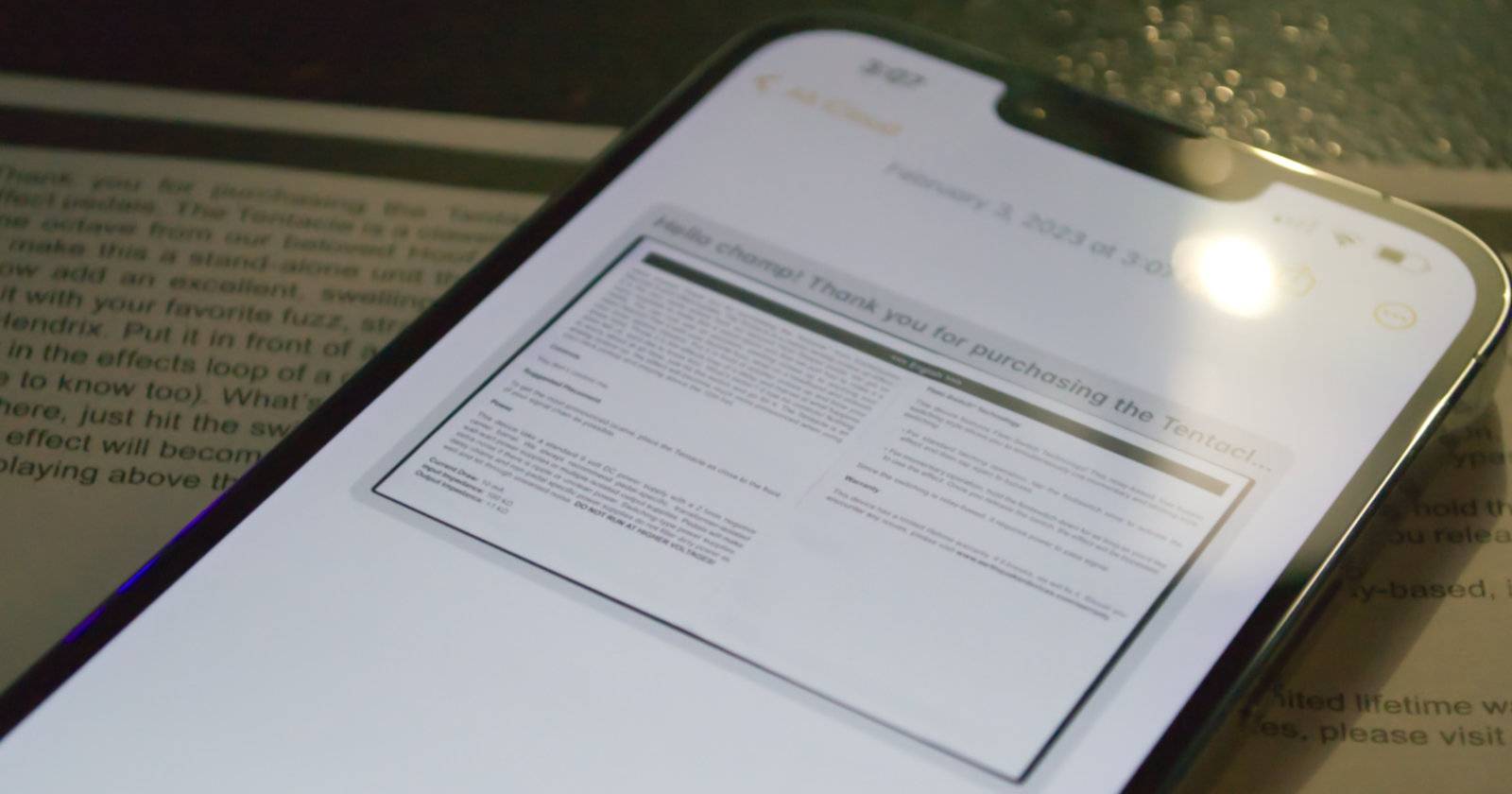
Apple Notes упрощает сканирование документов камерой iPhone или iPad. Сделайте фото квитанции или страницы — встроенная обработка выравнивает освещение и контраст, как в обычном сканере.
Однако вернуть оригинальную картинку из заметки не всегда просто. Экспорт в PDF очевиден, но получить именно исходный файл изображения можно не в приложении Notes, а через веб‑версию iCloud. Ниже — подробная инструкция, советы и альтернативы.
Экспорт в PDF: быстро и просто
Экспорт в PDF подойдёт большинству задач. Недостаток — при скане небольшого объекта (квитанция, визитка) результат в PDF может содержать белые поля формата Letter/A4.
На macOS:
- Кликните правой кнопкой (Control‑клик) по сканированному изображению в заметке.
- Выберите Export as PDF внизу всплывающего меню.
- Укажите имя и место, затем нажмите Save.
На iPhone и iPad:
- Откройте заметку с документом и долго нажмите на изображение.
- В появившемся меню выберите Share, затем пролистайте и нажмите Save to Files.
- Выберите папку в приложении Файлы и сохраните PDF.
Важно: PDF удобен для печати и пересылки, но это не оригинал кадра с камеры.
Как экспортировать отсканированный документ как файл изображения
Если нужен исходный файл изображения (PNG/JPEG), используйте веб‑версию Apple Notes в iCloud. Приложение Notes на устройствах скрывает прямую ссылку на файл, но сам файл хранится в iCloud, если синхронизация включена.
Перед началом проверьте: Настройки → [ваше имя] → iCloud → Notes — переключатель должен быть включён. Если синхронизация отключена, заметки не попадут в iCloud и способ не сработает.
На iPhone и iPad
- Откройте Safari или другой браузер.
- Перейдите на https://www.icloud.com и выполните вход с вашим Apple ID.
- Нажмите на иконку Notes и выберите нужную заметку.
- Коснитесь вклейки‑документа, чтобы открыть его в отдельном окне.
- Нажмите значок загрузки (облачко со стрелкой вниз).
- В появившемся окне выберите Download для сохранения в папку «Загрузки» браузера, либо View → долго нажмите на изображение и выберите Save to Photos, чтобы сохранить в «Фото».
На Mac
- Откройте Safari или другой браузер.
- Перейдите на https://www.icloud.com и выполните вход.
- Откройте приложение Notes в веб‑интерфейсе и выберите заметку.
- Двойной клик по вложению откроет увеличенную версию изображения.
- В верхнем‑правом углу окна нажмите значок загрузки (облачко со стрелкой вниз).
- Подтвердите разрешение, если система попросит, и файл сохранится в папку «Загрузки».
Что делать, если изображение не скачивается
- Проверьте синхронизацию Notes в iCloud. Если она выключена, файла в облаке нет.
- Проверьте, что вы вошли в тот же Apple ID, в котором создана заметка.
- Если заметка недавно создана на одном устройстве, подождите несколько минут для синхронизации.
- Попробуйте другой браузер или очистите кеш, если веб‑интерфейс работает некорректно.
- Если вложение слишком большое, устройство может сначала загрузить оптимизированную версию; попробуйте открыть заметку в оригинальном устройстве и экспортировать через Share → «Сохранить в Файлы».
Альтернативные способы получить изображение
- AirDrop: быстро передать изображение с iPhone на Mac как файл. Откройте изображение в Notes (или в Photos после сохранения) → Share → AirDrop → получатель.
- Сохранить в Фото: через iCloud.com → View → длительное нажатие → Save to Photos. Затем экспортировать из приложения Фото через Share.
- Отправить по почте: Share → Mail → прикрепить и отправить себе, затем сохранить прикреплённый файл на другом устройстве.
- Экспорт в PDF и конвертация: сохранив PDF, используйте Preview (macOS) → Export → выбрать формат изображения или сторонние конвертеры.
- Сторонние приложения‑сканеры: некоторые сохраняют оригиналы в Файлы или облака (например, Dropbox, Google Drive), где доступ к исходнику проще.
Когда этот способ не подойдёт
- Если заметки не синхронизируются с iCloud по политике компании или из соображений приватности.
- Если вы используете локальные заметки на устройстве (без iCloud). Тогда веб‑версия не содержит вложение.
- Если файл был удалён из заметки — его невозможно восстановить через iCloud, если нет резервной копии.
Мини‑методология: быстрый план действий
- Убедитесь, что Notes синхронизируются с iCloud.
- Войдите в iCloud.com через браузер на нужном устройстве.
- Откройте Notes и выберите вложение.
- Используйте значок загрузки или «View» → «Save».
- Проверьте папку «Загрузки» или «Фото» — файл там.
Контрольные списки по ролям
Для рядового пользователя:
- Включена синхронизация Notes в iCloud.
- Веб‑вход выполнен под тем же Apple ID.
- Сохранили изображение в «Фото» или «Загрузки».
Для IT‑администратора:
- Проверить политики MDM на предмет блокировки iCloud.
- Предоставить инструкции по резервному копированию локальных заметок.
- Настроить корпоративный канал передачи (SharePoint, SFTP) при необходимости.
Для специалиста по безопасности:
- Убедиться, что передача через iCloud соответствует требованиям хранения данных.
- При необходимости использовать шифрование при пересылке вне корпоративной сети.
Советы по приватности и совместимости
- Если заметки содержат чувствительные данные, не включайте синхронизацию в общедоступных или чужих устройствах.
- Корпоративные учётные записи Apple ID могут блокировать экспорт вложений. Свяжитесь с IT‑службой.
- На старых версиях iOS/macOS веб‑интерфейс iCloud может работать нестабильно — обновите систему.
Быстрое дерево решений
flowchart TD
  A[Нужен оригинал изображения?] -->|Да| B{Notes синхронизируются с iCloud?}
  B -->|Да| C[Откройте iCloud.com → Notes → скачайте вложение]
  B -->|Нет| D[Включите синхронизацию или используйте альтернативы]
  D --> E[AirDrop / Сохранить в Фото / Экспорт PDF → конвертация]
  A -->|Нет| F[Экспорт в PDF через приложение Notes проще]
Короткий глоссарий
- iCloud: облачный сервис Apple для синхронизации данных.
- Notes: приложение для заметок на устройствах Apple.
- Export/Download: в данном контексте — сохранить копию файла на устройство.
Часто задаваемые вопросы
Можно ли скачать оригинал, если заметка создана в локальном хранилище устройства?
Нет. Локальные заметки не отправляются в iCloud, поэтому веб‑версия не содержит вложения. В этом случае используйте Share на самом устройстве (Сохранить в Файлы или Фото) или сделайте AirDrop.
Какой формат будет у скачанного файла?
Чаще всего это изображение в формате JPEG или PNG, в зависимости от того, как Notes сохранил вложение.
Уменьшится ли качество при скачивании через iCloud.com?
Обычно нет, вы получаете тот же файл, который хранится в iCloud. Исключения — оптимизация хранилища или ограничения сети.
Итог
Получить оригинальный файл скана из Apple Notes можно, но не прямо из приложения на устройстве — нужно использовать веб‑версию iCloud. Экспорт в PDF остаётся самым быстрым вариантом для большинства задач. Если синхронизация отключена или политика компании запрещает iCloud, используйте AirDrop, «Сохранить в Файлы», почту или сторонние сканеры.
Важно: всегда проверяйте настройки iCloud и политику безопасности организации перед экспортом чувствительных документов.

Похожие материалы

Несколько аккаунтов Skype: Multi Skype Launcher

Журнал для работы: повысить продуктивность

Персональные звуки уведомлений на Android

Скачивание шоу Hulu для офлайн‑просмотра

Microsoft Start: персонализированная новостная лента
