
Как экспортировать записную книжку в OneNote

Содержание
- Как экспортировать записную книжку в OneNote?
- Экспорт в OneNote на Windows
- Экспорт через OneNote для веба (OneDrive)
- Экспорт заметок на Mac
- Экспорт заметок на мобильных (iOS и Android)
- Часто задаваемые вопросы
- Альтернативные подходы и когда экспорт не работает
- Контрольные списки по ролям
- Мини‑методология резервного копирования
- Критерии приёмки
- Итог
Как экспортировать записную книжку в OneNote?
Ниже — подробные инструкции для каждой платформы. Если вам нужен полный бэкап с возможностью восстановления в OneNote, делайте экспорт на Windows в .onepkg. Если нужна простая передача или архивирование — выбирайте PDF.
1. Экспорт в OneNote на Windows
Windows‑версия десктопного OneNote предоставляет самые гибкие варианты экспорта.
- Откройте OneNote.
- Нажмите на вкладку Файл в левом верхнем углу.
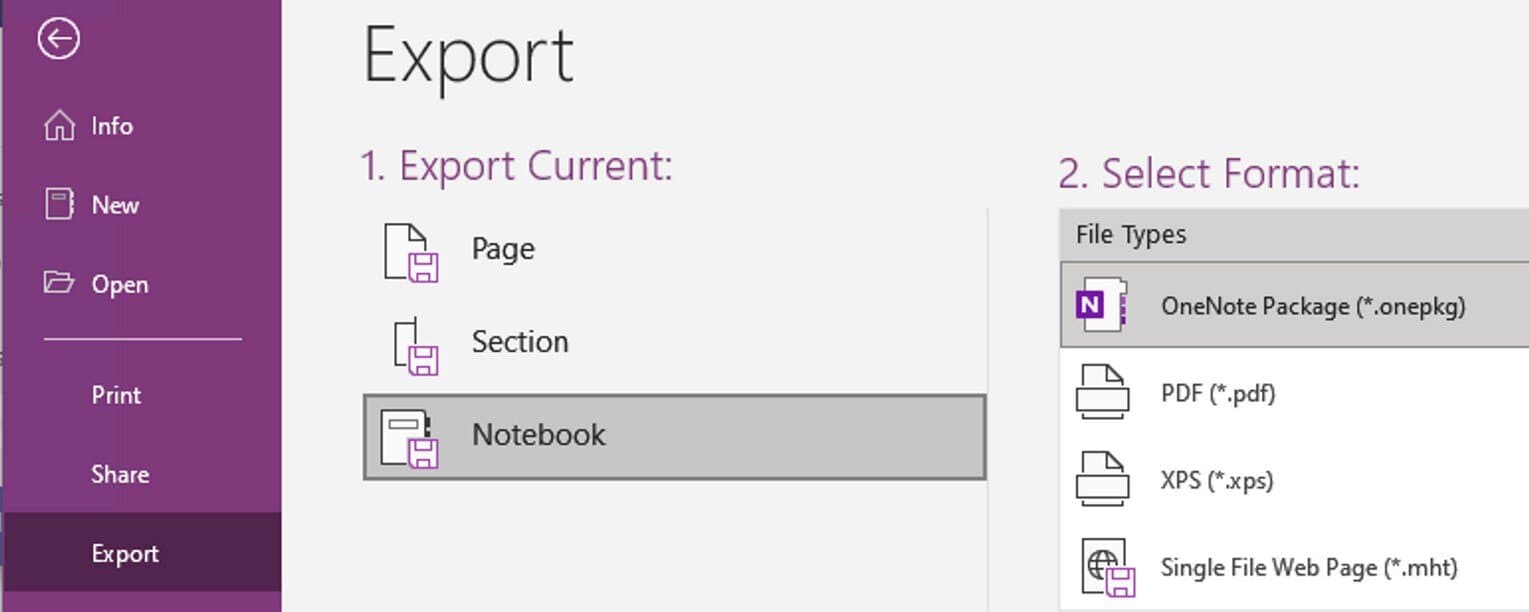
- Выберите Экспорт в боковой панели меню.
- В разделе «Экспорт текущего» укажите, что экспортировать: страницу, раздел или всю записную книжку.
- Выберите формат:
- OneNote Package (.onepkg) — полный бэкап записной книжки с возможностью восстановления внутри OneNote.
- PDF — универсальный формат для просмотра и отправки.
- Word — если нужно редактировать текст в Word.
- Нажмите Экспорт, укажите папку для сохранения и нажмите Сохранить.
Советы:
- После экспорта .onepkg можно хранить на внешнем диске или в облаке как запасную копию. Этот файл затем открывается двойным щелчком для восстановления.
- Если нужно затем упорядочить страницы, используйте перемещение страниц и вкладок внутри записной книжки.
2. Экспорт через OneNote для веба (OneDrive)
В веб‑версии OneNote прямой функции «Экспорт записной книжки» нет, зато можно скачать файлы из OneDrive.
- Откройте OneDrive в браузере и войдите под учётной записью Microsoft.
- Найдите папку, где хранятся файлы OneNote.
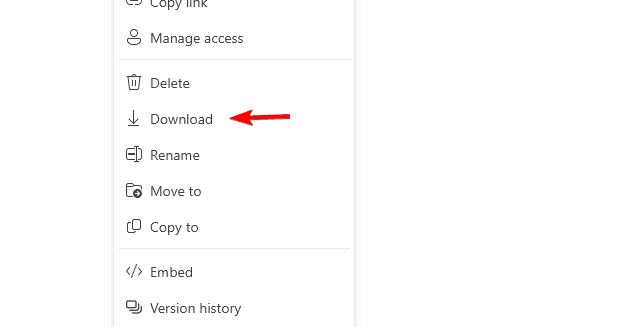
- Правой кнопкой мыши по нужной записной книжке — выберите Скачать.
- После загрузки распакуйте скачанную папку и получите доступ к страницам/файлам. Веб‑вариант полезен, если нужно получить локальную копию без использования Windows‑приложения.
3. Экспорт заметок на Mac
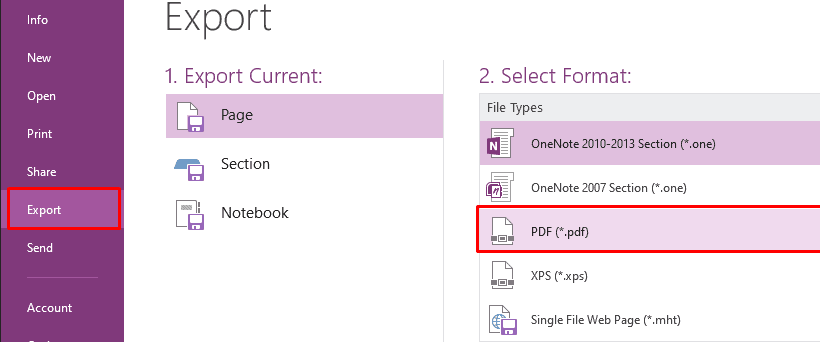
На macOS пока нельзя экспортировать всю записную книжку в .onepkg, но доступны экспорт страниц или разделов в PDF.
- Откройте OneNote на Mac и войдите в аккаунт.
- Перейдите на нужную страницу или в раздел.
- Выберите Файл > Печать.
- В окне печати нажмите Сохранить как PDF и укажите место сохранения.
Совет: если нужно сохранить несколько страниц сразу, создайте раздел, переместите туда нужные страницы и распечатайте раздел по‑очереди в один PDF (ручная компоновка).
4. Экспорт заметок на мобильных (iOS и Android)
На телефоне чаще экспортируют отдельные страницы.
- Откройте приложение OneNote и откройте страницу, которую нужно экспортировать.
- Нажмите «Поделиться страницу» или «Отправить копию» (название может отличаться в зависимости от версии).
- Выберите формат PDF или отправку по электронной почте.
Важно: мобильная версия удобна для быстрого обмена, но не заменяет полнофункциональный бэкап.
Часто задаваемые вопросы
Q: Можно ли экспортировать всю записную книжку на Mac?
A: Нет. На Mac можно экспортировать страницы или разделы в PDF, но полноценного .onepkg‑экспорта нет.
Q: Какой формат лучше для бэкапа?
A: Для полного бэкапа используйте .onepkg (Windows). Для общего обмена и просмотра — PDF.
Q: Можно ли снова импортировать экспортированную записную книжку?
A: Да. Открыв .onepkg в Windows‑OneNote, приложение восстановит записную книжку.
Q: Почему я не вижу опцию «Экспорт» в приложении?
A: Опция экспорта доступна в классическом Windows‑десктопе. В других версиях используйте PDF, экспорт через OneDrive или мобильные функции обмена.
Альтернативные подходы и когда экспорт не работает
Альтернативные подходы:
- Синхронизация с OneDrive как «живой» резерв — изменения будут доступны с любого устройства.
- Копирование содержимого в Word/Google Docs и сохранение в формате, удобном для совместной работы.
- Использование скриншотов или преобразования страниц в изображения при специфических требованиях к оформлению.
Когда экспорт может не сработать:
- Если у вас устаревшая версия OneNote (проверьте обновления Microsoft).
- Если блокнот повреждён или синхронизация не завершена — сначала устраните проблемы синхронизации.
- На Mac и в веб‑версии отсутствует полный .onepkg‑экспорт — это ограничение платформы, а не ошибка.
Контрольные списки по ролям
Пользователь — краткий чеклист:
- Убедиться, что последние изменения синхронизированы.
- На Windows: использовать «Экспорт» → .onepkg для полного бэкапа.
- На Mac/мобильных: сохранять страницы в PDF.
- Сохранить файл в надёжном месте (внешний диск или облако).
IT‑администратор — краткий чеклист:
- Проверить политики хранения и доступ к OneDrive.
- Настроить процедуру регулярного экспорта/архивации для критичных записных книжек.
- Обеспечить инструкции для пользователей по восстановлению из .onepkg.
Мини‑методология резервного копирования (рекомендации)
- Частота: делайте полный экспорт .onepkg раз в 1–3 месяца для важных записей.
- Хранение: держите как минимум одну копию на внешнем носителе и одну в облаке с ограниченным доступом.
- Тест восстановления: раз в полгода проверяйте, что .onepkg можно корректно открыть и восстановить записную книжку.
- Документирование: храните в одном месте инструкции по восстановлению и список важных записей.
Критерии приёмки
- Файл экспортирован в выбранном формате (.onepkg или PDF).
- Файл открывается (при .onepkg) и отображает все разделы и страницы.
- Для PDF — текст и форматирование читаемы, медиа корректно отображается или приложено.
- Файл сохранён в заранее согласованном репозитории (облако/диск).
Короткий глоссарий
- .onepkg — пакет OneNote, используемый для полного бэкапа и восстановления записной книжки.
- PDF — формат документа для просмотра и печати, не предназначен для восстановления структуры OneNote.
- OneDrive — облачное хранилище Microsoft, где хранятся синхронизированные блокноты.
Итог
Экспорт OneNote зависит от платформы: Windows даёт полный контроль и .onepkg‑бэкап, тогда как Mac, веб и мобильные версии ориентированы на экспорт страниц/разделов в PDF или скачивание через OneDrive. Выберите формат в зависимости от цели: восстановление — .onepkg, обмен/архив — PDF. Поддерживайте регулярный процесс резервного копирования и периодически проверяйте восстановление.
Важное: перед экспортом убедитесь, что синхронизация завершена и файл записной книжки не повреждён.

Похожие материалы

Несколько аккаунтов Skype: Multi Skype Launcher

Журнал для работы: повысить продуктивность

Персональные звуки уведомлений на Android

Скачивание шоу Hulu для офлайн‑просмотра

Microsoft Start: персонализированная новостная лента
