
Экспорт Excel в PDF
Кратко
- Быстро экспортируйте выделенные ячейки или всю рабочую книгу в PDF на Windows и Mac.
- На Windows используйте File → Export → Create PDF/XPS и выберите опцию “Selection” или “Entire Workbook” в Options.
- На Mac выберите File → Save As и установите формат PDF, затем выберите “Selection” или “Workbook”.
Быстрые ссылки
- Экспорт диапазона ячеек в PDF на Windows
- Экспорт рабочей книги в PDF на Windows
- Сохранение Excel в PDF на Mac
Краткое описание
Экспорт в PDF полезен, когда нужно поделиться данными, не отдавая исходный файл Excel. Можно сохранить только выделенный диапазон ячеек или всю рабочую книгу. На Windows используется меню Export → Create PDF/XPS с дополнительной настройкой Options, на Mac — Save As с выбором формата PDF. В статье приведены пошаговые инструкции, советы по форматированию и устранению возможных проблем.
Важно: экспорт сохраняет визуальное представление листа как в момент сохранения. Перед экспортом проверьте область печати и разрывы страниц, если важна разметка на страницах.
Экспорт диапазона ячеек в PDF на Windows
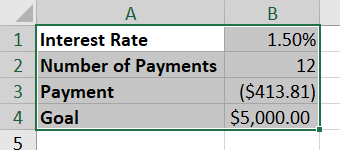
Если нужно сохранить только часть листа, выделите диапазон ячеек курсором или с помощью клавиш. Для неподрядных выборов держите Ctrl при клике. Учтите: неподрядные выделения могут оказаться на отдельных страницах в PDF.
Шаги
- Выделите нужные ячейки (см. примечание о неподрядных выделениях).
- Откройте вкладку File → Export.
- В правой части окна выберите Create PDF/XPS Document и нажмите Create PDF/XPS.
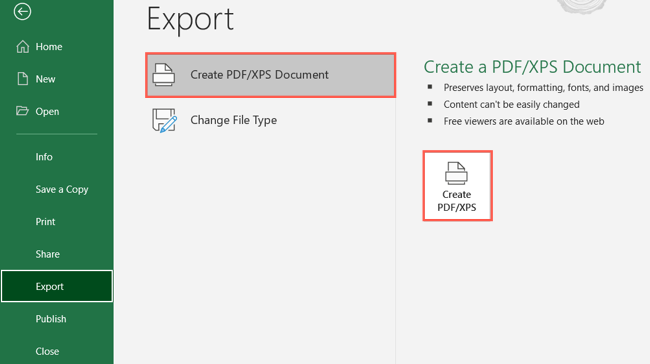
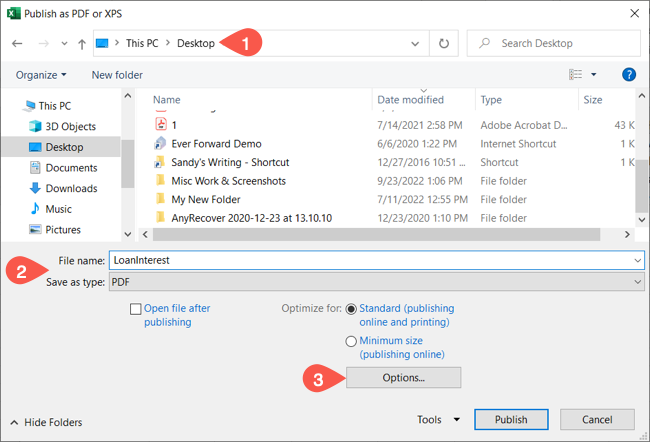
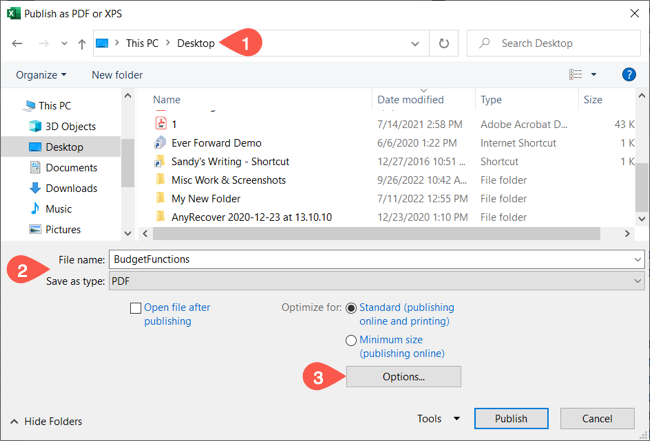
- В окне Publish as PDF or XPS укажите папку для сохранения, при необходимости измените имя файла и убедитесь, что выбран формат PDF.
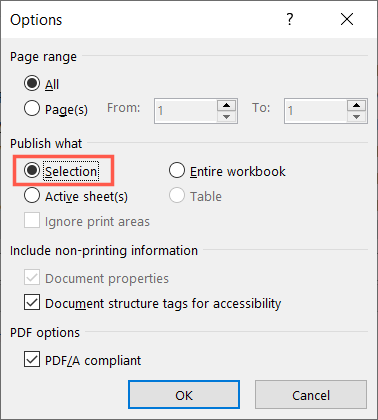
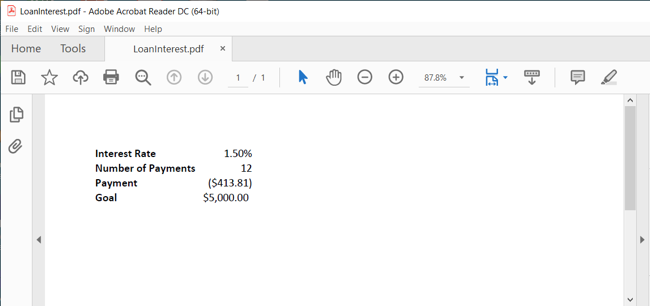
- Нажмите Options. В разделе Publish What выберите Selection.
- Нажмите OK, затем Publish.
Примечание
- Если выделение охватывает большое количество столбцов, Excel может автоматически уменьшать масштаб при печати в PDF. Проверьте предварительный просмотр перед публикацией.
Экспорт рабочей книги в PDF на Windows
Если нужно сохранить всю рабочую книгу как PDF, процесс похож. Однако заранее проверьте разрыв страниц и области печати, особенно если вы хотите получить по одному листу на страницу.
Связанные материалы: как вставлять и редактировать разрывы страниц в Excel.
Шаги
Откройте вкладку File → Export.
Выберите Create PDF/XPS Document и нажмите Create PDF/XPS.
Укажите место сохранения и имя файла. Убедитесь, что формат PDF выбран.
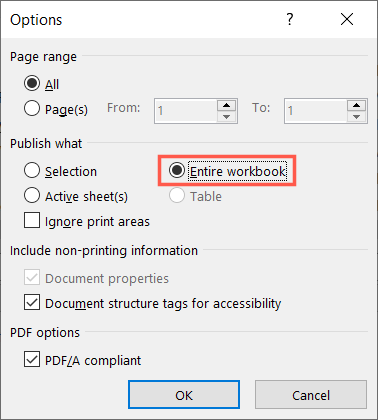
- Нажмите Options. В разделе Publish What выберите Entire Workbook. При необходимости поставьте галочку Ignore print areas, чтобы проигнорировать заданные области печати и экспортировать все данные.
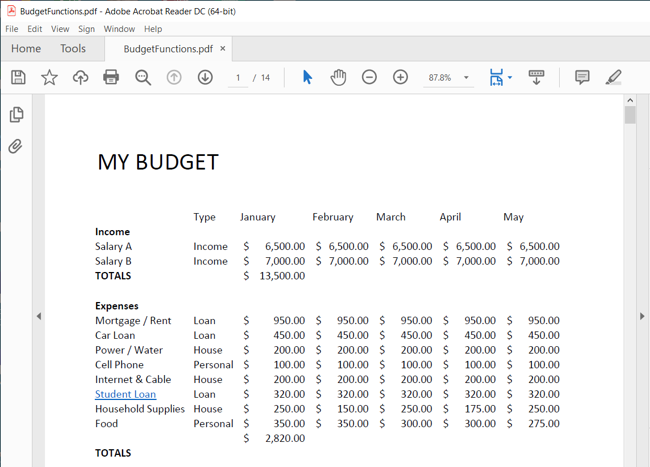
- Нажмите OK, затем Publish.
Советы по управлению страницами
- Вставьте разрывы страниц вручную, если хотите контролировать, что выводится на каждой странице.
- Используйте Page Layout → Scale to Fit, чтобы подогнать таблицу под ширину одной страницы.
Сохранение Excel в PDF на Mac
На Mac порядок иной, но результат тот же: можно сохранить диапазон ячеек или всю книгу.
Шаги
- Откройте книгу и выберите лист; выделите диапазон, если нужно экспортировать только часть.
- В меню выберите File → Save As.
- В появившемся окне укажите папку и имя файла.
- В выпадающем поле File Format выберите PDF.
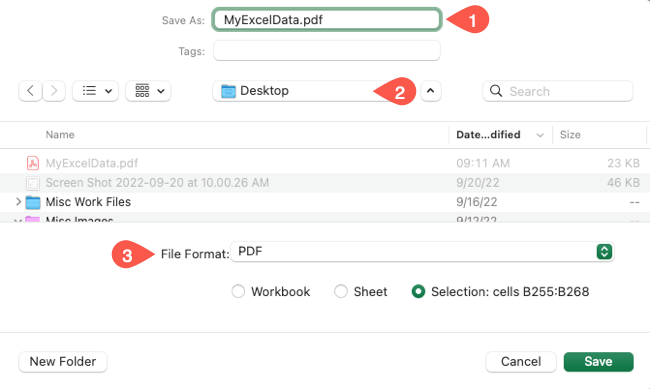
- Для диапазона выберите Selection — приложение покажет выделенные ячейки для подтверждения. Для всей книги выберите Workbook.
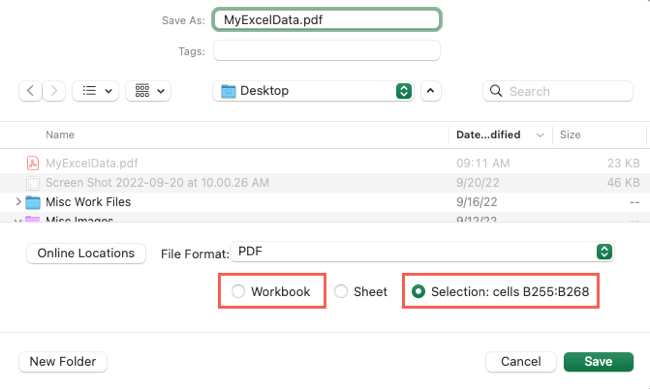
- Нажмите Save и откройте PDF в выбранной папке.
Чек‑лист перед экспортом
- Проверьте область печати (Page Layout → Print Area).
- Установите корректные разрывы страниц (Page Layout → Breaks).
- Проверьте масштаб (Page Layout → Scale to Fit) и ориентацию страницы (Portrait/Landscape).
- Сверните лишние строки/столбцы и отключите показы формул, если нужно красивое представление.
- Отключите сетку (View → Gridlines) и заголовки, если не хотите их в PDF.
Критерии приёмки
- PDF открывается в стандартном просмотрщике и показывает нужные листы/диапазоны.
- Шрифт и форматирование читаемы и не обрезаются по краям страниц.
- Если был выбран диапазон, в PDF присутствуют только выбранные ячейки.
Когда экспорт может не сработать как ожидается
- Неподрядные выделения могут быть разбиты по страницам.
- Огромные таблицы без настроек масштабирования займут много страниц.
- Пользовательские шрифты на другом устройстве могут отображаться иначе.
- Активные элементы (макросы, взаимодействие) в PDF будут недоступны.
Альтернативы и расширенные подходы
- Печать в PDF-принтер: выберите Print → Save as PDF для более гибкой настройки макета.
- Экспорт через Power Automate или AppleScript для автоматизации пакетного сохранения.
- Сохранение отдельных листов как изображения (PNG) для вставки в документы.
Устранение неполадок
Проблема: PDF обрезает столбцы
- Проверьте поля страницы и масштабирование.
- На вкладке Page Layout выберите Fit All Columns on One Page (если нужно поместить по ширине).
Проблема: шрифты отображаются иначе
- Встраивание шрифтов при экспорте не всегда доступно. Сохраните как PDF на машине с тем же набором шрифтов или используйте стандартные веб-шрифты.
Проблема: экспорт виснет или занимает много времени
- Закройте фоновые приложения, уменьшите сложность листа (удалите ненужные формулы/изображения) и повторите экспорт.
Быстрая методика для повторяемой работы (mini-SOP)
- Подготовьте лист: уберите лишние колонки, переключите вид (Page Layout).
- Проверьте область печати и разрывы страниц.
- Выполните Export/Save As → PDF с нужной опцией (Selection/Workbook).
- Откройте PDF и проверьте ключевые страницы.
- При необходимости повторите с изменёнными настройками.
Базовый алгоритм выбора опции (диаграмма)
flowchart TD
  A[Нужно экспортировать в PDF?] --> B{Только часть листа?}
  B -- Да --> C[Выделите диапазон]
  B -- Нет --> D[Экспортируйте всю книгу или лист]
  C --> E[Windows: Export → Create PDF/XPS → Options → Selection]
  D --> F[Windows: Export → Create PDF/XPS → Options → Entire Workbook]
  E --> G[Publish]
  F --> G
  G --> H[Откройте PDF и проверьте]
Роли и ответственность
- Автор данных: подготавливает лист и подтверждает область печати.
- Выполняющий экспорт: настраивает параметры сохранения и проверяет итоговый PDF.
- Получатель: подтверждает читаемость и полноту данных.
Советы по локализации и совместимости
- Форматы дат и чисел в Excel зависят от региональных настроек. Перед экспортом убедитесь, что формат соответствует аудитории.
- Если получатели используют устаревшие просмотрщики PDF, сохраняйте в совместимом PDF/A или используйте опцию совместимости при сохранении, если доступна.
Итог
Экспорт в PDF — простой и надёжный способ поделиться данными из Excel без передачи исходного файла. На Windows используйте меню Export → Create PDF/XPS и опцию Selection или Entire Workbook, на Mac — Save As и формат PDF. Всегда проверяйте область печати, разрывы страниц и масштаб перед публикацией.
Краткие советы
- Для одного листа на страницу установите разрывы страниц вручную.
- Для компактного вывода используйте масштабирование под ширину страницы.
- Автоматизируйте повторяющиеся задачи через макросы или скрипты, если экспорт делаете часто.

Похожие материалы

Несколько аккаунтов Skype: Multi Skype Launcher

Журнал для работы: повысить продуктивность

Персональные звуки уведомлений на Android

Скачивание шоу Hulu для офлайн‑просмотра

Microsoft Start: персонализированная новостная лента
