
Как пользоваться Look Around в Apple Maps
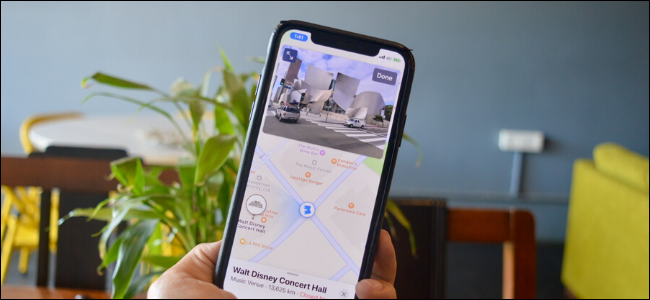
Что такое Look Around
Look Around — это уличный режим в Apple Maps с фотографиями в 360° и плавной навигацией. Он похож на Google Street View, но интегрирован в интерфейс карт Apple и позволяет одновременно видеть карту и панораму.
Короткое пояснение: 360° — панорамный снимок, который позволяет вращать обзор и смотреть в любом направлении.
Требования и покрытие
- Нужна iOS 13 / iPadOS 13 или новее.
- Функция доступна не во всех городах. Apple постепенно добавляет новые зоны съёмки.
- Поддерживаются популярные города США и отдельные города в других странах.
Важно: список поддерживаемых мест обновляется по мере съёмки. Если место не поддерживается, значок Look Around не появится.
Быстрая инструкция — шаг за шагом
- Откройте приложение «Карты» на iPhone или iPad.
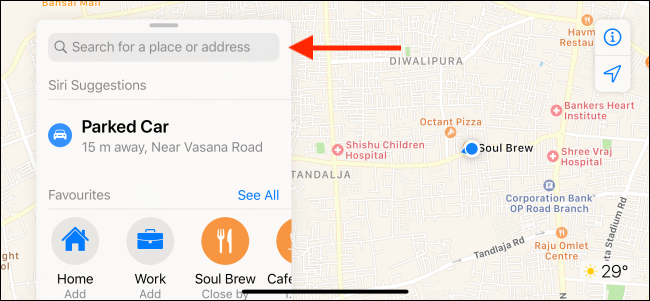
- Нажмите поле «Поиск» и введите город, адрес или известную достопримечательность.
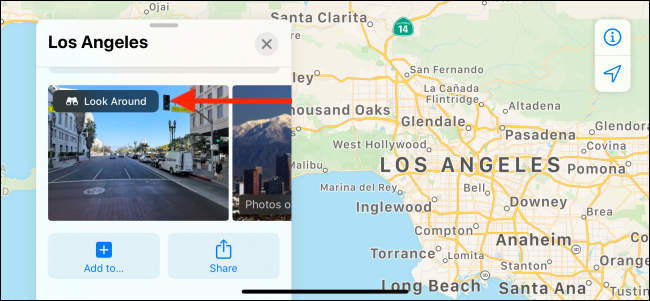
- На карточке места проведите вверх — появится панель с опциями. Если место поддерживает Look Around, вы увидите кнопку «Посмотреть вокруг» или значок «Бинокль».
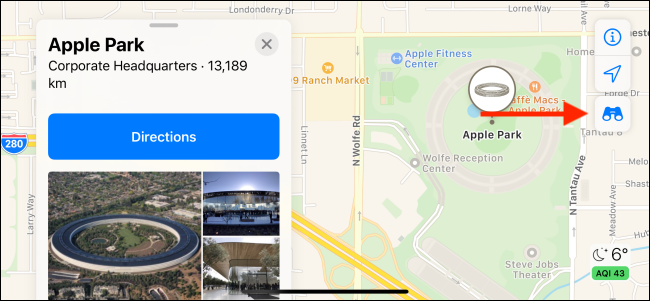
- При прокрутке карты может появиться значок «Бинокль» в правом верхнем углу. Нажмите его, чтобы войти в режим Look Around из любого места карты.
- В режиме Look Around доступны два основных представления:
- «HUD» — комбинированный вид: панорама + карта.
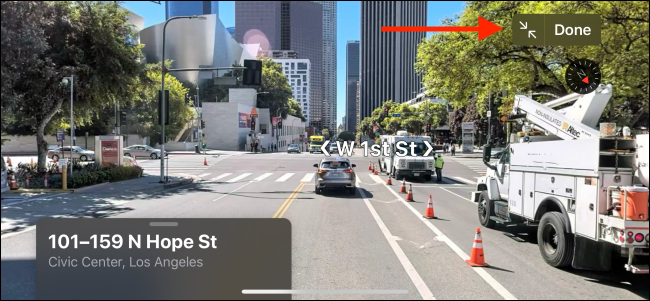
- полный экран панорамы — нажмите «Развернуть», чтобы перейти в полноэкранный режим.
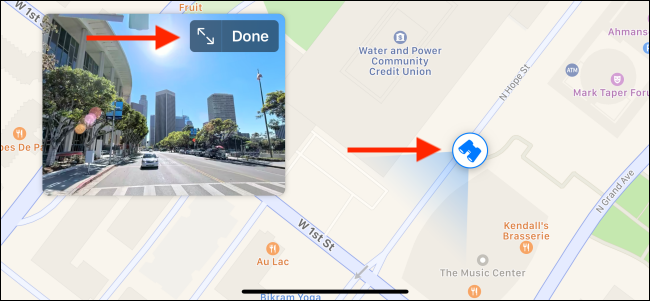
- Жесты: свайп для панорамы, щипок для увеличения/уменьшения, тап в любом месте экрана — быстро перейти к этой точке. Нажмите «Готово», чтобы выйти.
Советы по использованию
- Начните в комбинированном виде (карта + панорама), чтобы ориентироваться быстрее.
- Для виртуальной прогулки тапайте по точкам на земле — приложение пройдёт по маршруту автоматически.
- Добавляйте интересные места в «Избранное», чтобы быстро вернуться.
Примечание: Если панорама загружается медленно, проверьте подключение к сети — изображения — большие и требуют стабильного интернета.
Когда Look Around может не подойти (ограничения)
- Места вне зоны съёмки. Малые населённые пункты и отдалённые районы часто не покрыты.
- Изображения могут быть устаревшими — карта покажет состояние на момент съёмки.
- Плотная загрузка данных или слабый сигнал замедляет работу.
Альтернативные подходы
- Google Street View — шире покрывает многие страны и даёт исторические снимки (Timeline).
- Apple Flyover — 3D-вид сверху для крупных городов, полезен для обзора архитектуры и ландшафта.
- Другие локальные сервисы карт и панорам (работают лучше в отдельных странах).
Быстрая методика: как исследовать новый город за 10 минут
- Откройте город в «Картах».
- Найдите центр города и включите Look Around в комбинированном виде.
- Пройдите основными улицами: тапайте по ключевым перекрёсткам и достопримечательностям.
- Помечайте 3–5 мест в «Избранное» (кафе, ориентир, гостиница).
- Вернитесь в карту и постройте маршрут к помеченным точкам.
Ролевые чек-листы
Для туриста:
- Найти центр города;
- Посмотреть район вокруг отеля;
- Отметить точки на пешеходной дистанции.
Для покупателя недвижимости:
- Оценить подъезды к дому и окружающие улицы;
- Проверить соседние объекты инфраструктуры;
- Сравнить несколько вариантов в одном районе.
Для планировщика мероприятий:
- Проверить трафик пешеходов и подъездные пути;
- Оценить видимость фасадов и входов;
- Зафиксировать потенциальные точки доступа для логистики.
Поверочная контрольная — критерии приёмки
- Видна панорама вокруг выбранной точки.
- Жесты (свайп, щипок, тап) работают без задержек более 2 секунд при нормальном соединении.
- Кнопка «Посмотреть вокруг» доступна на карточке места, если камера снимала эту зону.
Проблемы приватности и безопасность
Apple обобщает и размывает лица и номерные знаки в уличных панорамах. Это стандартная мера приватности при выполнении съёмки. Если у вас есть серьёзные вопросы к конкретному снимку, изучите возможности отчёта о проблеме в интерфейсе «Карт».
Когда выбрать другое решение
- Нужна история изменений местности — выберите Google Street View.
- Нужен обзор с высоты или 3D-модель зданий — используйте Flyover или специализированные сервисы 3D-карт.
Краткое резюме
Look Around удобен для быстрых виртуальных прогулок и оценки окружения мест в тех городах, где Apple завершила съёмку. Он интегрирован с картой и прост в управлении. Но он не заменит полностью альтернативы, если нужна история снимков или покрытие редких локаций.
Важно: если вы не видите опцию Look Around — место может ещё не быть снято.
Куда дальше: пользуйтесь Look Around для предварительного осмотра поездок, подготовки встреч и проверки окрестностей отеля. Добавляйте интересные места в «Избранное», чтобы не потерять найденные ориентиры.
Глоссарий (одно предложение на термин):
- Look Around — уличный режим Apple Maps с панорамными 360° снимками.
- Flyover — 3D-визуализация города сверху в Apple Maps.
- Панорама 360° — изображение, позволяющее вращать обзор вокруг точки.
Короткое объявление для соцсетей: попробуйте Look Around в Apple Maps — виртуальные прогулки по городам и удобная интеграция карты и панорамы помогут лучше подготовиться к поездке.

Похожие материалы

Несколько аккаунтов Skype: Multi Skype Launcher

Журнал для работы: повысить продуктивность

Персональные звуки уведомлений на Android

Скачивание шоу Hulu для офлайн‑просмотра

Microsoft Start: персонализированная новостная лента
