
Как расширить хранилище Xbox Series X и Series S: варианты, советы и рекомендации
Быстрые ссылки
- Что занимает всё пространство
- Что такое игры для Series X|S и оптимизированные игры
- Вариант 1: Seagate Storage 1TB Expansion Card
- Вариант 2: Внешние SATA/USB SSD
- Вариант 3: Внешний жёсткий диск USB 3.0
- Копирование на внешние диски и обратно
- Решение для любого бюджета
Важно: форматирование внешнего диска удаляет все данные. Скопируйте важные файлы заранее.
Что занимает всё пространство
Консоли Xbox Series X поставляются с внутренним NVMe SSD объёмом 1 ТБ, но реальный доступный объём после установки системных файлов составляет примерно 800 ГБ. Xbox Series S оснащена тем же типом накопителя, но объём всего 500 ГБ, из которых доступно около 360 ГБ после учёта системы. Эти оценки исходят из типичного размещения системных файлов и функций вроде Quick Resume.
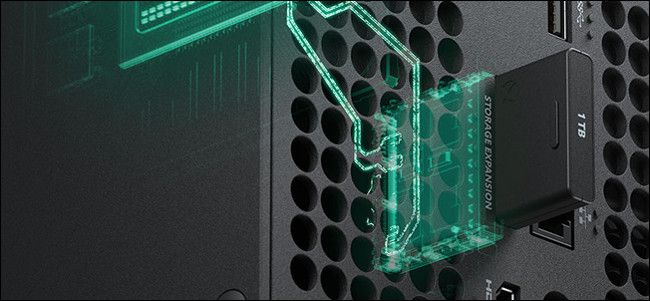
Alt: Вид на слот расширения и заднюю панель консоли Xbox Series X со вставленным кабелем питания
Системные файлы, сама ОС и функции консоли уменьшают объём, доступный для игр. Особая функция Quick Resume сохраняет состояние игр в момент перехода в фон — это удобно, но требует места для снимков памяти, которые консоль сохраняет на SSD.
Если вы ещё не купили консоль, учитывайте эти различия: Series X дороже на ~200 долларов, но даёт больше внутреннего места; официальная карта расширения стоит примерно 219,99 долларов, так что выбор модели и комплектующих влияет на итоговую стоимость владения.
Что такое игры для Series X|S и оптимизированные игры
Xbox Series X и S обладают широкой обратной совместимостью — большинство игр для Xbox One, более 500 игр для Xbox 360 и часть оригинальных игр Xbox работают на новых консолях. Но не все типы накопителей одинаково подходят для запуска всех игр.
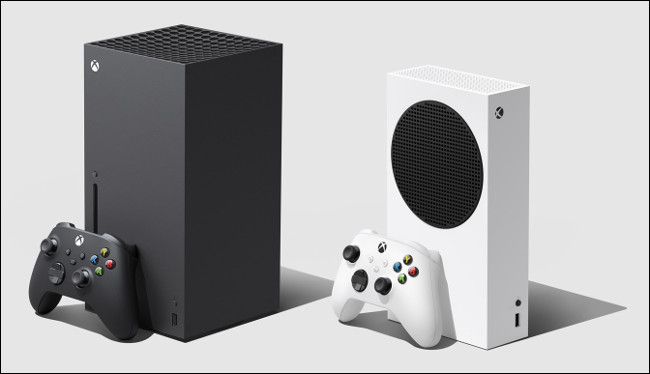
Alt: Сравнение двух консолей Xbox: высокая и уменьшенная версии на фоне чёрного
- Игры, разработанные специально для Series X и S, требуют высокой скорости чтения и записи NVMe и могут запускаться только с внутреннего NVMe‑накопителя или с официальной карты расширения Seagate.
- Оптимизированные для Series X|S игры используют преимущества внутренней архитектуры хранения данных (Velocity Architecture) и также требуют внутреннего NVMe или официальной карты расширения для запуска с нуля.
- Игры прошлых поколений (Xbox One, 360, оригинальный Xbox) можно запускать прямо с внешних USB‑накопителей, включая HDD и SSD.
Вариант 1: Seagate Storage 1TB Expansion Card
No limitations.
Это проприетарное решение — карта формата «память в стиле картриджа», которая устанавливается в слот на задней панели консоли. На момент написания единственный доступный официальный продукт — Seagate Storage 1TB Expansion Card (~219,99 USD). Карта использует тот же тип NVMe и обеспечивает полную функциональность, аналогичную внутреннему диску.
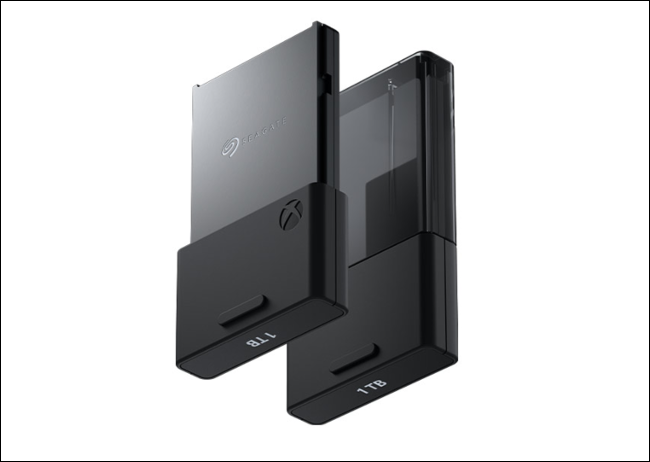
Alt: Съемная карта расширения хранения Seagate для Xbox Series X|S на белом фоне
Плюсы:
- Полная совместимость со всеми играми, включая новые и оптимизированные.
- Быстрые чтение/запись, достаточные для Velocity Architecture.
- Простая установка — вставил и готово.
Минусы:
- Дорого из расчёта на гигабайт по сравнению с массовыми NVMe/SSD и HDD.
- На текущий момент ограничение выбора продавцов и объёмов — только один официальный размер.
Замечание о стандартах: Microsoft использует собственный физический разъём и спецификации, поэтому обычные M.2 NVMe формата не совместимы без адаптера. Это одна из причин высокой цены и ограниченного выбора.
Вариант 2: Внешние SATA/USB SSD
Нельзя запускать игры Series X|S и оптимизированные игры, зависящие от Velocity Architecture, прямо с USB‑SSD или SATA‑SSD через USB.
Если вы не готовы покупать официальный Expansion Card, внешний SSD — разумный компромисс: он даёт высокие скорости передачи и значительно сокращает время копирования и установки в сравнении с HDD. Эти накопители меньше подвержены механическим повреждениям, поскольку не имеют движущихся частей.
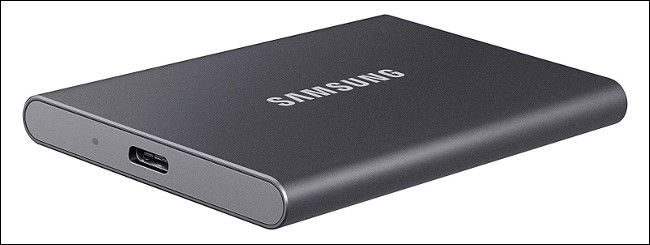
Alt: Компактный внешний SSD Samsung в алюминиевом корпусе с подключённым кабелем USB‑C
Примеры и ориентиры по цене и скорости:
- Популярные NVMe‑внешние корпуса и SSD даёт скорость записи около 1 ГБ/с для топовых моделей (например, WD My Passport NVMe) — цена порядка 150 USD за 1 ТБ.
- Более старые модели SATA‑SSD как Samsung T5 обеспечивают до ~540 МБ/с и стоят дешевле.
Ограничения:
- Нельзя играть в полноценные Series X|S и оптимизированные игры прямо с USB‑SSD — такие игры требуют подключения к внутреннему NVMe или официальной карте расширения.
- Тем не менее, внешний SSD отлично подходит как “холодное” хранилище: храните на нём установленные версии игр и быстро копируйте назад на внутренний диск при необходимости. Это экономит трафик и время загрузки при медленном интернете.
Преимущества для игр прошлых поколений:
- Xbox One, Xbox 360 и оригинальные Xbox‑игры будут запускаться напрямую с внешнего SSD и зачастую будут загружаться быстрее, чем с HDD.
Технические замечания:
- Разница между внешним SSD в корпусе USB и внутренним SSD с SATA‑to‑USB адаптером иногда минимальна по результатам тестов, но внутренняя установка обычно выигрывает по стабильности и немного по скорости.
Вариант 3: Внешний жёсткий диск USB 3.0
Last‑generation speeds.
Самый дешёвый вариант — внешние HDD с USB 3.0. Microsoft требует объём не менее 128 ГБ и интерфейс USB 3.0 или лучше. Внешние HDD хороши как бюджетный архив для игр.
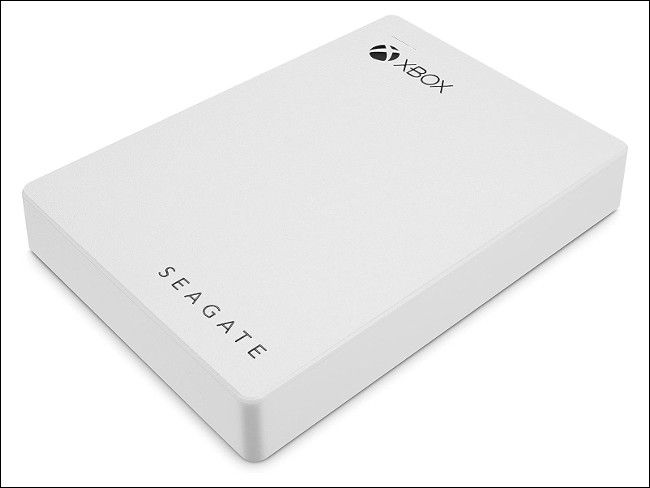
Alt: Внешний жёсткий диск Seagate с брендингом Xbox и USB‑кабелем на фоне игровой зоны
Плюсы:
- Низкая цена за гигабайт — часто можно найти 2 ТБ за ~$50.
- Хорошо подходят для хранения многих игр, которые не планируется запускать постоянно.
Минусы:
- Низкая скорость записи и чтения в сравнении с SSD; загрузки дольше.
- Нельзя запускать новые оптимизированные игры с HDD.
- Механические детали повышают риск отказа по сравнению с SSD.
Использование:
- Идеальны для массового архива: старые игры, которые редко играете; перенос игр между консолями; свободное место на внутреннем диске.
Копирование на внешние диски и обратно
Порты и форматирование
- На задней панели Xbox Series X и S есть два USB 3.1 Gen 1 Type‑A порта. Используйте их для подключения внешних дисков.
- Подключите диск, включите консоль и следуйте подсказке: система предложит отформатировать диск для использования в Xbox. Форматирование удалит все данные на диске.
Шаги по переносу игр
- Нажмите кнопку Xbox на контроллере.
- Перейдите на вкладку Профиль и система с помощью LB/RB.
- Выберите “Настройки” → “Система” → “Хранилище”.
- Выберите подключённый диск и используйте опции “Переместить” или “Копировать”.
- Отметьте игры и нажмите “Переместить выбранное” или “Копировать выбранное”.
Подсказки по ускорению операций
- Если вы планируете часто переносить большие объёмы, предпочтительней использовать внешний NVMe SSD в сочетании с быстрым USB‑портом на ПК (если доступно). Копирование между USB‑устройствами через консоль медленнее, чем через ПК.
- Держите по крайней мере 10–15% свободного места на внутреннем и внешнем SSD для фрагментации и временных файлов.
Матрица совместимости и сравнительная таблица
| Тип накопителя | Можно ли запускать Series X|S и оптимизированные игры | Можно ли запускать игры прошлых поколений | Скорость относительная | Лучшее применение | |—|—:|—:|—:|—| | Внутренний NVMe (1 ТБ Series X) | Да | Да | Очень быстро | Лучшая производительность для новых игр | | Официальная карта Seagate 1 ТБ | Да | Да | Идентично внутреннему | Дорогая, но полностью совместимая расширяемость | | Внешний NVMe SSD через USB | Нет для оптимизированных игр | Да | Высокая; быстрее HDD | Отлично для архива и быстрого переноса | | Внешний SATA SSD (USB) | Нет для оптимизированных игр | Да | Средняя; лучше HDD | Баланс цена/скорость | | Внешний HDD USB 3.0 | Нет для оптимизированных игр | Да | Низкая | Бюджетный архив |
Примечание: Таблица отражает ограничения, наложенные Velocity Architecture и физическими интерфейсами. “Можно ли запускать” означает возможность запускать игры напрямую с диска без предварительного переноса на внутренний NVMe.
Когда каждое решение оправдано
- Если важны максимальная скорость и простота — выбирайте Seagate Expansion Card.
- Если нужна скорость копирования и вы экономите деньги — внешний NVMe или SATA SSD.
- Если важна цена за гигабайт и игры можно хранить как архив — внешний HDD.
Как выбрать: алгоритм принятия решения
flowchart TD
  A[Нужна ли прямая поддержка игр Series X|S?] -->|Да| B[Купить Seagate Expansion Card]
  A -->|Нет| C[Хочется более быстрых переносов?]
  C -->|Да| D[Внешний NVMe или SATA SSD]
  C -->|Нет| E[Внешний HDD как архив]
  B --> F[Установка в слот и готово]
  D --> G[Использовать для хранения и быстрых переносов]
  E --> H[Использовать как 'холодный' архив игр]
Дополнительные советы и сценарии применения
- Сценарий с ограниченным интернетом: внешний SSD позволит быстро переносить игры между внутренним диском и архива, экономя время и трафик.
- Сценарий коллекционера цифровых игр: комбинируйте Seagate для часто играемых тайтлов и HDD для коллекции.
- Если планируете перепродавать консоль — удалите все учётные записи и отформатируйте накопители.
Чек‑листы по ролям
Геймер, стремящийся к лучшей производительности
- Купите Seagate Expansion Card или убедитесь, что внутреннего NVMe достаточно.
- Держите на внутреннем диске 2–3 любимых игры для быстрого доступа.
- Используйте внешний NVMe SSD для заранее скачанных игр и быстрых переносов.
Семья с несколькими пользователями
- Рассмотрите большой HDD как архив для редких игр.
- Установите приоритеты хранения: семейные игры всегда на внутреннем диске.
- Настройте профили и удалите лишние сохранения/демо.
Бюджетный покупатель
- Начните с внешнего HDD; позже добавьте SSD при возможности.
- Используйте опцию копирования игр на внешний диск вместо повторной загрузки.
- Следите за распродажами на Seagate Expansion Card и SSD.
Коллекционер цифровых игр
- Разделите библиотеку: популярные тайтлы — на NVMe, архивные — на HDD.
- Ведите простой реестр того, что где хранится (список в заметках).
Миграция и управление библиотекой: мини‑методика
- Оцените объёмы: зайдите в Настройки → Хранилище и посмотрите, какие игры занимают больше всего места.
- Определите приоритеты: какие игры вы играете чаще — перенесите их на внутренний NVMe.
- Используйте внешний SSD для игр, которые хотите быстро вернуть в игру без повторной загрузки.
- Для длительного хранения используйте HDD, но периодически проверяйте его на ошибки.
- При необходимости массового переноса подключите диск к ПК и выполните перенос через ПК для ускорения (если у вас соответствующие интерфейсы и образы).
Проблемы и их решения
Проблема: Консоль не видит внешний диск
- Проверьте кабель и питание диска (для дисков с внешним питанием).
- Подключите диск в другие USB‑порты.
- Попробуйте отформатировать диск на ПК в exFAT и снова подключить (после резервного копирования).
Проблема: Форматирование не запускается
- Убедитесь, что диск исправен и не защищён от записи.
- Попробуйте другой USB‑накопитель для проверки портов консоли.
Проблема: Диск медленный
- Проверьте скорость на ПК с помощью утилит; SATA‑внешние корпуса и дешёвые USB‑кабели ограничивают скорость.
- Для улучшения скорости используйте USB‑C/USB‑3.2 и NVMe в корпусе с поддержкой UASP.
Риски и меры предосторожности
- Всегда делайте резервные копии важных сохранений и скриншотов в облаке Xbox.
- Форматирование удаляет все данные: сохраняйте копии перед операцией.
- Механические HDD более подвержены поломкам — храните важные резервные копии на SSD или в облаке.
Факто‑бокс: ключевые числа и ориентиры
- Внутренний NVMe Xbox Series X: 1 ТБ физически, примерно 800 ГБ доступно пользователю.
- Внутренний NVMe Xbox Series S: 500 ГБ физически, примерно 360 ГБ доступно.
- Официальная Seagate Expansion Card 1 ТБ: ≈219,99 USD.
- Внешний SSD 1 ТБ: ориентировочно 150 USD в зависимости от модели и скорости.
- Samsung T5 (SATA SSD поколение) — до ~540 МБ/с по спецификациям производителя.
- Быстрые NVMe во внешних корпусах — порядка 1 ГБ/с реальных скоростей у современных моделей.
Совместимость и миграционные заметки
- Обычно перенос игр между разными типами накопителей безопасен, но игры, требующие внутреннего NVMe, придётся перемещать обратно перед запуском.
- Проверяйте метки в Microsoft Store и в библиотеке: оптимизированные игры отмечены как «оптимизировано для Series X|S».
Короткий анонс для соцсетей (100–200 слов)
Ищете способ добавить место на Xbox Series X|S? В этой подробной инструкции мы сравнили все популярные подходы: официальная Seagate Expansion Card для максимальной скорости, внешние NVMe и SATA SSD для быстрого архива и переноса, а также бюджетные USB‑HDD для массового хранения. Вы найдёте пошаговую инструкцию по форматированию и переносу игр, матрицу совместимости, решение под любой бюджет и практичные чек‑листы для геймера, семьи и коллекционера. Также в статье — мини‑методика миграции, советы по решению проблем и безопасному хранению данных. Экономьте время и трафик: узнайте, когда стоит платить за скорость и когда можно обойтись бюджетным вариантом.
Краткое резюме
Seagate Expansion Card — единственный официальный способ полноценно расширить NVMe‑пространство и запускать все оптимизированные игры.
Внешние SSD дают хорошую скорость копирования и быстрый доступ к архиву, но не позволяют запускать новые оптимизированные игры напрямую.
Внешние HDD — самый дешёвый вариант для “холодного” хранения большого объёма игр.
Планируйте хранение в зависимости от приоритетов: производительность против цены за гигабайт.
Примечание: всегда делайте резервные копии перед форматированием и храните сохранения в облаке Xbox для безопасности.
Спасибо за прочтение — выберите вариант, который соответствует вашему бюджету и привычкам игры, и наслаждайтесь библиотекой без постоянной борьбы за место.

Похожие материалы

Несколько аккаунтов Skype: Multi Skype Launcher

Журнал для работы: повысить продуктивность

Персональные звуки уведомлений на Android

Скачивание шоу Hulu для офлайн‑просмотра

Microsoft Start: персонализированная новостная лента
