
Увеличение кеша значков в Windows 11
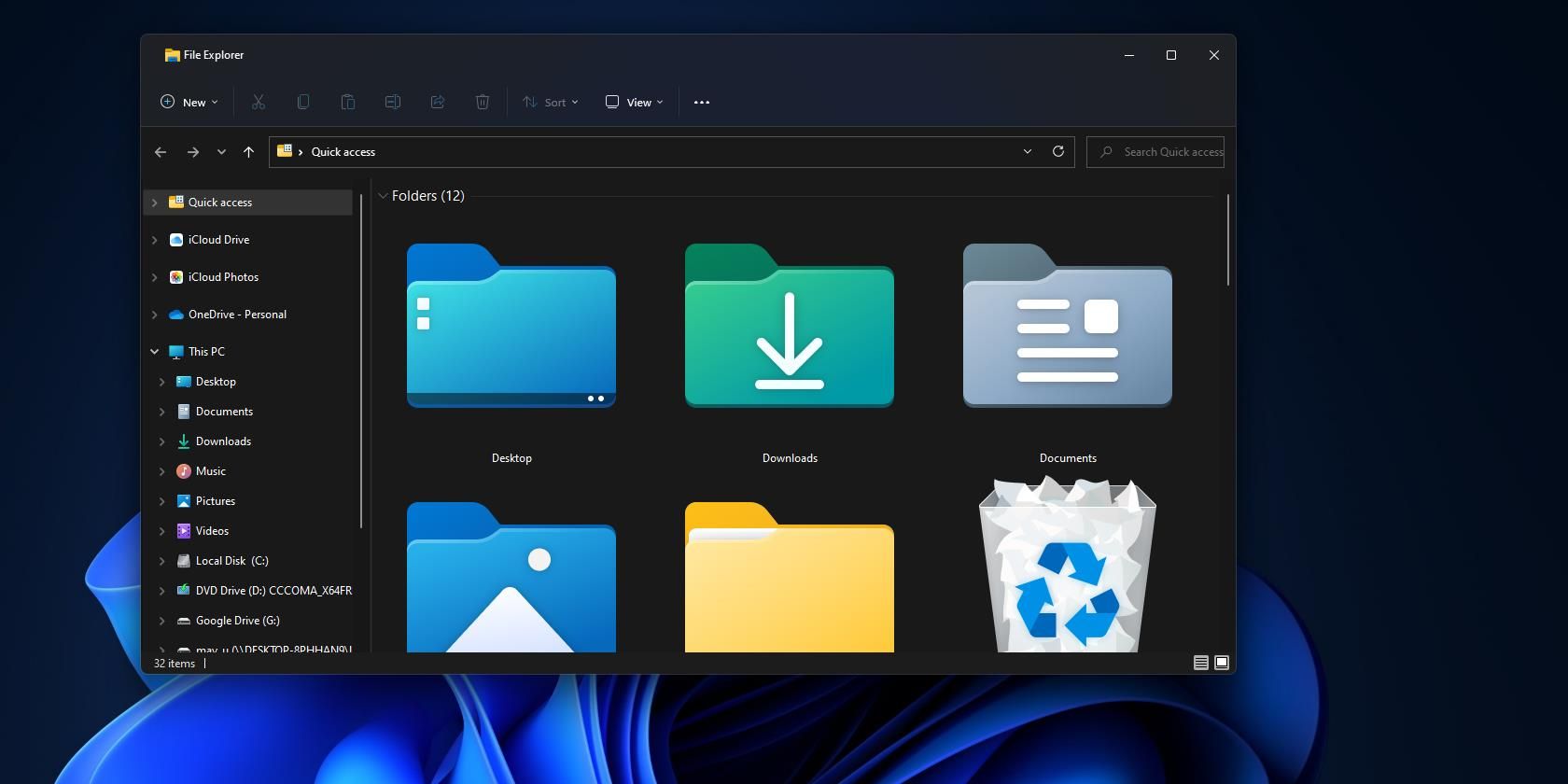
Кратко: Увеличение размера кеша значков может ускорить загрузку и отображение значков в Проводнике Windows 11. Самый безопасный путь — создать точку восстановления, затем изменить запись реестра или использовать Winaero Tweaker; значение 4096 обычно даёт заметное улучшение.
Важно: перед изменением реестра создайте точку восстановления системы и экспортируйте ветку реестра, чтобы при необходимости откатить изменения.
Что такое кеш значков и почему его менять
Проводник Windows сохраняет значки файлов в специальном кеше, чтобы отображать их быстрее при открытии папок. По умолчанию объём этого файла кеша невелик — примерно 512 КБ — поэтому при большом количестве файлов Проводнику может не хватать места для хранения всех значков одновременно. Увеличение кеша позволяет хранить больше значков в памяти и сокращает задержки при их отображении.
Краткое определение: кеш значков — локальное хранилище маленьких изображений (значков), которые Проводник загружает быстрее, чем оригинальные файлы.
Когда увеличение кеша помогает, а когда нет
- Помогает: если в папках много файлов с разными значками (много форматов или пользовательских значков) и вы часто просматриваете большие каталоги.
- Не помогает: если причина медленной загрузки — медленный диск, проблемы с сетью (сетевые шаринги) или если задержки связаны с генерацией миниатюр (thumbnail), а не с загрузкой .ico.
Как увеличить кеш значков через редактирование реестра
Ниже приведён безопасный и проверенный порядок действий. Значение кеша указывается в килобайтах (КБ). Значение 4096 примерно соответствует 4 МБ.
Создайте точку восстановления системы: Пуск → Введите “Создать точку восстановления” → Восстановление → Создать.
Откройте Редактор реестра: нажмите Пуск, введите
regedit, щёлкните правой кнопкой мыши по результату и выберите “Запустить от имени администратора”.Перейдите по пути в адресной строке Редактора реестра:
Computer\HKEY_LOCAL_MACHINE\SOFTWARE\Microsoft\Windows\CurrentVersion\ExplorerЕсли внутри ключа Explorer нет значения с именем
Max Cached Icons, создайте его: правой кнопкой поExplorer→ New →String Value(в русской системе — “Строковое значение”).Назовите новое значение
Max Cached Icons.Дважды щёлкните по
Max Cached Iconsи в поле «Значение» введите4096(это 4096 КБ ≈ 4 МБ). Можно задать большее число, но кеш будет занимать дополнительное место на диске.Нажмите OK и закройте Редактор реестра.
Перезагрузите Windows, чтобы изменения вступили в силу.
Примечание: если вы хотите вернуть стандартный размер, удалите значение Max Cached Icons или измените его на 512 (по умолчанию ~512 КБ).
Подсказки по безопасности и откату
- Экспорт ветки: в Редакторе реестра выберите
Explorer, Файл → Экспорт и сохраните .reg-файл — так вы сможете восстановить текущие настройки. - Точка восстановления: позволяет откатить систему целиком при возникновении проблем.
- Проверка: после перезагрузки откройте несколько больших папок и сравните скорость загрузки значков.
Как увеличить кеш значков с помощью Winaero Tweaker (графический способ)
Если вы не хотите править реестр вручную, используйте Winaero Tweaker — утилиту для настройки Windows. Этот способ проще для большинства пользователей.
- Откройте сайт Winaero Tweaker и скачайте программу (с официального сайта).
- Откройте папку загрузок в Проводнике.
- Найдите ZIP-файл Winaero Tweaker и выберите “Извлечь все”.
- В окне извлечения поставьте галочку “Показать извлечённые файлы”, нажмите “Извлечь”.
- Запустите установщик Winaero Tweaker и пройдите установку (Next → I accept → Next → Install).
- После установки откройте Winaero Tweaker, введите в поиске “icon cache size” или найдите раздел File Explorer → Icon Cache Size.
- В поле размера кеша удалите
512и введите4096. - Нажмите Enter, затем выберите “Reboot now” (Перезагрузить сейчас), чтобы применить изменения.
Альтернативные и дополнительные меры для ускорения Проводника
- Очистить и перестроить кеш значков вручную (если кеш повреждён).
- Запустить средства диагностики: Проверка системных файлов —
sfc /scannowиDISM. - Отключить кэш миниатюр, если проблема в генерации превью (в настройках Проводника).
- Убедиться, что не работает антивирус, интенсивно сканирующий папки при их открытии.
- Для сетевых папок — проверить пропускную способность сети и настройки кеширования сервера.
Примеры, когда увеличение кеша не даст эффекта
- Вы открываете папки на удалённом сетевом диске — задержка будет зависеть от сети.
- Значки обрабатываются сторонним приложением (например, специфические форматы с кастомными иконками), и Проводник всё равно запрашивает данные заново.
- Проблемы вызваны аппаратным ограничением (медленный HDD) — кеш ускорит отображение иконок, но дисковая производительность останется узким местом.
Чеклист (роль: обычный пользователь)
- Создать точку восстановления.
- [ ] Экспортировать ветку реестра
Explorer(опционально). - [ ] Изменить или создать
Max Cached Icons=4096(КБ) в реестре или установить Winaero Tweaker. - Перезагрузить систему.
- Открыть несколько больших папок и сравнить скорость загрузки значков.
Результаты и критерии приёмки
- Значки в больших папках отображаются заметно быстрее (визуальная оценка).
- Отсутствие ошибок при старте системы и в журнале событий, связанных с Explorer/реестром.
- Если наблюдаются проблемы, возвращаем значение
Max Cached Iconsна512или удаляем значение и перезагружаем.
Факты — ключевые числа
- Стандартный размер кеша: ~512 КБ.
- Часто рекомендуемое значение:
4096(≈ 4 МБ). - Значение указывается в килобайтах (КБ).
Краткое руководство (мини-методология)
- Резервная копия системы (точка восстановления).
- Прямое изменение реестра или установка Winaero Tweaker.
- Задать
Max Cached Icons = 4096. - Перезагрузка и проверка результата.
Глоссарий (1‑строчные определения)
- Кеш значков: быстрое локальное хранилище иконок для Проводника.
- Реестр: централизованная база настроек Windows.
- Winaero Tweaker: сторонняя утилита для настройки параметров Windows.
Итог
Увеличение кеша значков — простой и часто эффективный способ сократить задержки при отображении иконок в Проводнике Windows 11. Начните с безопасного значения 4096 (≈ 4 МБ), создайте точку восстановления и, при необходимости, верните настройки к значению по умолчанию.
Важно: изменение реестра требует аккуратности. Всегда делайте резервные копии и проверяйте систему после изменений.

Похожие материалы

Несколько аккаунтов Skype: Multi Skype Launcher

Журнал для работы: повысить продуктивность

Персональные звуки уведомлений на Android

Скачивание шоу Hulu для офлайн‑просмотра

Microsoft Start: персонализированная новостная лента
