
Как выйти из безопасного режима в Windows 10

Быстрые ссылки
Что такое безопасный режим?
Как выйти из безопасного режима, если вы использовали Shift+Перезагрузка
Как выйти из безопасного режима, если вы использовали msconfig
Краткое содержание
- Безопасный режим отключает сторонние драйверы и службы для поиска и устранения проблем.
- Если вы вошли в безопасный режим через «Дополнительные параметры загрузки», достаточно перезагрузить ПК.
- Если безопасный режим включён через msconfig, нужно открыть msconfig, вкладку Boot и снять флажок Safe Boot.
Что такое безопасный режим?
Безопасный режим — это облегченное состояние Windows 10 для устранения неполадок. В нём отключаются автозапускаемые программы, сторонние драйверы и ненужные службы. Разрешается только минимальный набор драйверов и системных компонентов, чтобы вы могли удалить проблемный софт, откатить драйверы или просмотреть журналы системы.
Определение: безопасный режим — режим загрузки с минимальным набором драйверов и служб для диагностики и ремонта системы.
Важно: безопасный режим не решает все проблемы. Если повреждена служба загрузки Windows или аппаратный компонент, может потребоваться восстановление с внешнего носителя.
Как выйти из безопасного режима, если вы использовали Shift+Перезагрузка
Если вы держали Shift и выбрали «Перезагрузка», тем самым попав в меню «Дополнительные параметры», то выход простой: перезапустите компьютер.
- Откройте меню «Пуск» и выберите «Питание», затем «Перезагрузка».
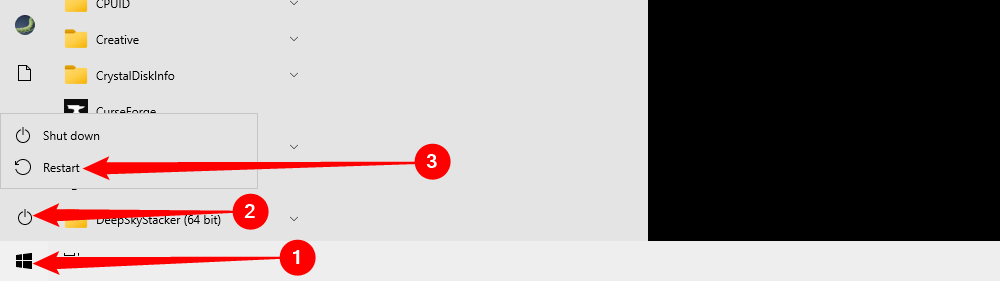
- Альтернативно можно выполнить в командной строке или PowerShell команду:
shutdown /r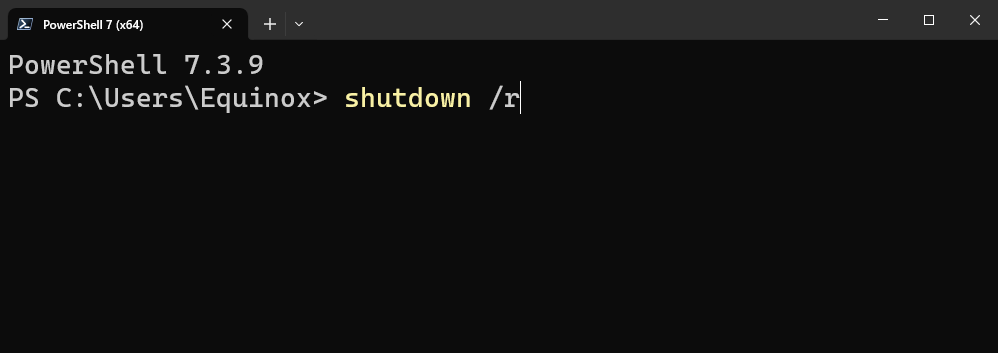
Примечание: достаточно обычной перезагрузки — система вернётся в нормальный режим, если источник безопасного режима был временным (т.е. через меню «Дополнительные параметры»).
Как выйти из безопасного режима, если вы использовали msconfig
Если вы включили безопасный режим через системную конфигурацию (msconfig), Windows будет стараться загружаться в Safe Mode при каждой перезагрузке, пока вы не отключите эту опцию.
- Нажмите Windows + R, чтобы открыть окно «Выполнить».
- Введите msconfig в поле “Открыть” и нажмите OK.
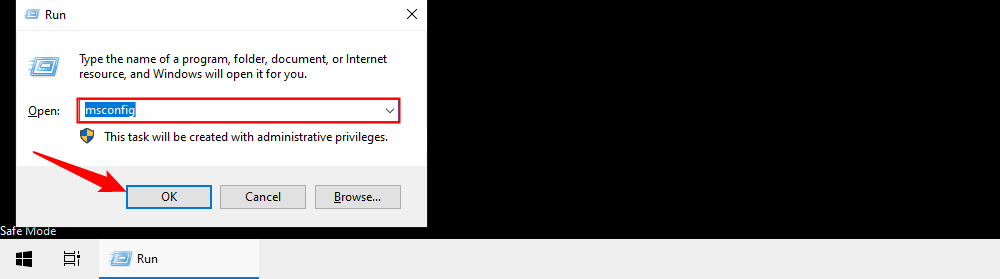
- Перейдите на вкладку Boot (Загрузка). В разделе Boot Options снимите галочку с Safe Boot (Безопасная загрузка) и нажмите OK.
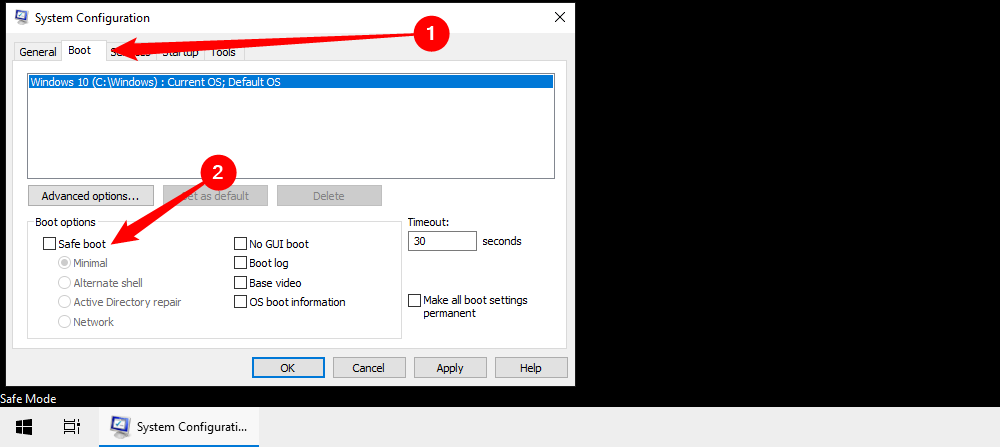
- Система предложит перезагрузить компьютер. Можно сделать это сразу или позже — при следующей перезагрузке Windows загрузится в обычном режиме.
Важно: если вы случайно оставили Safe Boot включённым, система будет постоянно перезагружаться в безопасный режим до тех пор, пока вы не снимете галочку в msconfig.
Альтернативные способы выхода из безопасного режима
- Использовать точку восстановления системы: если обычная загрузка не удаётся, попробуйте восстановление до точки, когда Windows работала нормально.
- Восстановление загрузчика (BCD) с помощью установочного носителя Windows — если повреждён загрузчик.
- Команда bcdedit для изменения параметров загрузки (только для опытных пользователей).
Пример (проверка параметров загрузки):
bcdedit /enumОтключать параметры загрузки через bcdedit следует осторожно — неверные изменения могут сделать систему не загружаемой.
Когда это может не сработать
- Аппаратная ошибка (жёсткий диск, оперативная память, материнская плата) может препятствовать нормальной загрузке даже вне безопасного режима.
- Повреждённый загрузчик или отсутствующие системные файлы — потребует восстановления с установочного носителя.
- Если администрирование системы ограничено (политики групп или удалённое управление), самопроизвольный выход может быть заблокирован.
Мини‑методика: быстрое восстановление нормальной загрузки
- Попробуйте обычную перезагрузку (Пуск → Питание → Перезагрузка).
- Если не помогло, откройте msconfig и снимите Safe Boot.
- Если доступ к msconfig закрыт или не загружается, загрузитесь с установочного USB и запустите восстановление системы.
- Если есть подозрение на драйвер — в безопасном режиме удалите проблемный драйвер и перезагрузитесь.
Чек‑лист для разных ролей
Пользователь (основные шаги):
- Перезагрузите ПК обычным способом.
- Проверьте в msconfig, снята ли галочка Safe Boot.
- Если не помогло, попробуйте точку восстановления.
IT‑администратор:
- Проверьте настройки групповой политики и автозагрузки.
- Используйте bcdedit для диагностики параметров загрузки.
- Проведите проверку диска и памяти (chkdsk, memtest).
- Готовьте установочный носитель для восстановления загрузчика.
Диагностическое дерево (решение в несколько шагов)
flowchart TD
  A[Не выходит из безопасного режима?] --> B{Как вы вошли в Safe Mode?}
  B -->|Shift + Перезагрузка| C[Просто перезагрузиться]
  B -->|msconfig| D[Открыть msconfig и снять Safe Boot]
  B -->|Не помню / другое| E[Загрузиться с установочного носителя]
  C --> F[Проблема решена]
  D --> F
  E --> G[Восстановление системы / восстановление загрузчика]
  G --> H{Удачно?}
  H -->|Да| F
  H -->|Нет| I[Диагностика железа]
Глоссарий в одну строку
- Safe Boot / безопасный режим — режим с минимальным набором драйверов и служб для диагностики.
- msconfig — утилита «Системная конфигурация» для управления параметрами загрузки.
- BCD — база конфигурации загрузки Windows (Boot Configuration Data).
Частые вопросы
Вернусь ли я к обычной загрузке, если просто перезапущу ПК?
Да, если вы попали в безопасный режим через меню «Дополнительные параметры» (Shift+Перезагрузка). Если же Safe Boot включён через msconfig, простая перезагрузка не поможет.
Что делать, если в msconfig опция Safe Boot отключена, а система всё равно загружается в безопасном режиме?
Проверьте bcdedit на предмет нестандартных параметров загрузки и выполните восстановление загрузчика с установочного носителя при необходимости.
Могу ли я удалить вирус в безопасном режиме?
Да, безопасный режим часто позволяет удалить вредоносное ПО, потому что многие вредоносные процессы не запускаются в нём. Однако для полного удаления может понадобиться антивирусное сканирование в нормальном режиме.
Краткое резюме
- Используйте обычную перезагрузку при входе через Shift+Перезагрузка.
- Отключайте Safe Boot в msconfig, если он был включён через системную конфигурацию.
- При более серьёзных проблемах применяйте восстановление системы, восстановление загрузчика или проверку оборудования.
Важно: перед изменением параметров загрузки создайте резервную копию важных данных, если это возможно.

Похожие материалы

RDP: полный гид по настройке и безопасности

Android как клавиатура и трекпад для Windows

Советы и приёмы для работы с PDF

Calibration в Lightroom Classic: как и когда использовать

Отключить Siri Suggestions на iPhone
