
Как выйти из BIOS, если компьютер застрял при запуске
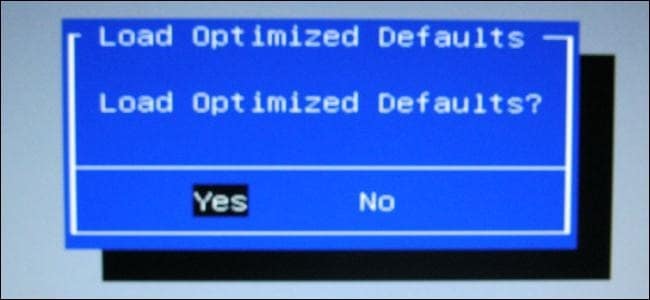
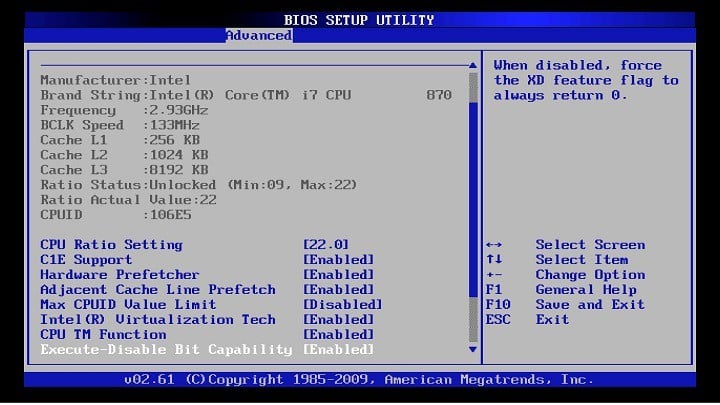
Что делать, когда во время старта система «застревает» в BIOS — частая ситуация. Это случается, когда BIOS не находит загрузочный носитель, в настройках произошёл конфликт или есть аппаратная проблема. В статье приведён понятный план действий: от простых проверок до безопасного сброса BIOS и советов для техника.
Короткая модель проблемы
- Причина: BIOS не обнаружил загрузочное устройство или настроен на несовместимый режим (Legacy vs UEFI). Иногда виновато повреждение диска, проблемы с кабелями или оперативной памятью.
- Цель: вернуть загрузку операционной системы, не потеряв данные и не повредив оборудование.
Быстрый чек-лист (перед глубокими действиями)
- Отключите все флешки и внешние HDD/SSD.
- Проверьте, видит ли BIOS ваш основной диск (HDD/SSD).
- Сохраните настройки BIOS через F10 (или ключ, указанный внизу экрана).
- Попробуйте Load Optimized Defaults (Загрузить оптимальные настройки).
- Если не уверены — запишите текущие значения настроек перед изменениями.
Подробные шаги по устранению неполадок
1. Сбросить BIOS к значениям по умолчанию
- В меню BIOS перейдите на вкладку «Save & Exit» или «Exit».
- Выберите “Load Optimized Defaults” или похожую опцию и подтвердите.
- Сохраните изменения (обычно F10) и перезагрузите.
Важно: это безопасный первый шаг — он не трогает файлы, но восстановит параметры, которые могли блокировать загрузку.
2. Проверьте состояние и подключение компонентов
- Жёсткий диск / SSD: в BIOS зайдите в раздел, где перечислены устройства. Если диск отсутствует, выключите ПК и проверьте кабели питания и SATA/PCIe. Снимите и повторно вставьте кабели.
- Оперативная память: выключите питание, извлеките модули RAM и вставьте их снова. Если модулей несколько — попробуйте загрузиться по одному, чтобы локализовать бракованный модуль.
Примечание: если у вас NVMe‑SSD в M.2‑слоте, убедитесь, что он корректно зафиксирован и поддерживается текущим режимом BIOS (UEFI/Legacy).
3. Сброс BIOS аппаратно (CMOS)
Важно: этот шаг требует разборки корпуса. Если вы не уверены — обратитесь к специалисту.
- Выключите ПК и отключите питание от сети.
- Откройте корпус и найдите джампер CMOS или батарейку на материнской плате.
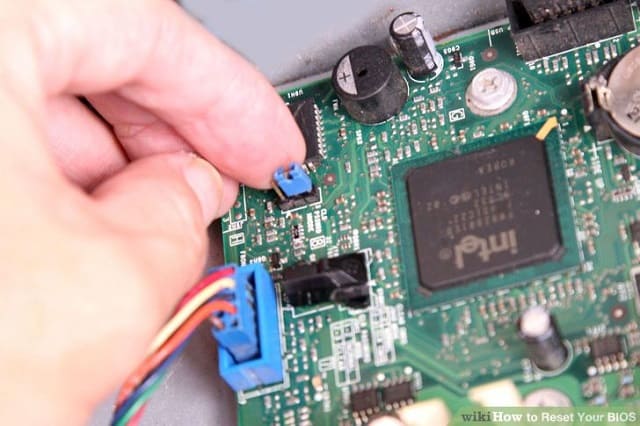
- Если есть джампер: обычно три контакта, джампер закрывает два. Переместите его на соседние два контакта на 5–10 секунд, затем верните обратно.
- Если нет джампера или удобнее — аккуратно извлеките батарейку CR2032 на 30–60 секунд, затем установите обратно.
- Закройте корпус, подключите питание и включите ПК.
Последствие: настройки BIOS вернутся к заводским, режим загрузки сменится на дефолтный, и многие проблемные конфигурации исчезнут.
4. Отключите внешние накопители
Иногда BIOS пытается загрузиться с внешнего диска или флешки без загрузочных файлов и «зависает» в меню. Отключите все внешние HDD/SSD/USB‑накопители и попробуйте загрузиться снова.
5. Измените ключевые настройки BIOS
- Откройте BIOS и перейдите в “Security Options”. Отключите “Secure Boot”.
- Перейдите в раздел “Boot”: отключите “Fastboot” и включите “CSM (Compatibility Support Module)” при необходимости.
- Сохраните и перезагрузите.
Эти изменения помогают, если система пытается загрузиться в неподдерживаемом режиме или не распознаёт старые диски.
6. Переключитесь на UEFI и проверьте порядок загрузки
- В BIOS включите “UEFI boot” (если у вас современный SSD и ОС поддерживает UEFI).
- В разделе Boot установите ваш SSD/HDD как первый загрузочный диск.
- Сохраните изменения и перезагрузите.
Если система всё ещё не загружается, возможно, операционная система повреждена — в этом случае потребуется восстановление из установочного носителя OS или клонирование диска.
Что делать, если диск виден в BIOS, но система не загружается
- Попробуйте загрузиться с установочной флешки Windows/Linux и запустить средство восстановления загрузки (Boot Repair / Windows Repair).
- Проверьте таблицу разделов: GPT vs MBR. При смене режима BIOS (UEFI vs Legacy) таблица разделов должна соответствовать режиму.
Важно: смена режима без конвертации разделов приведёт к тому, что диск виден, но загрузка невозможна.
Альтернативные подходы
- Использовать загрузочную флешку с диагностическими утилитами (HDD/SSD SMART, MemTest86 для RAM).
- Подключить диск к другому ПК как внешний или вторичный и проверить целостность файловой системы и наличие загрузочных записей.
- Временное решение: загрузиться с живой Linux‑системы, скопировать важные данные, затем переустановить ОС.
Когда перечисленные методы не помогают — возможные причины
- Физическая неисправность SSD/HDD или контроллера материнской платы.
- Повреждение загрузочной записи (MBR/GPT) или системных файлов ОС.
- Сбой после неудачного обновления BIOS.
Совет: при подозрении на аппаратную поломку сначала сохраните данные с диска, подключив его к другому компьютеру.
Ментальные модели и эвристики
- «От простого к сложному»: сперва отключить внешние устройства и загрузить оптимальные настройки, затем проверять кабели и модули RAM, далее аппаратный сброс CMOS и, в крайнем случае, диагностика диска.
- «Применяй минимальные изменения»: меняйте одну настройку за раз и тестируйте загрузку — это помогает быстро откатиться.
Роль‑ориентированные чек‑листы
Пользователь:
- Отключить USB/внешние диски.
- Попробовать F10 для сохранения и выхода.
- Записать модель материнской платы и ключ для входа в BIOS.
Домашний техник:
- Проверить подключение SATA/Power кабелей.
- Извлечь/переустановить RAM.
- Сбросить CMOS джампером или батарейкой.
Сервисный инженер:
- Подключить диск к другому ПК, выполнить SMART/физическую диагностику.
- Проверить обновления BIOS и совместимость версий.
- Рассмотреть замену контроллера/слота для M.2 или SATA.
Критерии приёмки
- ПК загружается в установленную ОС без попадания в BIOS.
- Диск виден в BIOS и указан как первичный загрузочный.
- Все важные данные доступны (проверено тестовым входом в ОС).
Простая методика восстановления (SOP)
- Отключите внешние накопители и перезагрузите.
- Войдите в BIOS, загрузите оптимальные настройки, сохраните и перезагрузите.
- Если не помогло, проверьте видимость диска и подключение кабелей.
- Если диск не виден — аппаратный сброс CMOS.
- При видимости диска, но отсутствии загрузки — восстановление загрузчика с установочной флешки.
Decision tree (Mermaid)
flowchart TD
  A[ПК застрял в BIOS] --> B{Диск виден в BIOS?}
  B -- Да --> C{Загружается ли ОС?}
  B -- Нет --> D[Проверить кабели и питание диска]
  C -- Да --> E[Проблема решена]
  C -- Нет --> F[Восстановление загрузчика / проверка таблицы разделов]
  D --> G{Помогло?}
  G -- Да --> E
  G -- Нет --> H[Сброс CMOS или проверка на другом ПК]
  H --> I[Диагностика оборудования / замена]
Риски и смягчающие меры
- Риск: потеря настроек BIOS или данных при неправильных действиях.
Смягчение: перед изменениями записывайте текущие параметры и резервируйте важные данные. - Риск: статическое электричество при работе внутри корпуса.
Смягчение: используйте антистатичный браслет или тактильный контакт с металлической частью корпуса перед касанием платы.
Частые ошибки и когда методы не сработают
- Ошибка: попытка сменить режим загрузки без конвертации GPT↔MBR — диск станет невидимым для ОС.
- Ошибка: пропуск проверки внешних носителей — ПК упрямо пытается загрузиться с флешки.
- Если материнская плата или контроллер диска физически повреждены, программные методы не помогут — потребуется замена деталей.
Полезные заметки по совместимости
- Для современных NVMe‑дисков и новых установок предпочтителен режим UEFI с GPT.
- Для старых систем с MBR нужен Legacy/CSM.
- Не меняйте режим загрузки перед резервным копированием данных.
Быстрый список клавиш входа в BIOS (чаще встречаются)
- Del, F2, F10, Esc — в зависимости от производителя. На экране при старте обычно указывается нужная клавиша.
Дополнительные материалы
- Как восстановить загрузчик Windows из установочной флешки: воспользоваться “Repair your computer” → “Startup Repair”.
- MemTest86 для проверки оперативной памяти.
- Утилиты производителя диска для проверки SMART и состояния SSD/HDD.
Заключение
Если ваш компьютер застрял в BIOS, начните с простых шагов: отключение внешних носителей, загрузка оптимальных настроек и проверка видимости диска. Если это не помогает — проверьте кабели, модули памяти и примените аппаратный сброс CMOS. При подозрении на физическую поломку диска или платы обратитесь к специалисту, чтобы сохранить данные и безопасно восстановить работу системы.
Короткий свод действий для быстрого восстановления:
- Отключить внешние носители.
- Загрузить оптимальные настройки BIOS.
- Проверить видимость диска и порядок загрузки.
- Сбросить CMOS при необходимости.
- Восстановить загрузчик с установочной флешки или заменить неисправные компоненты.
Если остались вопросы — опишите модель материнской платы и видимый в BIOS статус диска, и мы поможем точнее.

Похожие материалы

Несколько аккаунтов Skype: Multi Skype Launcher

Журнал для работы: повысить продуктивность

Персональные звуки уведомлений на Android

Скачивание шоу Hulu для офлайн‑просмотра

Microsoft Start: персонализированная новостная лента
