
Как исключить отдельные слова из проверки орфографии в Microsoft Word
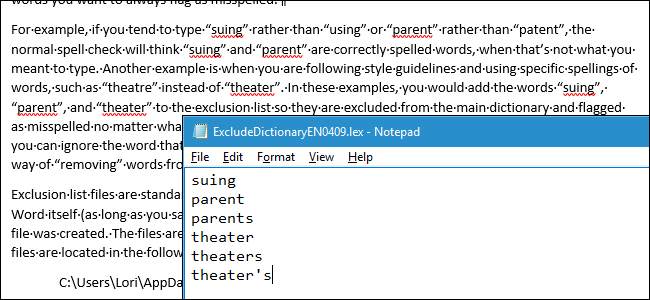
Что такое список исключений и зачем он нужен
Список исключений — это текстовый файл со словами, которые вы хотите, чтобы Word всегда помечал как орфографические ошибки, даже если эти слова имеются в основной словарной базе. Такой список полезен, когда вы регулярно ошибаетесь в одних и тех же словах (например, печатаете «parent» вместо «patent») или когда нужно следовать стилевым правилам (например, считать «theatre» ошибкой, если вы стандартизировали «theater»).
Важно: пометка слова как ошибочного не приводит к автоматической замене. При необходимости вы можете проигнорировать пометку в конкретном случае.
Ключевые отличия: исключения vs пользовательские словари
- Список исключений (ExcludeDictionary*.lex) заставляет Word помечать слово как ошибку.
- Пользовательский словарь (custom.dic и подобные) добавляет слова, которые Word не будет считать ошибками.
Используйте исключения, когда нужно активно предотвращать использование слова. Используйте пользовательский словарь, когда нужно разрешить нестандартные слова (именования, брэнды, термины).
Быстрые шаги — инструкция
- Закройте Word (если открыт).
- Откройте Проводник и найдите файлы исключений. Все файлы начинаются с ExcludeDictionary и имеют расширение .lex. Пример пути на Windows 10:
C:\Users\Lori\AppData\Roaming\Microsoft\UProofЗамените “Lori” на имя вашей учётной записи Windows.
- Если появилось несколько файлов ExcludeDictionary*.lex, определите нужный по коду языка в имени файла. Пример: ExcludeDictionaryEN0409.lex — EN = английский, 0409 = LCID для United States English.
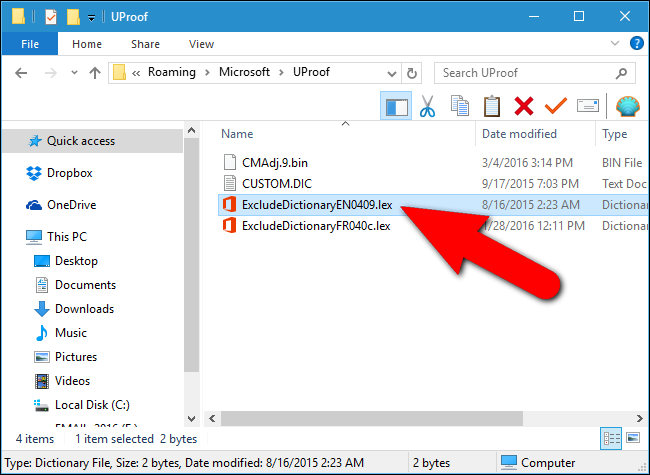
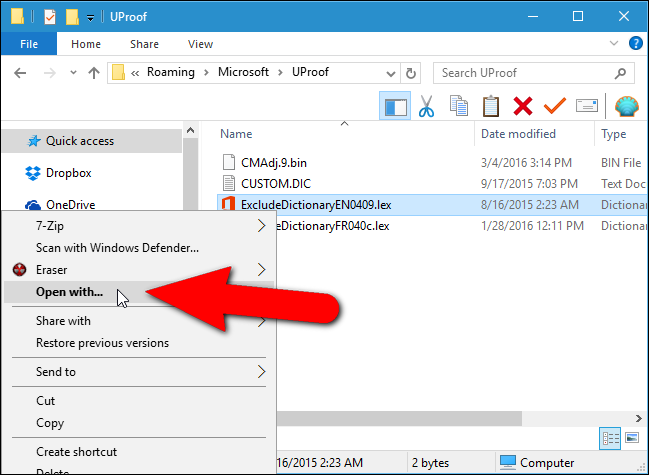
- Щёлкните правой кнопкой по выбранному файлу и выберите «Открыть с помощью».
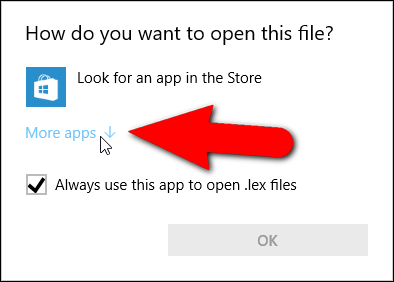
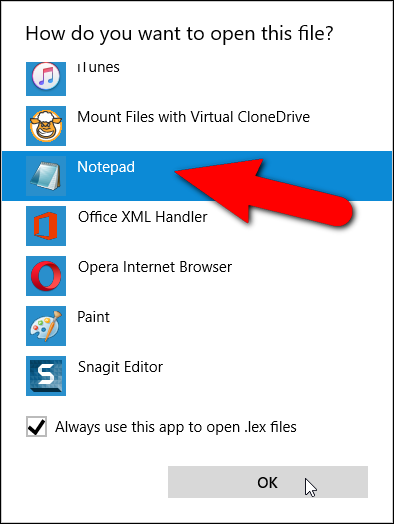
- В диалоге нажмите «Дополнительно» (More apps), затем найдите и выберите «Блокнот» (Notepad). При желании отметьте «Всегда использовать это приложение для .lex».
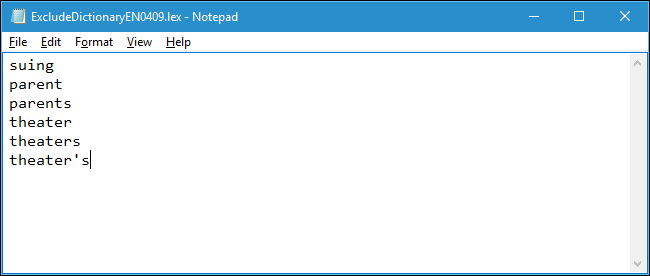
- В открывшемся файле добавляйте по одному слову на строку. Включайте все формы слова, которые вы хотите помечать как ошибки (множественное число, формы глагола и т. д.).
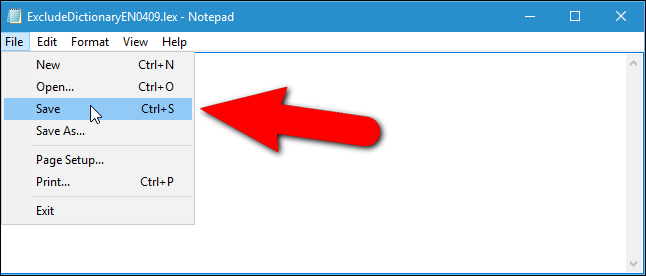
- Сохраните файл.
- Перезапустите Word. Теперь слова из файла будут помечаться при проверке.
Практические советы
- Добавляйте только те слова, которые действительно мешают. Слишком длинный файл исключений может создавать лишние пометки.
- Для мультиязычных проектов убедитесь, что для каждой требуемой языковой версии Word используется корректный ExcludeDictionary файл (код языка и LCID).
- Если Word не видит изменения, проверьте права доступа к файлу и то, что вы сохранили именно в текстовом формате (.lex — обычный текст).
Когда это полезно (Use cases)
- Редакторы, которым нужно предотвратить типичные опечатки.
- Технические писатели, использующие стандартизированную терминологию и запрещающие устаревшие формы.
- Лингвисты и локализаторы, контролирующие консистентность написаний.
Когда это не сработает (ограничения)
- Если документ помечен другим языком проверки, Word может использовать другой ExcludeDictionary для этого языка.
- Автоматическая проверка при вводе (red squiggles) работает только если включена соответствующая опция в Word.
- Если у вас нет прав на запись в папку UProof, изменения не сохранятся корректно.
Альтернативные подходы
- Пользовательские словари — добавляют слова, которые Word не будет считать ошибками.
- Настройка языка проверки в документе — фиксирует, какой словарь/исключения применять.
- Макросы VBA — автоматическое применение списка замен/проверок при открытии документа.
- Внешние инструменты проверки (статические анализаторы текста, Linter для документов) — полезно в больших командах.
Мини‑методология управления списками исключений (5 шагов)
- Идентификация: соберите частые ошибки из ревью и комментариев.
- Валидация: проверьте, не приведёт ли добавление к ложным срабатываниям.
- Версионирование: храните файл в контроле версий (например, в репозитории команды) как reference, но синхронизируйте только копии в профилях пользователей.
- Ревью: каждые 3–6 месяцев пересматривайте список.
- Коммуникация: документируйте причину каждой записи (в README рядом с файлом в репозитории).
Чек‑лист для ролей
Редактор:
- Убедиться, что Word перезапущен после правки .lex.
- Проверить, что добавлены все формы слов.
Локализатор:
- Выбрать правильный ExcludeDictionary по коду языка и LCID.
- Сверить с терминологией проекта.
Администратор IT:
- Проверить права доступа к %AppData%/Roaming/Microsoft/UProof.
- Настроить развертывание списка исключений через скрипты, если нужно развернуть у многих пользователей.
Критерии приёмки
- Файл ExcludeDictionary*.lex содержит новые записи в виде plain text.
- Word после перезапуска помечает эти слова как ошибки в документе с соответствующим языком проверки.
- При включённой опции автоматической проверки появляются «красные» подчёркивания под добавленными словами.
Пример: как определить нужный файл по имени
Файлы имеют формат: ExcludeDictionary
- ExcludeDictionaryEN0409.lex — английский (EN), LCID 0409 (United States).
Если есть несколько файлов EN, посмотрите на последние четыре символа перед расширением и подберите LCID по списку локалей.
Советы по совместимости и миграции
- Пути могут отличаться в разных версиях Windows и в корпоративных профилях (например, перенаправленные папки). Ищите ExcludeDictionary*.lex через поиск в Проводнике.
- Для массового развёртывания используйте Group Policy или скрипты, которые кладут готовые .lex файлы в профиль пользователя.
- Если вы переносите профиль на другую машину, экспортируйте и импортируйте соответствующие .lex-файлы.
Тестовые случаи (как проверить, что всё работает)
- Добавьте в ExcludeDictionary слово «theater». Сохраните и перезапустите Word. Откройте документ с «theater» — слово должно быть подчёркнуто как ошибка.
- Измените правой кнопкой язык проверки на другой (например, французский) — убедитесь, что пометки соответствуют правильному .lex-файлу.
- Добавьте форму слова в исключения (например, «theaters») и проверьте множественное число.
- Проверьте, что при отсутствии прав на запись файл не сохранён — Word не будет чувствовать изменения до тех пор, пока файл действительно не обновлён.
Пример рабочего SOP (коротко)
- Найти ExcludeDictionary*.lex в %AppData%\Roaming\Microsoft\UProof.
- Скопировать файл в локальную папку как backup.
- Открыть оригинал в Блокноте.
- Добавить слова, один на строку.
- Сохранить и закрыть.
- Перезапустить Word, проверить результат.
Ментальная модель
Подумайте о списке исключений как о «чёрном списке» слов: вы не удаляете слова из основного словаря, вы только говорите Word — обращай на них внимание как на ошибки.
Риски и меры смягчения
- Риск: ложные срабатывания мешают автоисправлению. Мера: тестируйте перед массовым развёртыванием.
- Риск: конфликт с языковыми настройками документа. Мера: проверяйте язык текста и LCID файла.
1‑строчный глоссарий
ExcludeDictionary: текстовый файл (.lex), содержащий слова, которые Word помечает как орфографические ошибки.
Краткое резюме
Списки исключений позволяют жёстко контролировать, какие слова Word должен помечать как ошибки. Правильный файл выбирается по коду языка и LCID в имени. Изменения делаются в простом текстовом .lex-файле и вступают в силу после перезапуска Word. В командах целесообразно иметь процесс версионирования и ревью таких списков.

Похожие материалы

Несколько аккаунтов Skype: Multi Skype Launcher

Журнал для работы: повысить продуктивность

Персональные звуки уведомлений на Android

Скачивание шоу Hulu для офлайн‑просмотра

Microsoft Start: персонализированная новостная лента
