
Удаление вкладок Sets в Windows 10 (Redstone 5)
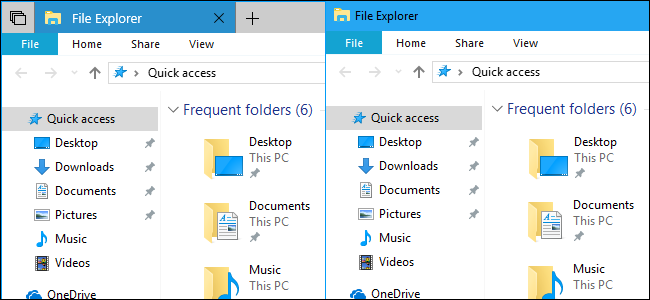
Что такое Sets и зачем это нужно
Sets — это новая оболочка вкладок в заголовках окон, которая позволяет группировать приложения в одну оконную сессию. Она появляется в предрелизной сборке Redstone 5 (пока в Insider Preview) и в финальном релизе будет выпущена осенью 2018 года под другим именем (например, October 2018 Update).
Кратко: нельзя полностью отключить Sets для всей системы — Microsoft даёт возможность выключать вкладки только для отдельных приложений. Ниже — как это сделать и советы по возможным проблемам.
Куда идти в настройках
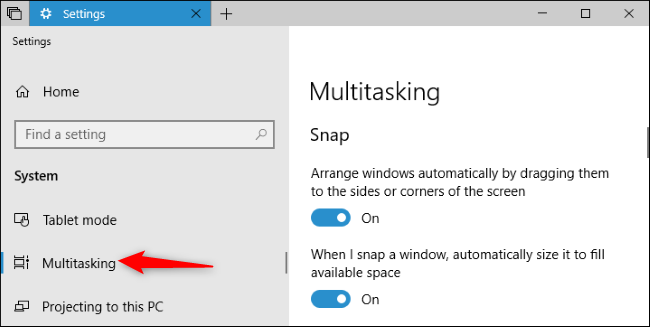
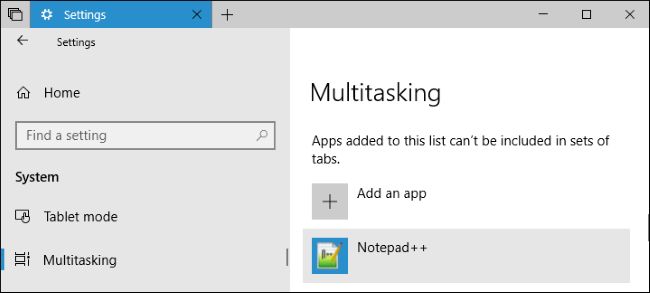
Откройте Параметры — Система — Многозадачность. В разделе, посвящённом Sets, вы увидите возможность добавить приложение в список исключений, чтобы вернуть классический заголовок окна для этого приложения.
Пошаговая инструкция: как убрать вкладки для конкретного приложения
- Откройте Параметры > Система > Многозадачность.
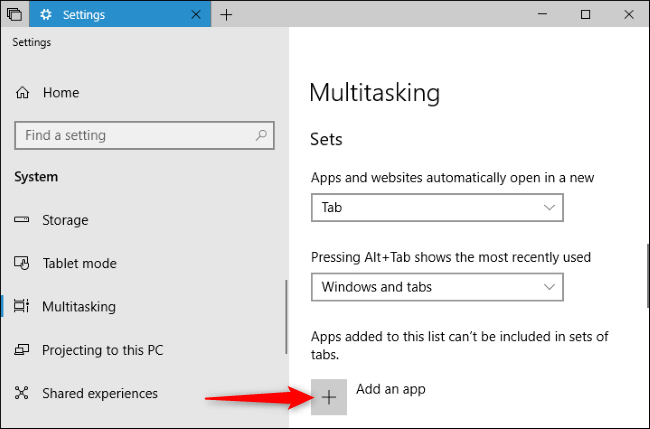
- Прокрутите до раздела Sets и нажмите кнопку «Добавить приложение».
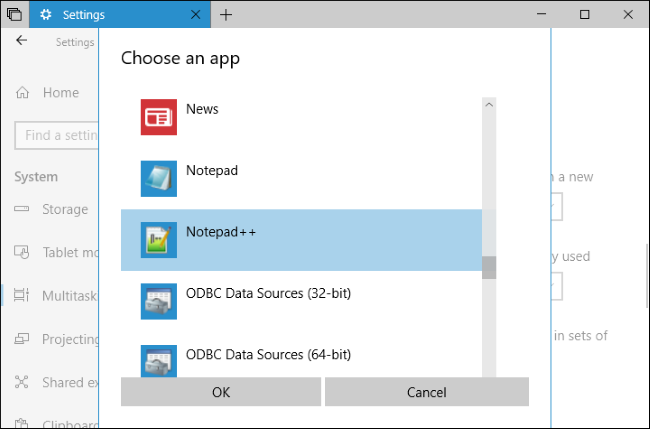
- В появившемся списке найдите приложение, для которого хотите вернуть классический заголовок (например, Почта, Проводник или любое установленные настольное приложение).
- Выберите приложение в списке и нажмите «ОК».
- Повторите для всех приложений, из которых вы хотите убрать вкладки. Чтобы вернуть вкладки, выберите приложение в списке и нажмите «Удалить».
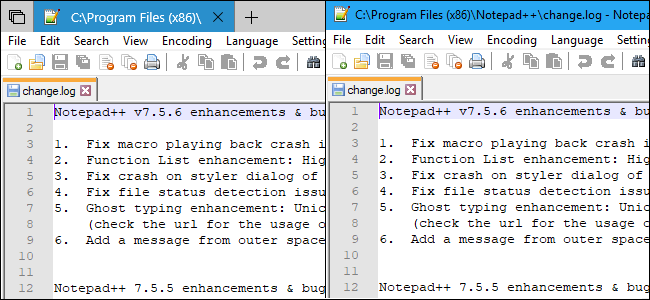
После добавления приложения в список заголовок этого приложения станет классическим, без вкладок.
Советы по применению и устранению неполадок
- Важно: если изменение не вступило в силу сразу, сверните окно и снова восстановите его. Если это не помогло, закройте и заново откройте приложение.
- Если проблема сохранилась — перезагрузите систему.
- Некоторые приложения могут не поддерживать Sets или вести себя иначе (особенно старые настольные программы). В таких случаях исключение из списка может не изменить внешний вид.
Когда это не сработает (контрпримеры)
- Приложение не отображается в списке — возможно, оно не интегрировано с Sets или работает в особом режиме.
- Некорректное поведение после изменения — некоторые программы сохраняют собственное состояние окна и требуют полного перезапуска.
Альтернативные подходы
- Если вы хотите временно избежать вкладок, группируйте приложения с помощью виртуальных рабочих столов или закрепления на панели задач.
- Отправьте отзыв через Feedback Hub с просьбой добавить глобальную опцию отключения Sets, если вам нужно управлять функцией централизованно.
Чеклист для администратора или продвинутого пользователя
- Проверить, какие приложения в вашей среде используют Sets.
- Составить список приложений, где нужно вернуть классический заголовок.
- Обучить пользователей, как добавить/удалить приложение из исключений.
- Подготовить план отката: убрать приложения из списка, если новая политика вызвала проблемы.
Критерии приёмки
- Вкладки отсутствуют в заголовке выбранного приложения.
- Заголовок отображается как классический, и приложение корректно реагирует на управление окнами.
- При проблемах изменения применяются после перезапуска приложения или системы.
Быстрый справочник (cheat sheet)
- Настройки: Параметры → Система → Многозадачность
- Кнопка: «Добавить приложение» — выбрать приложение — «ОК»
- Удалить из исключений: выбрать приложение в списке — «Удалить»
Факт-бокс: ключевые факты
- Название функции: Sets (вкладки в заголовках окон).
- Статус в статье: доступна в Insider Preview Redstone 5.
- Глобальное отключение: недоступно — поддерживается только per-app.
Короткое резюме
Удаление вкладок Sets для конкретных приложений выполняется через Параметры → Система → Многозадачность. Добавьте приложения в список исключений, чтобы вернуть классический заголовок. Если изменения не применяются сразу — сверните окно или перезапустите приложение. Если вам нужен массовый контроль в организации, рассмотрите инструкцию для пользователей и отправку отзыва Microsoft.
Важно: интерфейсы и названия могут отличаться в финальной версии обновления — проверяйте локализованные названия настроек в вашей сборке Windows.
flowchart TD
  A[Нужно убрать вкладки?] -->|Да| B[Открыть Параметры → Система → Многозадачность]
  B --> C[Нажать «Добавить приложение»]
  C --> D[Выбрать приложение и нажать «ОК»]
  D --> E[Проверить: заголовок стал классическим]
  E -->|Нет| F[Свернуть/восстановить окно или перезапустить приложение]
  E -->|Да| G[Готово]
  A -->|Нет| H[Оставить как есть]
Похожие материалы

Несколько аккаунтов Skype: Multi Skype Launcher

Журнал для работы: повысить продуктивность

Персональные звуки уведомлений на Android

Скачивание шоу Hulu для офлайн‑просмотра

Microsoft Start: персонализированная новостная лента
