
Как оценить срок службы SSD и как его продлить
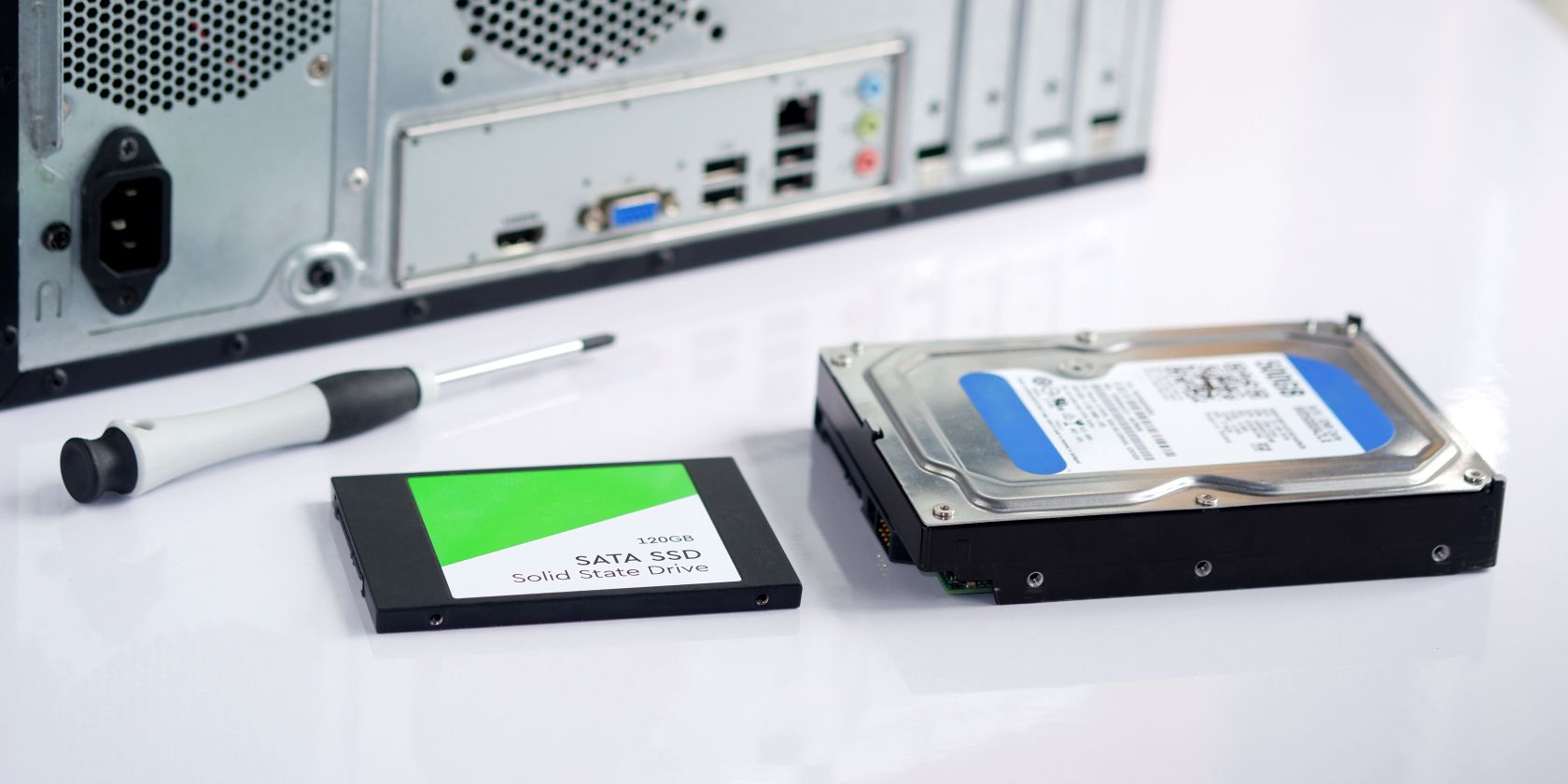
Большинство современных компьютеров идут с твердотельными накопителями (SSD). Они быстрее, компактнее и экономичнее по энергопотреблению, чем механические жёсткие диски (HDD). Но SSD дороже, и их ресурс записи ограничен — поэтому полезно уметь оценивать оставшийся срок службы диска.
Как SSD изнашиваются
SSD хранят данные в флеш-ячейках. Каждая ячейка выдерживает ограниченное число циклов записи/стирания. Производители указывают этот ресурс в спецификациях как TBW (Total Bytes Written) или DWPD (Drive Writes Per Day). Когда ресурс исчерпан, диск может перейти в режим только для чтения или начать терять данные.
Определения в одну строку
- TBW: суммарный объём данных, который можно записать в диск за весь срок до ожидаемого износа.
- MTBF: усреднённое время между отказами — показатель надёжности, не гарантирующий «сколько лет проживёт» диск.
- TRIM: команда для ОС, которая сообщает SSD, какие блоки можно освобождать — уменьшает лишние записи и замедляет износ.
Важно: у большинства пользователей реальная нагрузка далека от предельной. Даже при активном домашнем использовании обычно потребуется несколько лет, чтобы приблизиться к TBW современных дисков.
Как быстро понять состояние диска с помощью CrystalDiskInfo
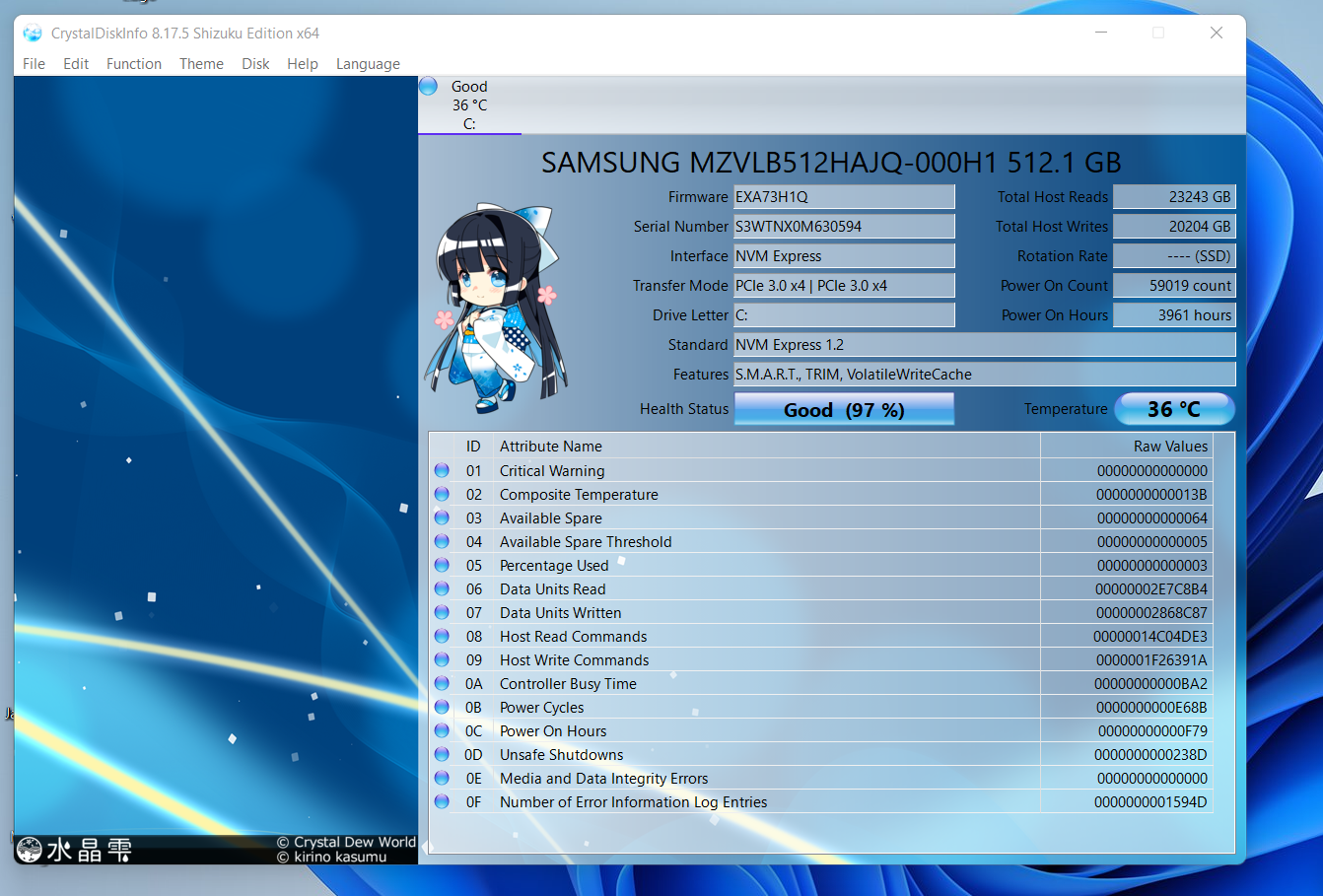
CrystalDiskInfo — бесплатная утилита для Windows, которая показывает текущую «здоровье» диска и накопленные записи. Инструкция:
- Скачайте и установите CrystalDiskInfo.
- Запустите программу.
- Посмотрите поле «Health Status» — показатель здоровья в процентах. Чем выше, тем лучше.
- Обратите внимание на текстовое состояние: “Good”, “Caution” или “Bad”. Если написано “Caution” — стоит сделать резервную копию. При “Bad” диск может быть уже непригоден для записи.
- Найдите поле «Total Host Writes» или «Host Writes» — это суммарный объём данных, записанных на диск за всё время (обычно в ТБ).
Пример интерпретации
- Если у вашего диска TBW по спецификации 600 TB и вы видите Total Host Writes = 150 TB, значит осталось около 450 TB до теоретического предела.
- Оцените свои средние записи в год и поделите остаток TBW на этот объём, чтобы получить примерное число лет.
Как рассчитать примерный оставшийся срок службы диска — простая методика
Мини-методология (быстро и без сложной математики):
- Узнайте TBW из спецификации производителя (или гарантийный TBW).
- Откройте CrystalDiskInfo и запишите текущее значение Total Host Writes.
- Вычислите остаток: Remaining TB = TBW − Total Host Writes.
- Оцените свой средний объём записи в год (см. примеры ниже).
- Разделите Remaining TB на годовой объём записи — получится ориентир по годам.
Примеры подсчёта (иллюстративно):
- Сценарий A (домашний пользователь): ~20–30 ГБ записи в день ≈ 7–11 ТБ в год.
- Сценарий B (активный пользователь/творческая работа): ~100–200 ГБ в день ≈ 36–73 ТБ в год.
Если Remaining TB = 450 TB и вы пишете 10 TB/год, то ориентировочно диск проживёт 45 лет по этой оценке. Это показывает, что в реальности ресурс часто значительно превышает фактические потребности.
Заметка: оценки годовых записей зависят от нагрузки. Следите за реальными метриками, если нужна точность.
Альтернативные инструменты и методы
- Smartmontools (smartctl) — кроссплатформенная утилита для чтения SMART-параметров.
- Утилиты производителя накопителя (Samsung Magician, Crucial Storage Executive) — дают точные данные и часто рекомендации.
- PowerShell / WMIC в Windows — позволяют получить модель диска и базовую SMART-информацию.
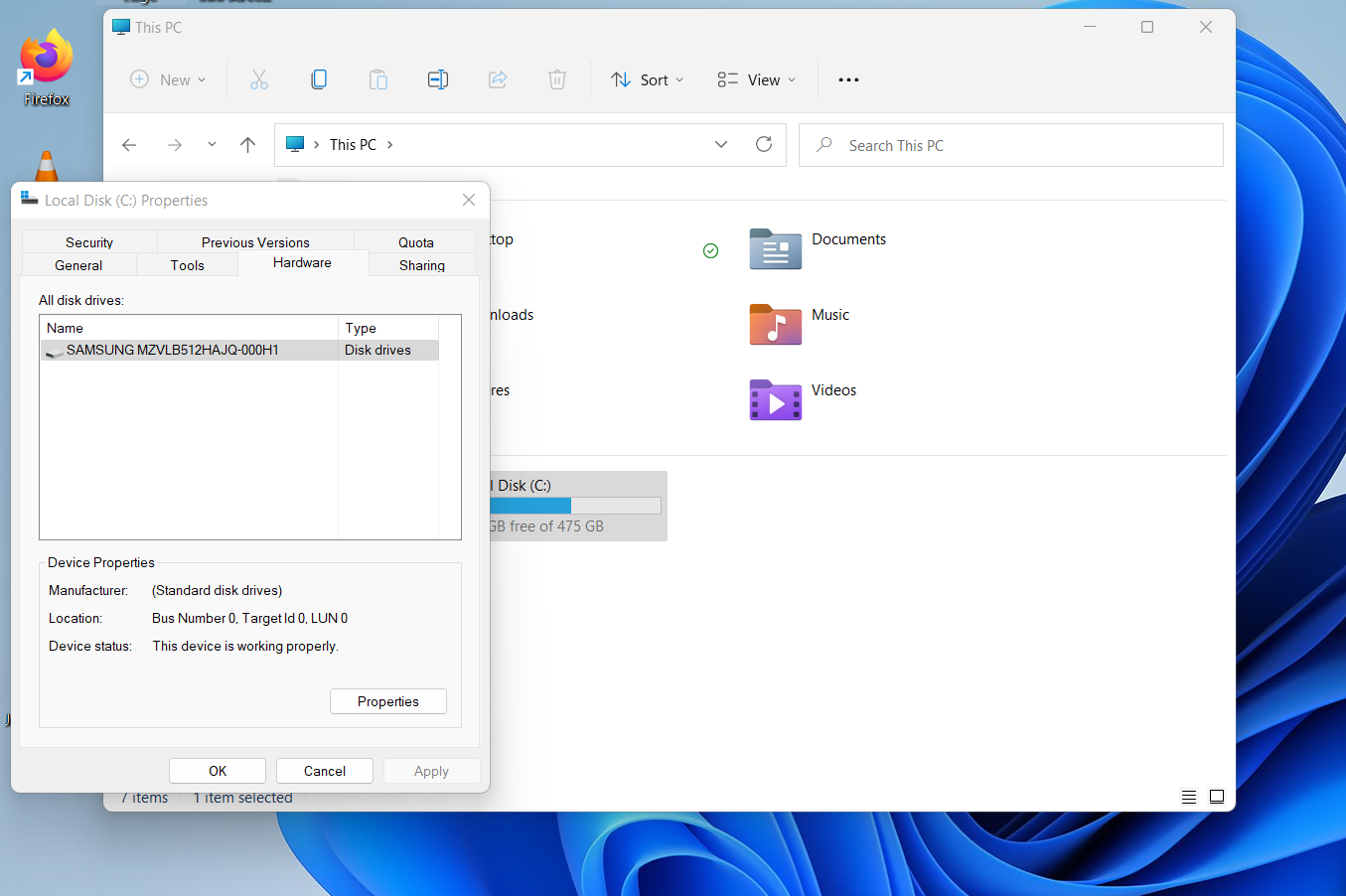
Если вы не видите модель в CrystalDiskInfo, откройте Свойства диска в Windows: Проводник → Правый клик на диск → Свойства → Оборудование. Запишите модель и найдите спецификацию в интернете.
Признаки проблем с SSD — когда нужно срочно действовать
- Файлы не читаются или не записываются.
- Сообщения об ошибках с плохими блоками (bad blocks).
- Файловая система требует постоянной проверки и восстановления.
- Частые зависания или синие экраны при загрузке.
- Диск перешёл в режим только для чтения.
Если вы видите хотя бы один из этих признаков, сделайте резервную копию немедленно и планируйте замену диска.
Важно: отказ SSD может быть внезапным. Регулярные резервные копии — лучший способ избежать потери данных.
Практические советы по увеличению срока службы SSD
- Включите TRIM в ОС. Для Windows выполните в командной строке: fsutil behavior query DisableDeleteNotify (значение 0 — TRIM включён).
- Оставляйте свободное пространство: минимум 20–30% пустого объёма улучшает работу механизма wear leveling.
- Избегайте постоянного заполнения диска до 100%.
- Отключайте ненужные интенсивные записи (виртуальные машины, лишние журналы, лишний swap/hiberfile), если это возможно.
- Обеспечьте нормальный температурный режим: высокая температура ускоряет деградацию.
- Для настольных ПК используйте ИБП (UPS), чтобы избежать внезапных отключений питания во время записи.
- Следите за прошивкой: производители иногда выпускают обновления, которые улучшают управление износом и стабильность.
Когда замена выгоднее ремонта или ожидания
- Если диск показывает статус “Caution” и в ближайшие месяцы вам нужны важные данные — заменяйте диск.
- Если гарантийный срок близок к завершению и диск показывает высокий процент износа — рассмотрите замену на новый с большей TBW.
- Для серверов и рабочих станций с критичными данными плановая замена по расписанию уменьшает риск простоев.
Рольовые чек-листы по безопасности данных
Чек-лист для домашнего пользователя
- Сделать резервную копию важных файлов (облако или внешний диск).
- Проверить здоровье диска в CrystalDiskInfo.
- Проверить включён ли TRIM.
- Оставить минимум 20–30% свободного места.
Чек-лист для администратора/инфраструктуры
- Мониторить SMART-параметры централизованно (Zabbix/Prometheus + экспортеры).
- Вести учёт TBW и годовых объёмов записи для каждого накопителя.
- Планировать замену дисков по SLA и по предельным TBW.
- Тестировать резервные копии и процедуру восстановления.
Быстрый план действий при подозрении на износ SSD
- Сохраните резервную копию важных данных немедленно.
- Проверить SMART и Total Host Writes.
- Найти спецификацию диска и TBW.
- Рассчитать ориентировочный оставшийся ресурс.
- Если диск близок к лимиту или есть ошибки — замените диск и восстановите данные с резервной копии.
Противоположные примеры — когда расчёт может обмануть
- Производитель указывает TBW, но фактическая деградация может идти быстрее при экстремальных температурах.
- Некорректная прошивка или контроллер могут привести к преждевременному выходу из строя, хотя TBW ещё большой.
- MTBF — статистический показатель, он не гарантирует конкретный срок работы для отдельного устройства.
Playbook замены SSD и восстановления данных
- Подготовьте внешний носитель или облако для резервной копии.
- Сделайте полную копию важных данных и системного образа.
- Загрузите драйверы и установочные образы ОС заранее.
- Выключите компьютер, замените SSD.
- Восстановите образ или установите ОС и верните данные.
- Проверяйте новый диск в первые недели работы.
Факто-бокс: ключевые ориентиры
- Типичная средняя ориентировочная граница: ~700 TB записей для современных SSD (цифра усреднённая).
- Рекомендуемое свободное пространство: 20–30% для оптимальной работы wear leveling.
- TRIM — обязательная команда для снижения лишних операций записи.
Диаграмма принятия решения (Mermaid)
flowchart TD
  A[Проверить SMART и Total Host Writes] --> B{Есть признаки ошибок?}
  B -- Да --> C[Сделать резервную копию немедленно]
  C --> D[Плановая замена диска]
  B -- Нет --> E{Остаток TB меньше 20% от TBW?}
  E -- Да --> C
  E -- Нет --> F[Продолжать мониторинг, включить TRIM и освободить место]
Краткий итог
SSD надёжны и в большинстве сценариев служат много лет. Главная угроза — износ от записи данных. Используйте CrystalDiskInfo или утилиты производителя, чтобы увидеть Total Host Writes и текущее состояние. Делайте регулярные резервные копии, держите TRIM включённым и не заполняйте диск полностью. При первых признаках деградации переносите данные и заменяйте накопитель.
Критерии приёмки
- Вы понимаете, как найти модель диска и Total Host Writes.
- У вас есть чек-лист для резервного копирования и замены диска.
- Если диск показывает ошибки — вы сделали резервную копию и запланировали замену.
Дополнительные заметки
- Нельзя точно предсказать срок работы отдельного SSD по MTBF — используйте MTBF и TBW для оценки вероятности, а не как абсолютную гарантию.
- Для профессиональных систем используйте мониторинг SMART и плановую замену по расписанию.
Спасибо за внимание. Если нужно, могу помочь рассчитать оставшийся ресурс для конкретной модели SSD — пришлите модель и значение Total Host Writes.

Похожие материалы

Несколько аккаунтов Skype: Multi Skype Launcher

Журнал для работы: повысить продуктивность

Персональные звуки уведомлений на Android

Скачивание шоу Hulu для офлайн‑просмотра

Microsoft Start: персонализированная новостная лента
