
Как стереть iOS‑устройство после слишком многих неверных попыток ввода пароля
Быстрые ссылки
- Эта функция автоматически стирает устройство
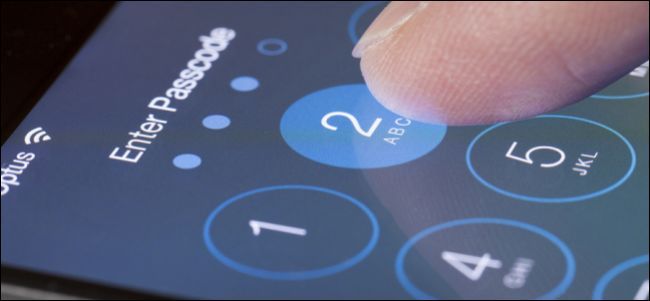
Когда кто‑то пытается подобрать код доступа к вашему iPhone или iPad, после нескольких неверных попыток устройство блокируется и интервалы между следующими попытками увеличиваются. Вы можете включить опцию, которая полностью стирает устройство после 10 неверных попыток.
Представим простую ситуацию: вы забыли телефон в такси или он выпал из кармана на скамейке в парке. Человек с сомнительной репутацией нашёл устройство и начал подбирать код.
Если у вас используется шестизначный код, то возможных комбинаций миллион (10^6 = 1 000 000). Теоретически вычислить код перебором может компьютер, но iOS добавляет временные задержки после многих неудачных попыток, что значительно осложняет автоматический перебор.
Например: после 5 неверных попыток устройство блокируется на 1 минуту, после 6 — на 5 минут, 7 — на 15 минут, а при большем количестве попыток блокировка длится 1 час.
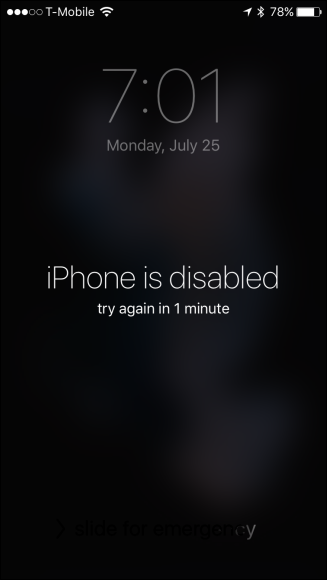
Такие задержки отпугнут случайных злоумышленников, но есть риск, что кто‑то всё‑таки угадает код. Используйте случайный или трудно угадываемый код: не применяйте простые последовательности вроде 111111 или 123456.
Эта опция может полностью стереть устройство
Есть ещё одна опция: вы можете настроить автоматическое удаление всех данных после 10 неверных попыток на iPhone или iPad. Помните: если включите эту опцию, обязательно делайте регулярные резервные копии.
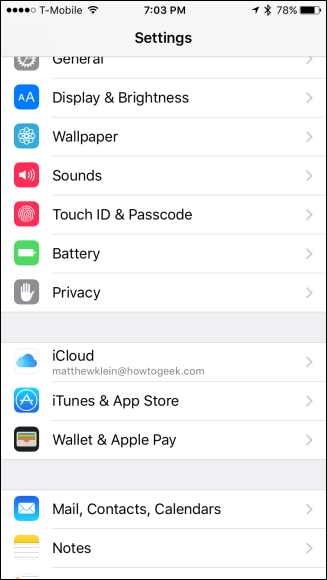
Это отключено по умолчанию. Чтобы включить, откройте «Настройки», затем перейдите в “Touch ID и код‑пароль” или соответствующий раздел для вашего устройства.
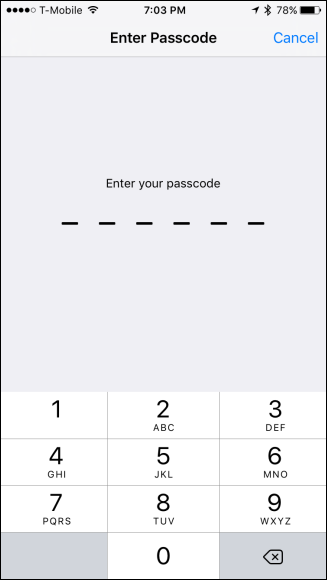
Для доступа к этим настройкам потребуется ввести текущий код.
Прокрутите настройки “Touch ID и код‑пароль” до конца и включите параметр “Стереть данные” — это активирует механизм автоматического удаления после 10 неверных попыток.
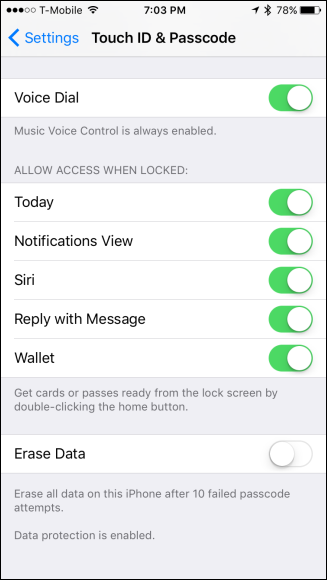
Рекомендуется регулярно создавать локальные копии данных через iTunes (или в современных версиях macOS через Finder) — иначе при очистке восстановить содержимое будет невозможно. Если вы боитесь забыть код, рассмотрите использование настраиваемого буквенно‑числового пароля.
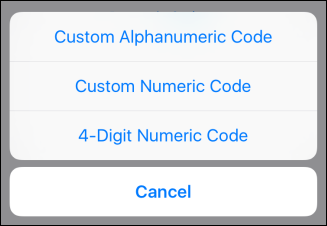
Перед включением функции «Стереть данные» лучше надёжно запомнить код или временно отключать опцию при смене пароля.
Факты в цифрах
- Шестизначный код: 1 000 000 комбинаций (10^6).
- Блокировки после неверных попыток: 5 → 1 минута, 6 → 5 минут, 7 → 15 минут, >7 → 1 час.
- Стирание происходит после 10 неверных попыток, если включена опция.
Пошаговая инструкция (SOP)
- Сделайте свежую резервную копию в iCloud или локально через iTunes/Finder.
- Откройте Настройки → “Touch ID и код‑пароль” (введите текущий код).
- Прокрутите вниз и включите “Стереть данные”.
- Проверьте, что резервная копия прошла успешно.
- При смене пароля временно отключайте “Стереть данные”, затем включайте заново.
Критерии приёмки
- Резервная копия создана и проверена (в iCloud есть актуальная точка восстановления или файл резервной копии на компьютере).
- Опция “Стереть данные” включена и пользователь знает новый код.
Когда это работает и когда нет
Работает:
- Когда устройство физически попало к злоумышленнику и он пытается вручную подбирать код.
- Когда вы не хотите, чтобы данные были доступны посторонним при утрате устройства.
Не работает (ограничения):
- Если злоумышленник знает ваш код — данные не будут защищены.
- Если у вас нет резервной копии — данные будут безвозвратно утрачены при срабатывании очистки.
- В редких случаях аппаратное вмешательство или специализированное оборудование могут помочь обойти ограничения, но это сложно и дорого.
Альтернативы и дополнения
- Удалённая очистка через iCloud (Find My iPhone): позволяет стереть устройство, если оно подключено к сети.
- Включение шифрования резервных копий при хранении на компьютере.
- Использование сложного буквенно‑цифрового пароля вместо простого PIN.
- Двухфакторная аутентификация для учётной записи Apple ID.
Чек‑лист владельца
- Сделал резервную копию (iCloud или локальная).
- Записал/запомнил новый код в безопасном месте.
- Включил “Стереть данные” при необходимости.
- Включил Find My и двухфакторную аутентификацию для Apple ID.
Чек‑лист для IT‑админа (корпоративные устройства)
- Есть централизованная политика резервного копирования.
- Документирована процедура восстановления в случае очистки устройства.
- Пользователи проинформированы о рисках активации автоматической очистки.
Визуальное решение: как принимать решение
flowchart TD
  A[Устройство утеряно или украдено?] -->|Да| B{Есть активная резервная копия?}
  B -- Да --> C[Включить 'Стереть данные' или удалить через iCloud]
  B -- Нет --> D[Сначала создать резервную копию, затем удалить удалённо]
  A -->|Нет| E[Не включать автоматическую очистку, по необходимости изменить пароль]
Безопасность и рекомендации
- Регулярно проверяйте, что резервные копии завершены успешно.
- Не используйте легко угадываемые комбинации.
- Если вы даёте устройство в ремонт, временно отключайте опцию очистки и изменяйте пароль после возврата.
Важно: автоматическое стирание защитит конфиденциальность, но создаёт риск полной потери данных при отсутствии резервных копий.
Глоссарий — 1 строка
- Резервная копия: сохранённая копия данных, которая позволяет восстановить содержимое устройства после его восстановления или замены.
Что делать, если вы забыли код
Если вы забыли код и устройство заблокировано, стандартный путь — восстановление через iTunes/Finder или через режим восстановления. Это приведёт к удалению всех данных, поэтому наличие резервной копии критично.
Связанная инструкция
Как защитить iOS‑устройство с помощью более надёжного буквенно‑числового пароля — включите длинный пароль и двухфакторную аутентификацию для Apple ID.
Короткое резюме
Функция автоматической очистки после 10 неверных попыток — мощный инструмент защиты личных данных. Включайте её только при условии регулярного резервного копирования и уверенности в сохранности пароля.

Похожие материалы

Несколько аккаунтов Skype: Multi Skype Launcher

Журнал для работы: повысить продуктивность

Персональные звуки уведомлений на Android

Скачивание шоу Hulu для офлайн‑просмотра

Microsoft Start: персонализированная новостная лента
