
Как полностью удалить следы программ в Windows 10 и 11
TL;DR
Не полагайтесь только на «Программы и компоненты» — она часто оставляет файлы и ключи реестра. Удаляйте остатки вручную в %appdata%, Program Files и %temp%, создавайте резервную копию реестра или создавайте точку восстановления, либо используйте проверенные инструменты — IObit Uninstaller для полного удаления и CCleaner для очистки реестра и временных файлов.
Windows имеет встроенный апплет «Программы и компоненты» (Programs and Features), но он не всегда удаляет все связанные файлы и записи в реестре. Остатки программ — папки в профиле пользователя, папки в Program Files, временные файлы и ключи реестра — со временем накапливаются и могут занимать сотни мегабайт или даже гигабайты дискового пространства, замедлять сканирование системы антивирусом и вызывать конфликты при установке обновлённых версий ПО.
В этой статье подробно описано, как найти и безопасно удалить остатки программ вручную и с помощью популярных сторонних инструментов. Также приводятся чек-листы, шаблоны действий для домашних пользователей и администраторов, рекомендации по безопасности и критерии приёмки выполненной работы.
Цели этой инструкции
- Освободить дисковое пространство и уменьшить «мусор» в системе.
- Минимизировать риск повреждения системы при очистке.
- Дать воспроизводимый набор шагов для домашних пользователей и ИТ-специалистов.
Важно: всегда делайте резервную копию реестра и системы перед удалением ключей или системных файлов.
Быстрое руководство (короткая последовательность действий)
- Создайте точку восстановления системы.
- Удалите программу через «Приложения и возможности» или «Программы и компоненты».
- Удалите остатки в %appdata% и %programfiles% вручную.
- Очистите %temp% и папки временных установщиков.
- Экспортируйте реестр и удалите соответствующие ключи в Regedit или просканируйте реестр с CCleaner.
- Для массовой и автоматической очистки используйте IObit Uninstaller и CCleaner.
Как удалить папки удалённой программы из AppData и Program Files
AppData и Program Files — самые частые места, где остаются остатки. AppData находится в профиле пользователя и включает подпапки Local, LocalLow и Roaming. Program Files (и Program Files (x86) на 64‑битных системах) — стандартное место установки приложений.
Пошагово:
- Нажмите Win + X и выберите «Проводник» в меню Power User.
- Кликните по строке адреса Проводника и очистите текущий путь.
- Введите %appdata% и нажмите Enter. Откроется папка Roaming текущего профиля.
- Просмотрите папки — ищите названия, соответствующие удалённым программам (или имена разработчиков).
- Выделите найденные папки и нажмите «Удалить» на панели инструментов или во вкладке «Главная».
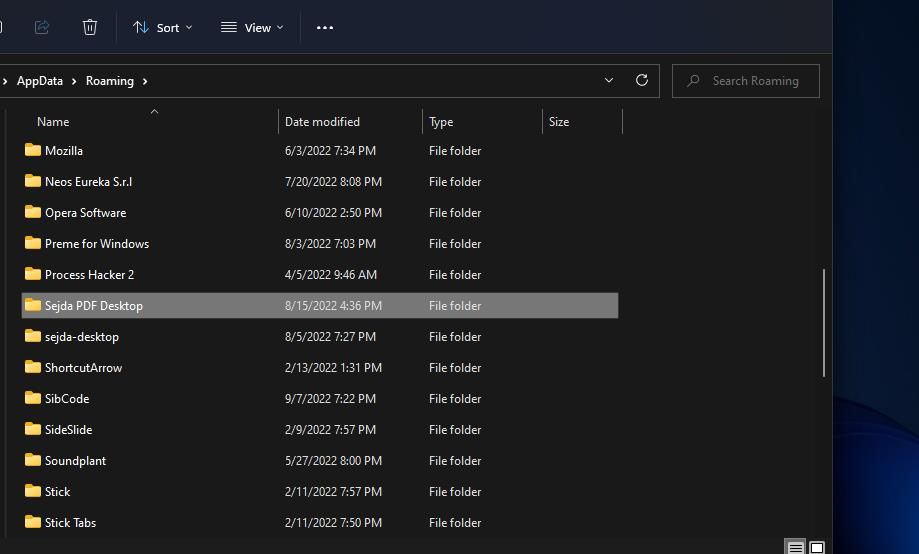
- В строке адреса Проводника введите %programfiles% и нажмите Enter. Просмотрите Program Files и Program Files (x86) на предмет оставшихся папок.
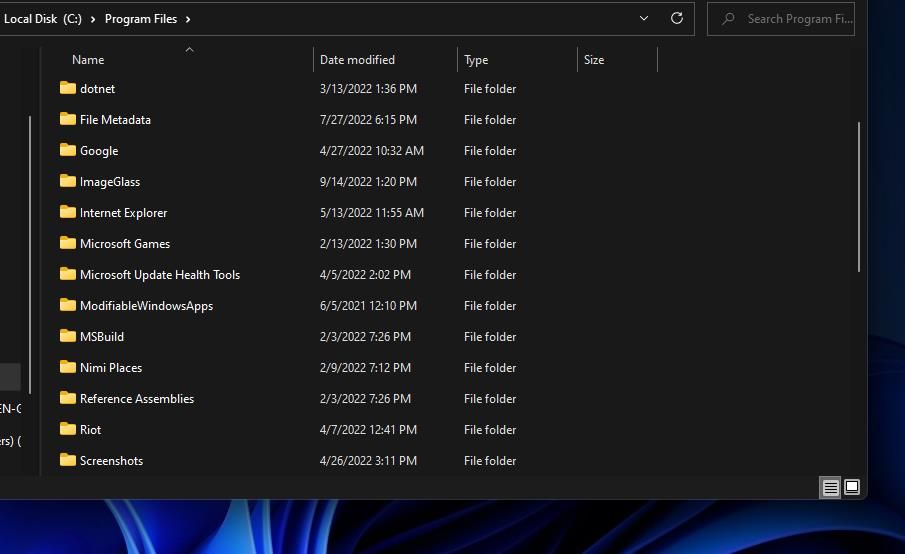
- Удалите директории, которые явно относятся к удалённому ПО. Если неудобно судить по имени — переместите папку временно в другую локацию (например, C:\Quarantine) и проверьте систему в течение 48 часов перед окончательным удалением.
Советы по безопасности:
- Не удаляйте папки с системными или общими библиотеками, такими как Microsoft, Intel, NVIDIA, если вы не уверены в назначении.
- Для корпоративных компьютеров сначала согласуйте действия с ИТ‑отделом.
Как удалить временные файлы
Временные файлы часто остаются после установки или работы приложения. Очищать Temp безопасно, но иногда процесс может удерживать файлы — тогда будет отказ удаления.
- Нажмите Win + R.
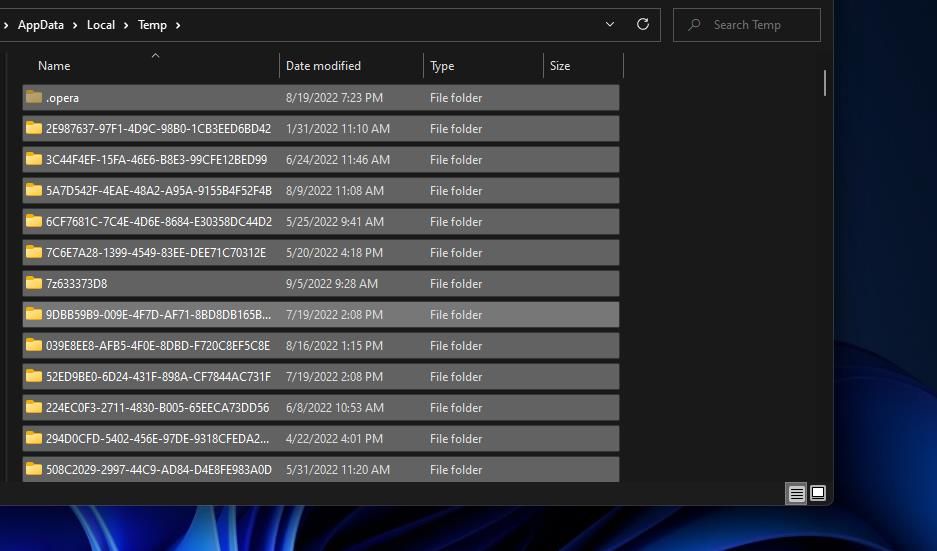
- Введите %temp% в поле Открыть и нажмите Enter.
- В открывшейся папке нажмите Ctrl + A, чтобы выделить все файлы.
- Нажмите правой кнопкой и выберите «Удалить».
- При возникновении сообщения «Невозможно удалить файл» пропустите занятые файлы.
Альтернатива: откройте «Хранилище» в параметрах Windows и используйте «Освободить место сейчас» или «Нужные файлы» → «Временные файлы».
PowerShell: для продвинутых пользователей можно выполнить безопасную команду, которая пытается удалить старые файлы:
# Удалить файлы в %temp% старше 7 дней (запустить в контексте пользователя)
$Temp = [Environment]::GetFolderPath('Temp')
Get-ChildItem -Path $Temp -Recurse -Force -ErrorAction SilentlyContinue | Where-Object { -not $_.PSIsContainer -and ($_.LastWriteTime -lt (Get-Date).AddDays(-7)) } | Remove-Item -Force -ErrorAction SilentlyContinue
Важно: не удаляйте логи и данные приложения, если они необходимы для восстановления работы программы.
Полное резервное копирование реестра и создание точки восстановления
Перед редактированием реестра обязательно создайте резервную точку восстановления и экспортируйте ветку реестра.
Создание точки восстановления:
- Нажмите Win, введите “Создание точки восстановления” и откройте соответствующий результат.
- Выберите диск с включённой Защитой системы и нажмите «Создать». Введите имя точки и дождитесь завершения.
Экспорт всей базы реестра (большой файл):
- Нажмите Win + R, введите regedit и нажмите Enter.
- Выберите Computer в верхней части дерева реестра.
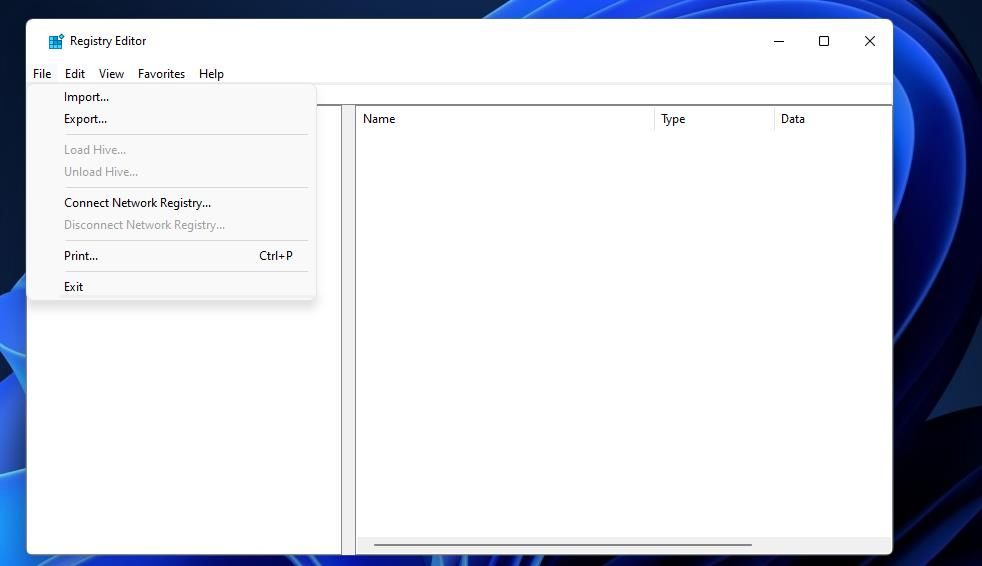
- Файл → Экспорт.
- Укажите имя и место, выберите «Весь реестр» и нажмите Сохранить.
Экспорт отдельной ветки (быстрее и компактнее): выделите нужную ветку, затем Файл → Экспорт и выберите «Выбранная ветвь».
Как вручную удалить ключи реестра, оставшиеся после удаления программ
Редактирование реестра — мощный, но опасный инструмент. Следуйте шагам осторожно.
- Откройте Regedit (Win + R → regedit).
- Перед началом убедитесь, что сделали экспорт веток или создали точку восстановления.
- В адресной строке редактора реестра введите и нажмите Enter:
HKEY_CURRENT_USER\Software- Просмотрите ключи — ищите имена, совпадающие с удалённой программой или издателем.
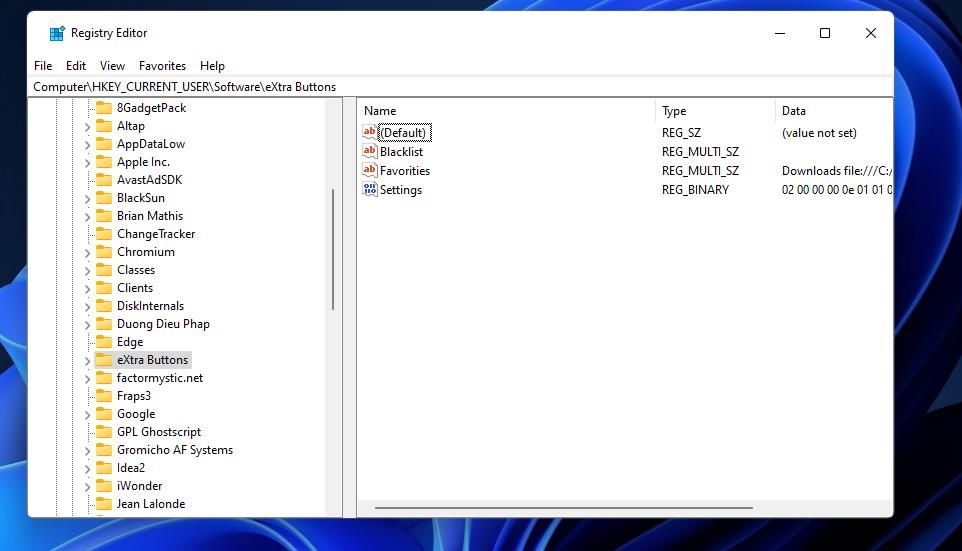
- Щёлкните ключ правой кнопкой и выберите «Удалить» (Edit → Delete).
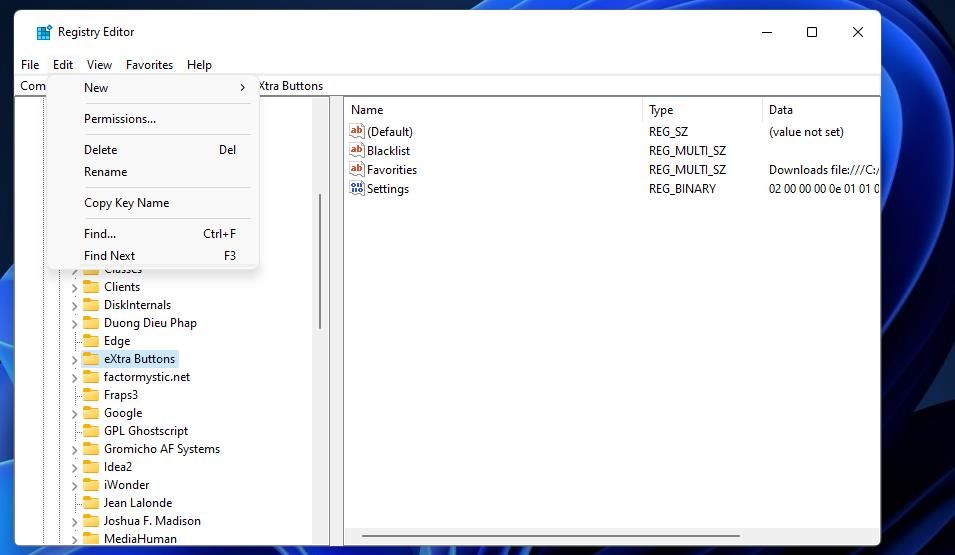
- Подтвердите удаление и повторите поиск в следующих ветках:
HKEY_USERS\.DEFAULT\Software
HKEY_LOCAL_MACHINE\Software
HKEY_LOCAL_MACHINE\Software\WOW6432Node
Совет: используйте поиск (Edit → Find) по имени программы, издателя или имени файла, если не уверены в расположении.
Предупреждение: удаление ключей, не относящихся к удаляемой программе, может сделать систему нестабильной.
Очистка реестра с помощью CCleaner — пошагово и с оговорками
CCleaner — удобный инструмент для быстрого поиска и удаления устаревших ключей реестра и временных файлов. Но у любого инструмента есть риск ложных срабатываний, поэтому сохраняйте резервную копию реестра.
Установка и запуск:
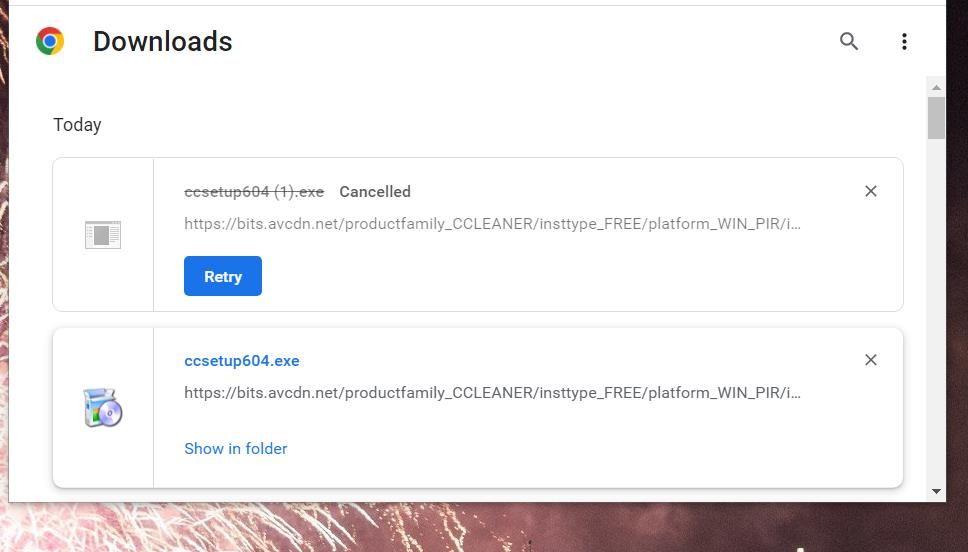
- Откройте страницу загрузки CCleaner и скачайте бесплатную версию.
- Запустите установщик ccsetupxxxx.exe и пройдите установку.
- Запустите CCleaner.
Очистка реестра:
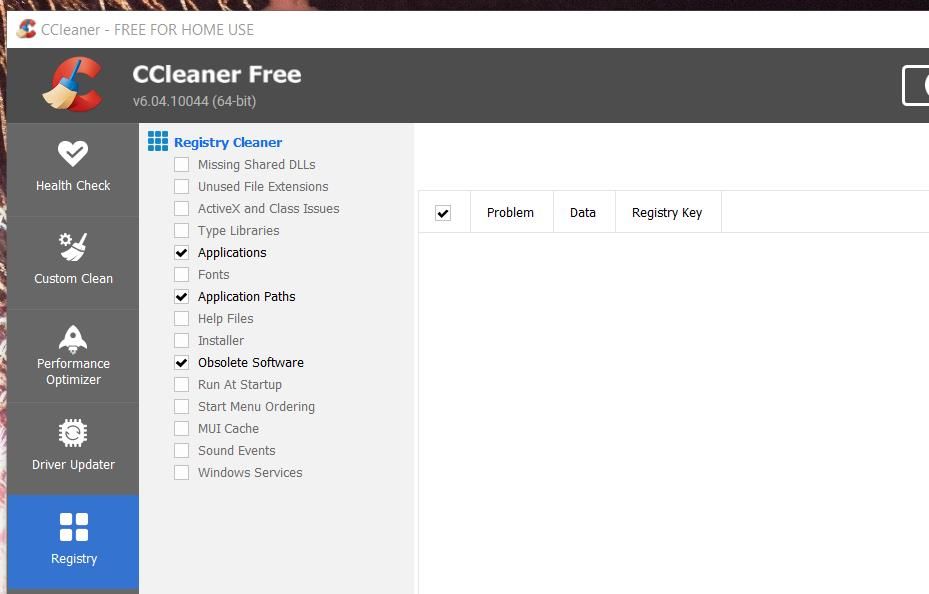
- Откройте вкладку “Registry”.
- Выберите категории: Obsolete Software, Applications, Application Paths и другие по желанию.
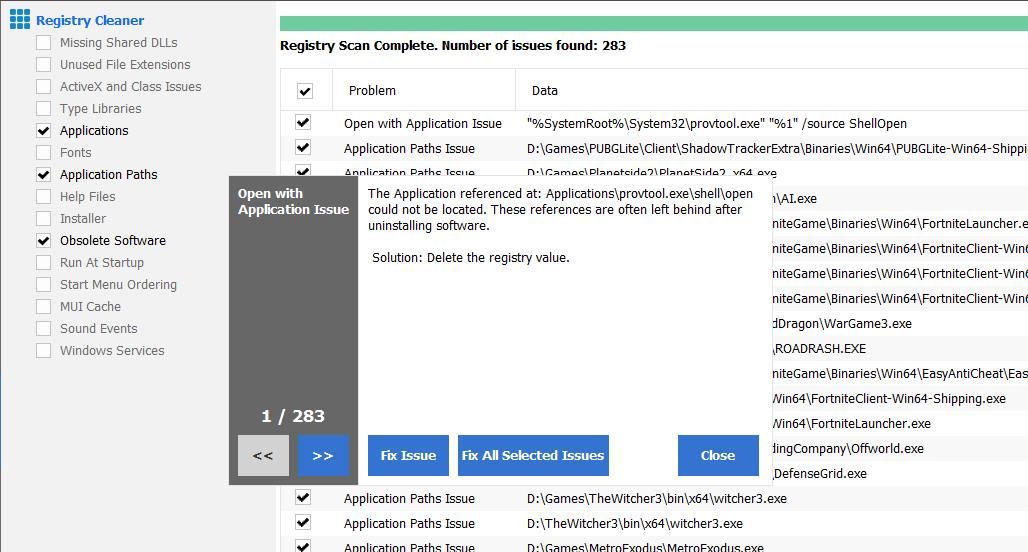
- Нажмите Scan for Issues → Review Selected Issues.
- CCleaner предложит сохранить резервную копию реестра — согласитесь.
- Нажмите Fix All Selected Issues.
Очистка временных файлов в CCleaner:
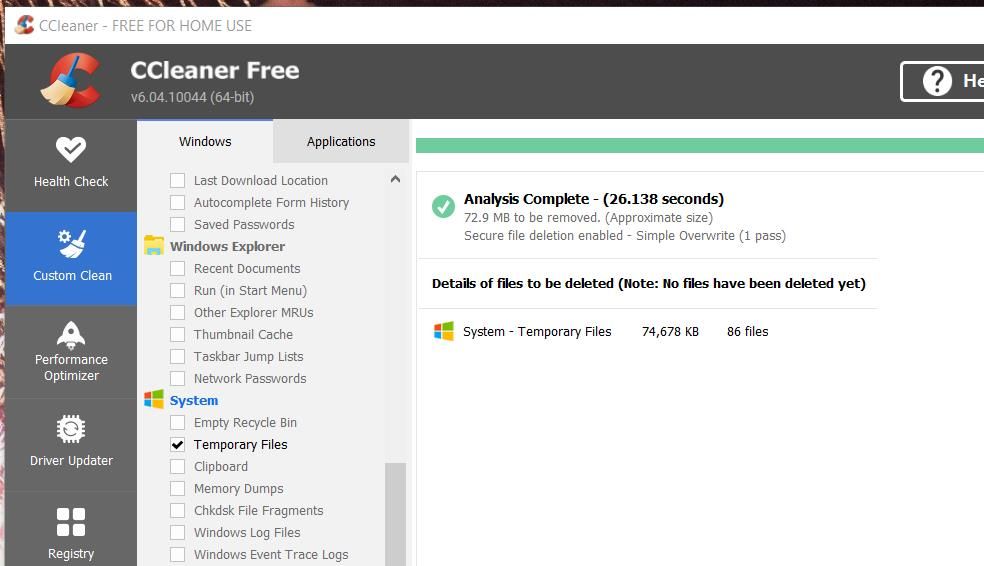
- Перейдите в Custom Clean.
- Выберите Temporary Files → Analyze → Run Cleaner.
Оговорки и рекомендации:
- CCleaner удобен, но в прошлом были инциденты с компрометацией установщиков — скачивайте только с официального сайта.
- Не используйте автоматическую фиксацию без просмотра выбранных проблем, если вы не опытный пользователь.
Удаление программ с помощью IObit Uninstaller
IObit Uninstaller умеет удалять программы и автоматически сканировать остатки файлов и ключей реестра. Он удобен для массовой удаления и для удаления UWP‑приложений из Microsoft Store.
Установка и базовые шаги:
- Перейдите на страницу IObit Uninstaller и скачайте бесплатную версию.
- Запустите установщик iobituninstaller.exe и следуйте инструкциям.
- По завершении запуска программы откройте её.
Удаление программы и остатков:
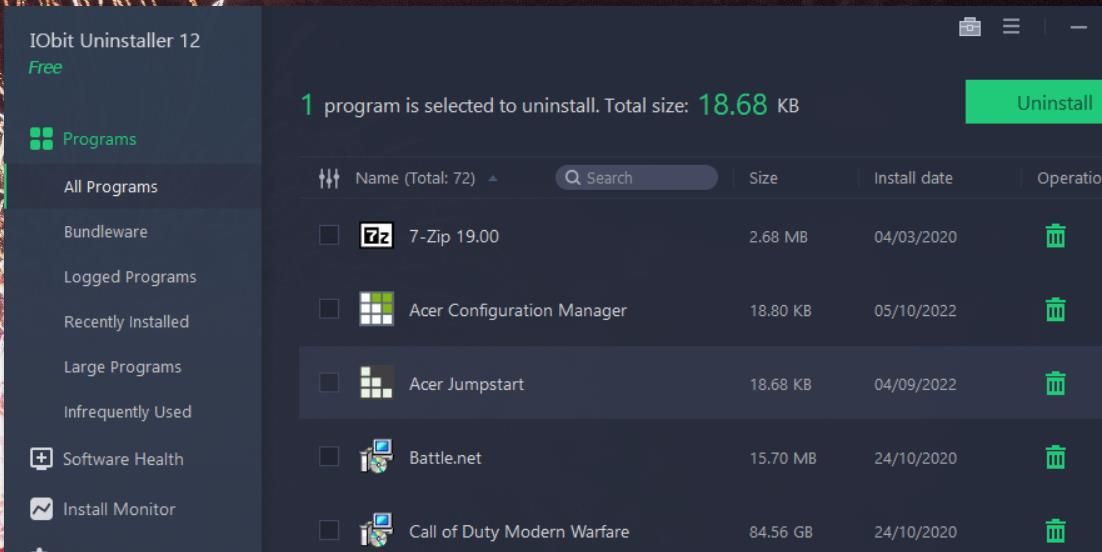
- Перейдите Programs → All Programs.
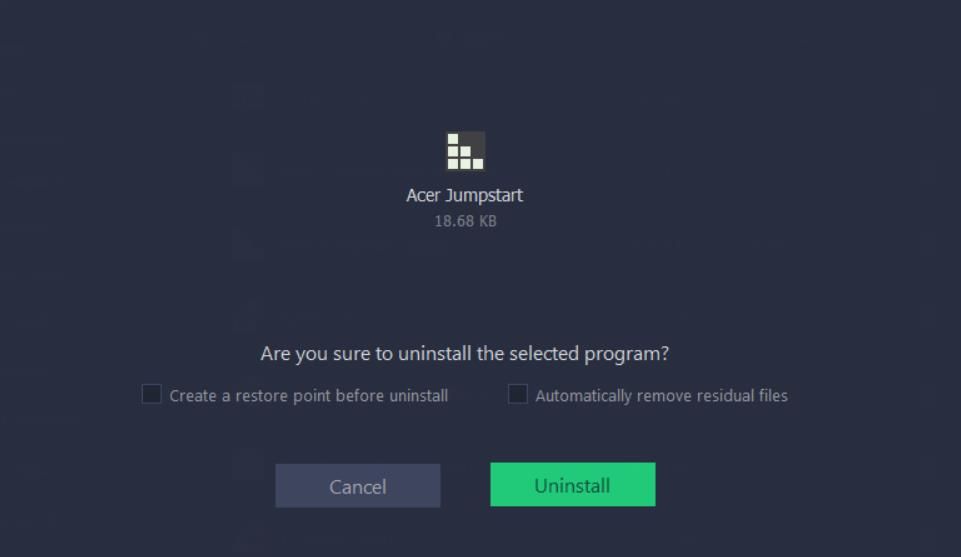
- Отметьте программу и нажмите зелёный значок мусорной корзины.
- Отметьте Automatically remove residual files и нажмите Uninstall.
Дополнительно:
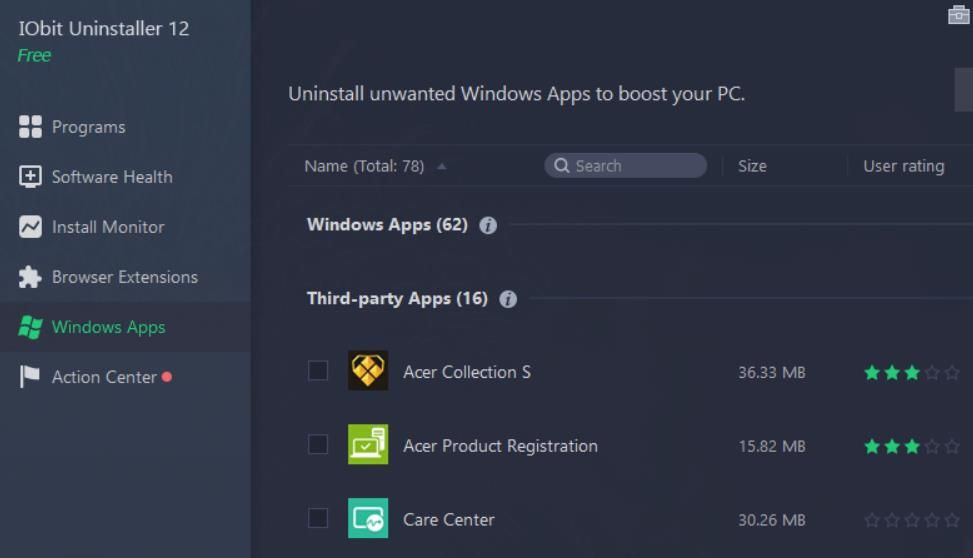
- Вкладка Windows Apps позволяет удалять UWP‑приложения из магазина.
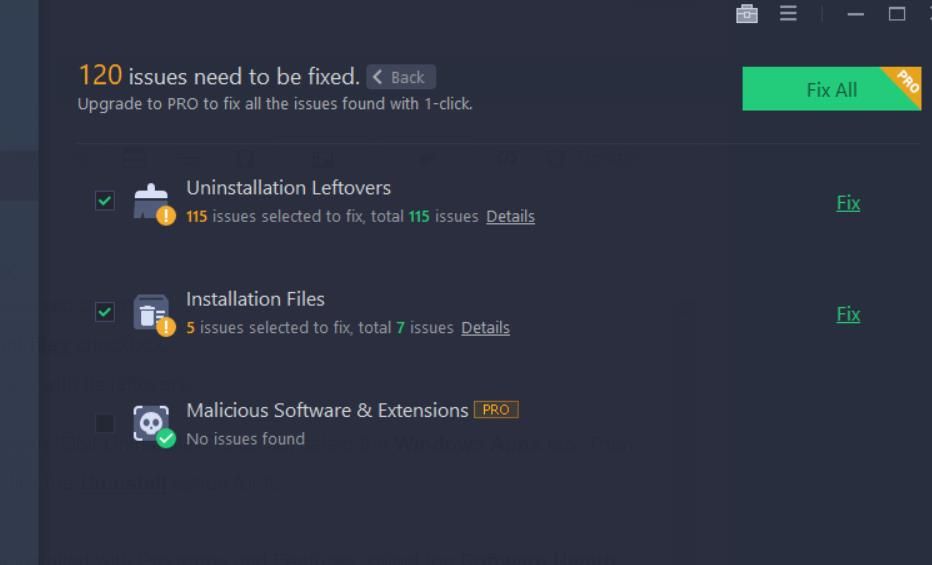
- В разделе Software Health можно выполнить сканирование Uninstallation Leftovers и нажать Fix All для удаления оставшихся элементов.
Оговорки:
- IObit предлагает дополнительные продукты и панель предложения — снимайте галочки при установке.
- Для корпоративного развёртывания используйте проверенные решения с управлением политиками.
Когда ручная очистка или сторонние инструменты не помогут
Контрпримеры и ограничения:
- Инструмент удалил только видимые ключи, но не внутренние компоненты драйверов — потребуется ручное удаление драйверов через Диспетчер устройств и очистка папок System32/INF.
- Программа установила службы или драйверы, которые не отображаются в обычных списках — нужно удалить службу через sc delete или использовать специализированные утилиты для драйверов.
- Остатки в профиле All Users или в базах данных PostgreSQL/SQLite требуют специфической ручной работы.
Решения для сложных случаев:
- Удаление драйверов: Device Manager → правый клик → Удалить устройство → Удалить программное обеспечение драйвера для этого устройства.
- Поиск служб: sc queryex type= service | findstr /I “ИмяСервиса” и sc delete ИмяСервиса.
- Поиск файлов по расширениям и метаданным с помощью Everything (voidtools) для быстрого поиска по имени файла.
Альтернативные подходы и инструменты
- Windows Settings → Apps & Features — базовый вариант удаления.
- PowerShell: Get-WmiObject Win32_Product для перечисления установленных MSI‑пакетов (внимание: запрос может триггернуть повторную проверку установщика).
- Microsoft Program Install and Uninstall troubleshooter — официальный инструмент для проблем с установкой/удалением.
- Sysinternals Autoruns — найти автозагрузку и оставшиеся компоненты.
Мини‑чек-лист выбора инструмента:
- Нужна единоразовая очистка → IObit + CCleaner.
- Нужна корпоративная автоматизация → решения управления ПО и GPO/MDM.
- Опасаетесь сторонних утилит → ручная очистка + точка восстановления.
Шаблон SOP для удаления программы (для ИТ‑персонала)
- Подготовка
- Проверить, есть ли у пользователя незавершённые задачи.
- Создать точку восстановления.
- Экспорт реестра (ветку или весь реестр).
- Удаление
- Удалить программу стандартными средствами (Apps & Features).
- Запустить IObit Uninstaller с опцией удаления остаточных файлов.
- Очистка
- Проверить %appdata%, %programfiles%, %programfiles(x86)%, %temp% и удалить найденные папки.
- Просканировать реестр с CCleaner и просмотреть найденные элементы.
- Проверка
- Перезагрузить систему.
- Проверить, что программа больше не отображается в списках и что необходимые службы работают.
- Документирование
- Записать, какие ключи/файлы были удалены, время и причину.
Критерии приёмки
- Программа не отображается в списках установленных приложений.
- Нет связанных процессов или служб, относящихся к программе.
- Дисковое пространство восстановлено в пределах ожидаемого диапазона.
Ролевые чек-листы
Для домашнего пользователя:
- Сделать точку восстановления.
- Удалить программу через Параметры → Приложения.
- Удалить папки в %appdata% и Program Files (если уверены).
- Очистить %temp%.
- Просканировать реестр CCleaner (с сохранением бэкапа).
Для системного администратора:
- Проверить наличие зависимостей (службы, драйверы, агенты).
- Использовать групповые сценарии для массового удаления.
- Вести журнал изменений.
- Планировать восстановление на случай регресса.
Критерии приёмки
- Отсутствуют записи о приложении в списках установленных программ.
- Никакие процессы/сервисы, запуск которых связан с приложением, не появляются после перезагрузки.
- Никаких значимых ошибок в журнале событий Windows, связанных с удалением.
- Если проводилась чистка диска — проверено, что удалённые данные не требуются пользователю.
Матрица рисков и смягчающие меры
- Риск: Повреждение реестра → Мера: Экспорт ветки/весь реестр и точка восстановления.
- Риск: Удаление нужных библиотек → Мера: Перенос в карантин вместо немедленного удаления.
- Риск: Потеря данных пользователя → Мера: Уведомить пользователя и проверить файлы в папках приложения.
Тестовые случаи и приёмочные критерии
Сценарий: Удаление обычного настольного приложения
- Предусловие: приложение установлено и не запущено.
- Действия: удалить через Apps & Features, удалить остатки в %appdata% и Program Files.
- Ожидаемый результат: приложение не запускается, папки удалены, нет ошибок в Event Viewer.
Сценарий: Удаление UWP приложения
- Предусловие: приложение установлено из Microsoft Store.
- Действия: удалить через Settings → Apps или IObit Uninstaller → Windows Apps.
- Ожидаемый результат: приложение исчезает из меню Пуск и Store.
Краткая методология принятия решения (ментальная модель)
- Идентифицируйте риск: сколько места/влияния на систему оставляют остатки.
- Выберите подход: ручной при высоком риске, автоматический при низком.
- Защитите систему: точка восстановления и экспорт реестра.
- Удалите, затем проверьте и задокументируйте.
Глоссарий (в одну строку каждый термин)
- AppData — папка профиля Windows, где хранится пользовательская конфигурация приложений.
- Temp — временная папка для промежуточных данных установщиков и приложений.
- Regedit — редактор реестра Windows, где хранятся настройки системы и приложений.
- UWP — универсальная платформа Windows, приложения из Microsoft Store.
Советы по безопасности и конфиденциальности
- Скачивайте сторонние утилиты только с официальных сайтов.
- Проверяйте права доступа и не запускайте установщики с правами администратора без необходимости.
- Удаление программ не всегда удаляет пользовательские данные в облачных сервисах — проверьте страницы разработчиков.
Совместимость и миграция
- На 64‑битных системах проверяйте и Program Files (x86).
- При переходе на новый компьютер экспортируйте нужные настройки приложений из AppData заранее.
Короткая версия для объявления (100–200 слов)
Если ваш ПК на Windows 10 или 11 заполняется остатками программ, вы можете освободить пространство и ускорить систему, удалив оставшиеся папки и записи в реестре. Сначала создайте точку восстановления и экспортируйте реестр. Затем удалите программу стандартными средствами, проверьте папки %appdata%, %programfiles% и %temp% и удалите найденные остатки. Для удобства используйте IObit Uninstaller для полного удаления вместе с остатками и CCleaner для сканирования реестра и очистки временных файлов. Для продвинутых пользователей доступны PowerShell‑скрипты и инструменты Sysinternals. Всегда сохраняйте резервные копии перед редактированием реестра и документируйте изменения.
Итог и рекомендации
- Всегда начинайте с точки восстановления и резервной копии реестра.
- Для разовой работы и удобства используйте IObit Uninstaller + CCleaner.
- Если сомневаетесь, перемещайте найденные папки в карантин, а не удаляйте сразу.
- В корпоративной среде оформляйте удаление через Change Management и журналируйте операции.
Summary:
- Удаляйте остатки вручную в %appdata% и Program Files.
- Очищайте %temp% и используйте CCleaner для реестра.
- Для полного удаления применяйте IObit Uninstaller.
Спасибо за внимание. Если нужно, подготовлю готовый чек‑лист под вашу среду (домашняя машина или корпоративный парк компьютеров).

Похожие материалы

Несколько аккаунтов Skype: Multi Skype Launcher

Журнал для работы: повысить продуктивность

Персональные звуки уведомлений на Android

Скачивание шоу Hulu для офлайн‑просмотра

Microsoft Start: персонализированная новостная лента
