
Как бесплатно эквализировать микрофон в Windows с помощью VoiceMeeter Banana
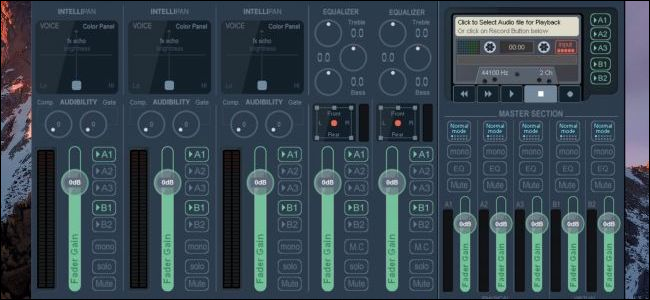
Что такое VoiceMeeter и зачем он нужен
VoiceMeeter — это виртуальный микшер для Windows от VB-Audio. Он позволяет управлять несколькими входами и выходами, применять эквалайзер и эффекты и посылать смешанный звук в разные приложения. VoiceMeeter Banana — расширенная бесплатная версия с дополнительными каналами и графическим эквалайзером.
Краткое определение: VoiceMeeter — программный микшер (виртуальный аудиоинтерфейс) для маршрутизации и обработки звука в Windows.
Изображение: интерфейс VoiceMeeter с элементами управления для микрофона и выходов.
Быстрая подготовка и что скачать
- Скачайте VoiceMeeter Banana с сайта VB-Audio (поиск «VB-Audio VoiceMeeter Banana»). Рекомендуется также установить VB-Cable, если нужно перенаправлять системный звук.
- Установите приложения и перезагрузите компьютер, если установщик попросит.
- После первого запуска VoiceMeeter автоматически создаст виртуальные устройства, которые появятся в настройках звука Windows. Это нормально.
Важно: если хотите временно отключить VoiceMeeter, просто переключите устройство воспроизведения/записи в Windows на «по умолчанию».
Шаг за шагом: базовая настройка микрофона
1. Настройка аппаратного входа
- Откройте VoiceMeeter.
- В левой верхней части найдите Hardware Input 1 и нажмите на выпадающее меню.
- Выберите вашу физическую микрофонную звуковую карту или USB-микрофон.
2. Выходы и виртуальные входы
- Справа находятся выходы A1–A3 (аппаратные выходы) и B1–B2 (виртуальные выходы для приложений).
- Выберите устройство A1 (например, ваши наушники или динамики) — это позволит мониторить звук.
- Установите VoiceMeeter Aux Input как основное устройство воспроизведения в Windows, если хотите направлять системный звук через VoiceMeeter Aux.
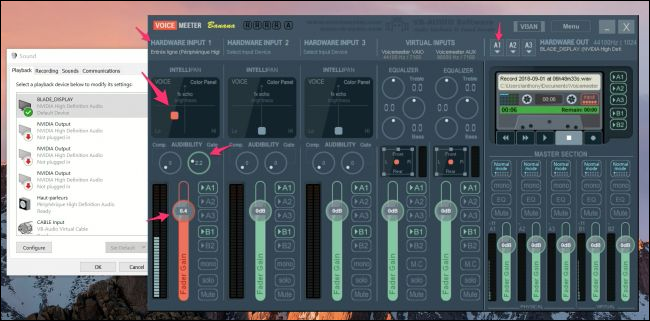 Изображение: меню выбора входного устройства в VoiceMeeter.
3. Эквалайзер и Intellipan
- Используйте Intellipan (интуитивный регулятор тона) для быстрых коррекций голоса: низкие частоты, прозрачность, атака и т.д.
- Для точной работы откройте графический эквалайзер в панели VoiceMeeter Banana и поднимайте/понижайте нужные полосы.
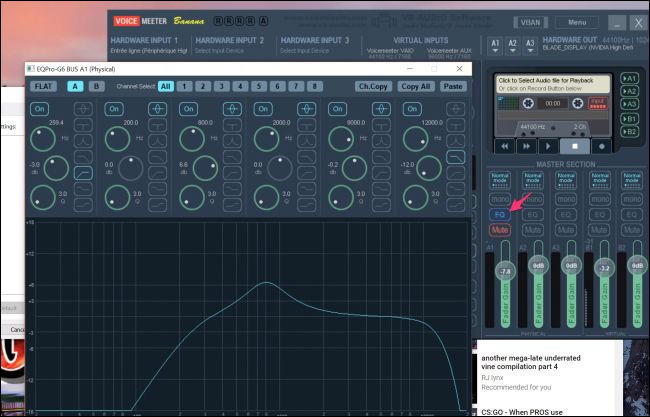 Изображение: графический эквалайзер VoiceMeeter Banana для тонкой настройки микрофона.
4. Маршрутизация и финальный микс
- A1–A3 отвечают за аппаратные выходы (наушники, колонки, внешний рекордер).
- B1–B2 используются как виртуальные выходы для приложений (например, потоковая передача или запись).
- Включайте/выключайте нужные выходы для каждого входа, чтобы сформировать итоговый сигнал.
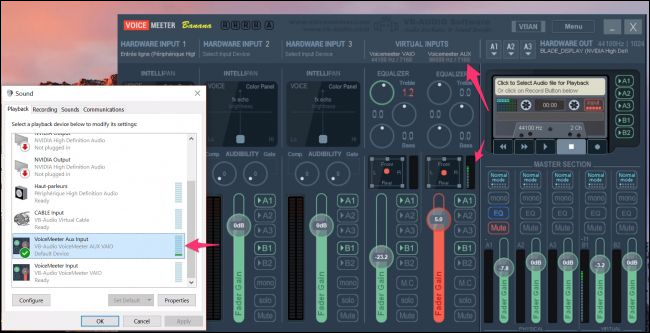 Изображение: виртуальные и аппаратные выходы VoiceMeeter и их использование.
Практические советы и лучшие приёмы
- Сохраняйте профиль настроек VoiceMeeter через меню для быстрого восстановления.
- Для стриминга укажите B1 или B2 как устройство захвата в OBS/Streamlabs.
- Если слышите эхо или петлю, проверьте, не направлен ли микрофонный сигнал обратно в системные динамики.
- Используйте ограничитель/компрессор в вашей DAW или дополнительном софте, если голос слишком динамичен.
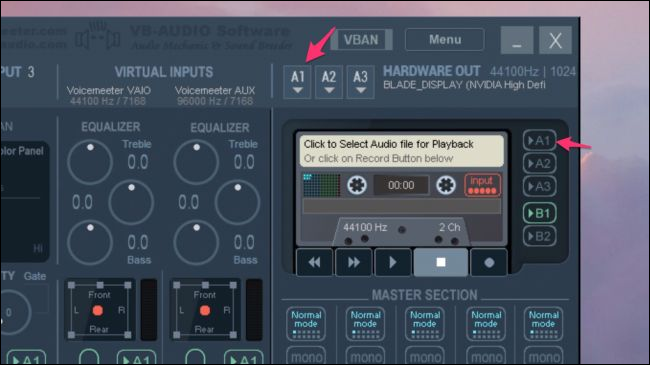 Изображение: дополнительные настройки VoiceMeeter, включая хоткеи и MIDI-карту.
Когда это может не сработать (и что делать)
- Проблема: задержка (латентность). Решение: в VoiceMeeter уменьшите буфер/размер блока или переключитесь на другой драйвер (WDM/KS/ASIO, если доступен). Также убедитесь, что частота дискретизации одинаковая в Windows и VoiceMeeter.
- Проблема: нет звука из приложений. Решение: назначьте VoiceMeeter Aux/VAIO как устройство воспроизведения в настройках звука Windows и перезапустите приложение.
- Проблема: конфликты с другими виртуальными кабелями. Решение: временно отключите лишние виртуальные устройства и проверьте цепочку маршрутизации.
- Проблема: Windows блокирует доступ к микрофону. Решение: проверьте «Конфиденциальность» → «Микрофон» и разрешите приложениям доступ.
Ролевые чек-листы (быстро)
- Для стримера:
- VoiceMeeter Banana запущен
- Hardware Input 1 = микрофон
- B1 выбран в OBS как устройство микширования
- Мониторинг на A1 в наушниках
- Для подкастера:
- Установлен и сохранён профиль эквалайзера
- Проверен уровень пика: не выше −6 dB
- Эксперимент с Intellipan для читаемости голоса
- Для инженера/аудиофила:
- Синхронизированы частоты дискретизации
- Используется ASIO или KS драйвер при необходимости
- Проверена маршрутизация для записи и мониторинга
Критерии приёмки
- Микрофон звучит чисто и чётко без искажений.
- Уровни сигнала не клипуют (ограничитель не срабатывает постоянно).
- Мониторинг синхронизирован, задержка в пределах приемлемого уровня (<100 мс для разговорного контента).
- Системный звук корректно направлен через VoiceMeeter (если это требовалось).
Короткий план отладки (runbook)
- Проверить, выбран ли правильный Hardware Input.
- Убедиться, что A1/Aux/VAIO назначены правильно в Windows и приложениях.
- Снижение буфера и смена драйвера при высокой задержке.
- Перезапуск VoiceMeeter и целевого приложения (OBS, DAW).
- Переустановка VB-Cable или VoiceMeeter при постоянных сбоях.
Альтернативы и когда выбрать их
- Если вам нужен простой EQ без маршрутизации: используйте плагины в DAW или системные эквалайзеры.
- Для профессиональной записи и низкой латентности лучше выбрать внешний аудиоинтерфейс с аппаратными преампами.
- Для macOS VoiceMeeter недоступен; ищите Loopback, Soundflower или BlackHole.
1‑строчный глоссарий
- Hardware Input — физический вход (микрофон/интерфейс).
- Virtual Input (VAIO/Aux) — виртуальные устройства, принимающие системный звук или приложения.
- A1–A3 — аппаратные выходы для мониторинга.
- B1–B2 — виртуальные выходы для передачи в приложения.
Резюме
VoiceMeeter Banana — мощный бесплатный инструмент для эквализации и микширования микрофона в Windows. При правильной настройке он даёт гибкость аппаратного микшера: маршрутизация, графический EQ, мониторинг и интеграция с потоковыми приложениями. Начните с выбора Hardware Input, назначьте A1/Aux и отрегулируйте Intellipan или графический эквалайзер; при проблемах проверьте драйверы, частоты дискретизации и перезагрузку приложений.
Важно: перед серьёзными сессиями сохраняйте профиль и делайте пробные записи — это экономит время.

Похожие материалы

Несколько аккаунтов Skype: Multi Skype Launcher

Журнал для работы: повысить продуктивность

Персональные звуки уведомлений на Android

Скачивание шоу Hulu для офлайн‑просмотра

Microsoft Start: персонализированная новостная лента
