
Как войти в BIOS/UEFI на Windows 10
- BIOS/UEFI — это встроенное программное обеспечение материнской платы, которое настраивает и тестирует оборудование перед загрузкой ОС. Попасть в него можно при старте компьютера, из Windows 10 через дополнительные параметры загрузки или через ярлык с командой перезагрузки в прошивку.
- Если клавиши при старте не работают, проверьте Fast Boot/Ultrafast Boot в прошивке, Fast Startup в Windows и рассчитайте вариант очистки CMOS. В статье есть чек‑листы, сценарии восстановления и быстрые команды.
Быстрые ссылки
- Что такое BIOS
- Доступ к BIOS/UEFI при загрузке
- Доступ к BIOS из Windows 10
- Создание ярлыка для перехода в BIOS
- Что делать, если войти в BIOS не получается
- Дополнительные рекомендации, чек‑листы и сценарии восстановления
Что такое BIOS
BIOS (Basic Input-Output System) или его современная замена UEFI — это низкоуровневое программное обеспечение, записанное в микросхеме на материнской плате. Оно выполняет базовую инициализацию оборудования: процессор, память, контроллеры ввода/вывода, дисковые контроллеры и пр. Цель — подготовить систему для загрузки операционной системы.
Коротко о терминах
- BIOS — традиционное ПО прошивки, действует с историческим набором возможностей.
- UEFI — современная прошивка с расширенными возможностями: поддержка крупных носителей, графический интерфейс, защита Secure Boot и др.
Возможности и риски
- Через BIOS/UEFI можно: поменять порядок загрузки, включить/отключить контроллеры, активировать профили XMP для оперативной памяти, изменить множители процессора для разгона и включить Secure Boot.
- Опасность: изменение критичных параметров (напряжения, частот, энергопрофилей) может привести к нестабильности или физическому повреждению компонентов. Перед изменением прочитайте документацию и делайте шаги по одному.
Важно
Некоторые опции, особенно связанные с разгоном и напряжением, требуют понимания работы компонентов и наличия температурного контроля. Если вы не уверены — обратитесь к документации материнской платы или к специалисту.
Доступ к BIOS/UEFI при загрузке
Самый распространённый способ попасть в прошивку — нажать специальную клавишу при включении компьютера. Процесс такой:
- Включите компьютер или перезагрузите его.
- Когда появится логотип производителя (splash screen), нажмите нужную клавишу.
Частые клавиши
- F2 — часто используется на ноутбуках и некоторых десктопах.
- Delete — распространено у игровых материнских плат и сборок для энтузиастов.
- F10, F12, Esc — используются реже, но встречаются.
Подсказки
- Обычно нужная клавиша отображается на экране внизу или в углу при старте в виде текста вроде “Press F2 to enter Setup”. Если экран исчезает слишком быстро, попробуйте перезагрузить и держать клавишу нажатой.
- Если клавиша не реагирует, возможно, включён Fast Boot/Ultrafast Boot в прошивке — тогда инициализация сокращается, и время для нажатия клавиш может отсутствовать.
Если ваша система старая
Старые компьютеры могут вообще не иметь UEFI и работать только в классическом BIOS‑режиме. В этом случае доступ из Windows ограничен: придётся использовать старт — F2/Del и т.д.
Доступ к BIOS из Windows 10
В современных системах с UEFI есть возможность загрузиться прямо в интерфейс прошивки из Windows 10. Это удобно, если экран старт‑лого отсутствует или Fast Boot мешает.
Способ 1 — через меню Пуск
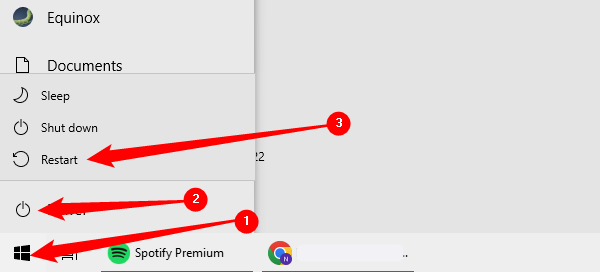
- Нажмите кнопку Пуск.
- Нажмите значок питания.
- Удерживайте Shift и нажмите Перезагрузить.
После перезагрузки откроется синий экран с опциями. Выберите: Устранение неполадок > Дополнительные параметры > Параметры прошивки UEFI. Система перезагрузится и войдёт в интерфейс прошивки.
Способ 2 — через дополнительные параметры загрузки
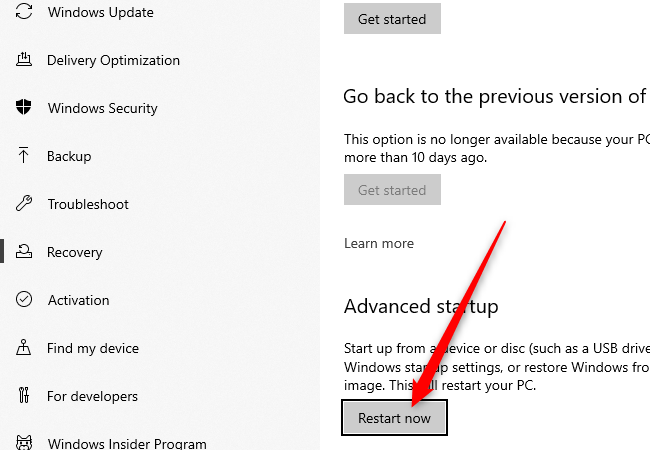
- Нажмите Пуск и введите «Изменить дополнительные параметры загрузки» и нажмите Enter.
- В разделе Дополнительный запуск нажмите кнопку Перезагрузить сейчас.
Способ 3 — через Командную строку (администратор)
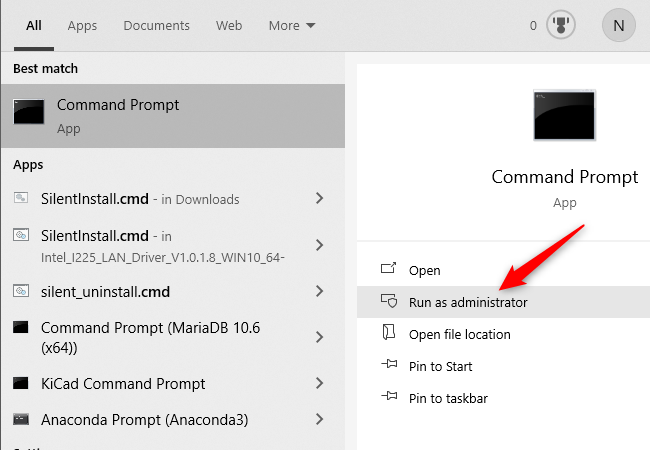
- Нажмите Пуск, введите
cmd, затем выберите Запуск от имени администратора.
- Введите команду:
shutdown /r /fw
Это инициирует перезагрузку с попыткой загрузки в интерфейс прошивки. Если хотите убрать задержку, используйте:
shutdown /r /fw /t 0
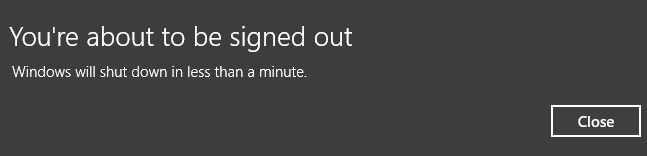
Если команда выполнена успешно, появится окно с предупреждением о перезагрузке.
Типичные ошибки
- Сообщение “Boot to firmware UI is not supported by this system’s firmware” обычно означает, что на материнской плате нет UEFI или Windows установлена на диск с MBR, который ограничивает работу UEFI в режиме совместимости (Legacy/BIOS).
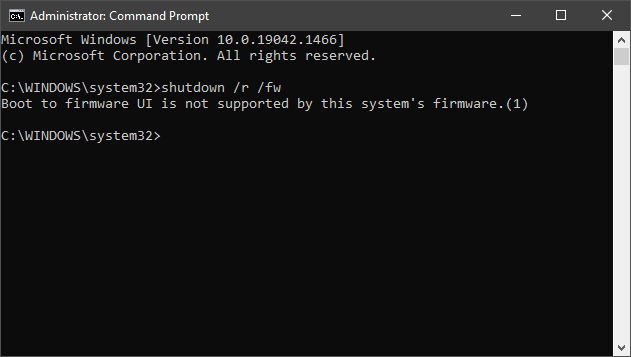
Если вы не видите опции «Параметры прошивки UEFI», проверьте:
- Устаревшую плату без UEFI.
- Разметку загрузочного диска — MBR vs GPT. Если диск MBR, UEFI может работать в режиме Legacy и не предоставлять вход из Windows.
Создание ярлыка для доступа к BIOS
Чтобы быстро перезагружаться в прошивку, можно создать ярлык на рабочем столе с командой shutdown /r /fw.
Инструкция
- Щёлкните правой кнопкой по пустому месту на рабочем столе и выберите Создать > Ярлык.
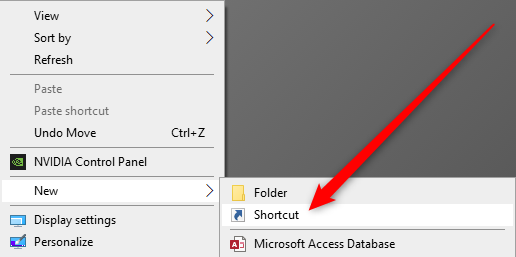
В поле расположения введите
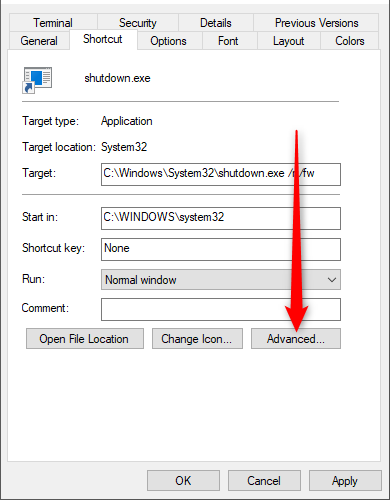
shutdown /r /fwи нажмите Далее. Назовите ярлык, например: Перезагрузка в BIOS.После создания ярлыка щёлкните по нему правой кнопкой и выберите Свойства. Нажмите Дополнительно и установите флажок Запуск от имени администратора.
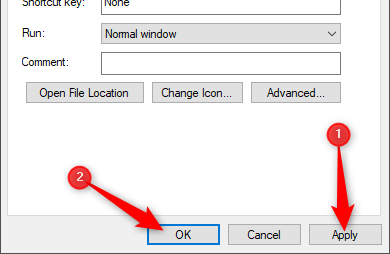
- Нажмите ОК и Применить.
Если хотите, поменяйте значок через кнопку Изменить значок и выберите подходящую иконку или загрузите свою.
Что делать, если не удаётся попасть в BIOS
Проблемы с доступом к прошивке обычно связаны с двумя настройками: Fast Boot/Ultrafast Boot в самой прошивке и Fast Startup в Windows.
Пояснение отличий
- Fast Boot — настройка в BIOS/UEFI, ускоряющая процедуру включения за счёт пропуска некоторых аппаратных проверок.
- Ultrafast Boot — ещё более агрессивный режим, который может полностью пропускать инициализацию USB‑контроллеров и предотвратить работу клавиатуры до загрузки ОС.
- Fast Startup — функция Windows, ускоряющая загрузку после полного выключения, путём сохранения части состояния ядра на диск.
Если включён Fast Boot или Ultrafast Boot
- В некоторых платах есть физическая кнопка Clear CMOS на задней панели или специальный джампер. Нажатие и удержание этой кнопки 10 секунд обычно сбрасывает настройки к заводским.
- Если кнопки нет, можно вынуть аккумулятор CMOS на материнской плате на 30–60 секунд (только при выключенном и отключённом от сети ПК) — это вернёт параметры по умолчанию.
- После сброса настройки Fast Boot по умолчанию обычно отключены, и у вас появится возможность попасть в BIOS при следующем старте.
Если включён Fast Startup в Windows
- Fast Startup не мешает перезагрузке, но может влиять на попытки попасть в прошивку после полного выключения. Для обхода — используйте Перезагрузить, а не Выключить.
Если ни один метод не помогает
- Проверьте документацию вашей модели компьютера или материнской платы: у производителей часто есть особые клавиши или последовательности.
- На ноутбуках иногда есть отдельная кнопка для входа в BIOS, подпружиненный слот или комбинация клавиш с Fn.
Когда это не сработает
Сценарии, при которых обычные методы не помогут:
- Встроенная плата не поддерживает UEFI, и Windows установлена в MBR‑режиме. В этом случае вход из Windows невозможен, придётся использовать стартовые клавиши.
- Включён Ultrafast Boot, и клавиатура не инициализируется до загрузки ОС. Помогает очистка CMOS или использование аппаратных кнопок на корпусе/материнской плате.
- Повреждён BIOS/UEFI или микропрограмма неправильно обновилась. Здесь потребуется восстановление прошивки (BIOS recovery) — следуйте инструкции производителя.
Альтернативные подходы
- Используйте внешний последовательный/отладочный порт (на серверах и профессиональных платах) для взаимодействия с прошивкой.
- Если нужно изменить только порядок загрузки, можно временно вынуть загрузочный диск или USB, чтобы система загрузилась с другого носителя.
- На многих платформах есть возможность обновлять прошивку прямо из Windows с помощью фирменных утилит производителя, но это рискованно — всегда подключайте питание и не выключайте ПК во время обновления.
Методика для безопасной работы с BIOS
Мини‑методология
- Документируйте текущее состояние: сделайте фото экранов параметров или запишите значения.
- Внесите одно изменение и протестируйте систему под нагрузкой 5–15 минут.
- Если всё стабильно, переходите к следующему изменению.
- Для разгона увеличивайте параметры постепенно и следите за температурой и стабильностью.
Факт‑бокс
- Время реакции при старте: нажимать клавишу нужно в первые несколько секунд после появления логотипа.
- Задержки командной перезагрузки:
shutdown /r /fwпо умолчанию даёт небольшую задержку до перезагрузки; команда с/t 0выполнит мгновенно. - Безопасная практика: один параметр — одна проверка стабильности.
Чек‑листы по ролям
Пользователь
- Сохранить рабочие документы и закрыть приложения.
- Перезагрузить систему через Пуск > Перезагрузить с удержанием Shift или использовать ярлык с
shutdown /r /fw. - Делать изменения только после прочтения подсказок в BIOS.
Системный администратор
- Проверить версию прошивки и наличие обновлений на сайте производителя.
- Выполнить резервную копию конфигурации, если плата поддерживает экспорт настроек.
- При обновлении прошивки обеспечить стабильное питание и документировать версию.
Сервисный инженер
- При невозможности доступа провести аппаратный сброс CMOS.
- Использовать инструменты восстановления BIOS от производителя.
- В случае повреждения прошивки — прошить через специальный программатор или режим восстановления.
Сценарий восстановления и откат
- Если система не загружается после изменения настроек, выполните Clear CMOS.
- Попробуйте загрузиться с безопасными настройками по умолчанию (Load Optimized Defaults / Load Setup Defaults).
- Если проблема возникла после обновления прошивки, верните предыдущую версию, если производитель предоставляет такую возможность (BIOS rollback).
- Если откат невозможен — обратитесь в сервис или используйте аппаратный программатор.
Шпаргалка команд и сниппеты
- Обычная перезагрузка в прошивку:
shutdown /r /fw - Мгновенная перезагрузка в прошивку:
shutdown /r /fw /t 0 - Отключить Fast Startup в Windows: Панель управления > Электропитание > Действия кнопок питания > Изменение параметров, которые сейчас недоступны > Снять галочку с Быстрый запуск.
Диаграмма принятия решения
flowchart TD
  A[Не удаётся войти в BIOS при старте] --> B{Появляется ли логотип при включении}
  B -- Да --> C{Клавиатура реагирует при старте}
  C -- Да --> D[Пробовать F2 / Del / F10 / Esc и пр.]
  C -- Нет --> E[Возможен Ultrafast Boot или аппаратная проблема]
  E --> F[Попробовать Clear CMOS или кнопку сброса]
  B -- Нет --> G[Возможно быстрое отключение экрана или POST пропущен]
  G --> F
  D --> H{Вошли в BIOS?}
  H -- Да --> I[Внести нужные изменения]
  H -- Нет --> J[Попробовать доступ из Windows или через команду shutdown]
  J --> K[Если UEFI: выполнить shutdown /r /fw]
  K --> L[Если не помогает: проверить MBR/GPT и документацию]
Советы по безопасности и приватности
- Не обновляйте прошивку из непроверенных источников. Всегда используйте официальные утилиты и файлы с сайта производителя.
- Secure Boot помогает предотвратить загрузку неподписанных загрузчиков. Если вы устанавливаете нестандартную ОС, изучите последствия отключения Secure Boot.
- Изменение параметров энергоуправления и напряжений может повлиять на срок службы компонентов.
Совместимость и миграция
- Если вы мигрируете диск с MBR на GPT, используйте инструменты конвертации (например MBR2GPT от Microsoft) и убедитесь, что плата поддерживает UEFI.
- При переходе на UEFI убедитесь, что загрузчик и разделы настроены корректно, иначе вход из Windows в прошивку может быть недоступен.
Частые вопросы
- Можно ли войти в BIOS на удалённом компьютере? Да, на серверных платах это возможно через удалённые консолі (iLO, iDRAC и т.д.), но для настольных ПК обычно нет удалённого доступа к прошивке без специального оборудования.
- Что такое XMP? XMP — профиль настройки памяти, который позволяет автоматически применять рекомендованные частоты и тайминги RAM.
Критерии приёмки
- Устройство успешно загружается в BIOS/UEFI одним из описанных способов.
- Пользователь может изменить порядок загрузки и сохранить изменения.
- Система стабильно загружается после возврата к предыдущим настройкам.
Резюме
Попасть в BIOS/UEFI на Windows 10 можно несколькими способами: нажатием клавиши при старте, через меню Дополнительного запуска Windows или с помощью команды shutdown /r /fw. Если стандартные пути не работают, проверьте настройки Fast Boot/Ultrafast Boot, Fast Startup и рассмотрите аппаратный сброс CMOS. Для безопасной работы документируйте текущие настройки, вносите изменения по одному и используйте чек‑листы. В сложных случаях следуйте инструкциям производителя для восстановления прошивки.
Важно
Перед внесением изменений всегда делайте резервные копии данных и убедитесь, что понимаете последствия каждой настройки.

Похожие материалы

RDP: полный гид по настройке и безопасности

Android как клавиатура и трекпад для Windows

Советы и приёмы для работы с PDF

Calibration в Lightroom Classic: как и когда использовать

Отключить Siri Suggestions на iPhone
