
Как зайти в BIOS/UEFI в Windows 10
Кратко: Можно попасть в BIOS/UEFI несколькими способами: нажать специальную клавишу при старте (обычно F2, Del и т.д.), использовать перезагрузку с удержанием Shift в Windows 10, выполнить команду shutdown /r /fw или создать ярлык на рабочем столе. Если войти не получается — проверьте Fast Boot/Fast Startup или сбросьте CMOS.
О чём эта инструкция
Эта статья объясняет, что такое BIOS и UEFI, какие есть способы доступа к ним в Windows 10, как создать удобный ярлык для входа в прошивку, а также что делать, если стандартные способы не работают. Параллельно — чек-листы, методика безопасных изменений, дерево решений и краткий глоссарий.
Важно: изменения в BIOS/UEFI могут повредить систему или оборудование. Делайте изменения только если понимаете, какую опцию меняете.
Что такое BIOS и UEFI
BIOS (Basic Input-Output System) — это низкоуровневое программное обеспечение, записанное на материнской плате, которое запускается при включении компьютера. Оно инициализирует и тестирует оборудование (CPU, память, контроллеры дисков и USB и т. д.).
UEFI (Unified Extensible Firmware Interface) — современная замена традиционному BIOS. UEFI добавляет графический интерфейс, поддержку жёстких дисков с GPT-партитурами, более быструю загрузку и расширяемость. На современных ПК термин «BIOS» часто используется в разговорной речи для обозначения UEFI.
Короткое определение терминов: BIOS/UEFI — прошивка материнской платы, управляющая первичной загрузкой и базовой конфигурацией аппаратного обеспечения.
Когда и зачем заходят в BIOS/UEFI
- Чтобы изменить порядок загрузки (boot order) и загрузиться с USB/DVD.
- Для включения или отключения аппаратных интерфейсов (включить/отключить встроенную видеокарту, Ethernet-контроллер и т. п.).
- Для настройки профилей памяти (XMP) и параметров разгона (overclocking).
- Для управления безопасностью: установка пароля BIOS, включение Secure Boot.
- Для восстановления системы: сброс к заводским настройкам прошивки или диагностика аппаратных проблем.
Важно: опции разгона и питания могут привести к нестабильности или аппаратным повреждениям при неправильной настройке.
Основной способ: клавиша при старте компьютера
- Включите или перезагрузите ПК.
- На экране производителя (splash screen) обычно отображается подсказка — какую клавишу нажать для входа в настройки (Setup, BIOS, UEFI). Частые клавиши: F2, Del, F10, Esc, F12.
- Нажимайте нужную клавишу сразу после включения, пока отображается логотип производителя.
Если экран проходит слишком быстро и вы не успеваете нажать клавишу, попробуйте одна из альтернатив, описанных ниже.
Примечания о клавишах
- У ноутбуков и разных моделей клавиши могут отличаться. Проверьте документацию к вашему ноутбуку или материнской плате.
- На некоторых системах есть специальная клавиша (например, кнопку BIOS/CLR_CMOS на корпусе) — посмотрите заднюю панель или руководство.
Доступ к BIOS/UEFI из Windows 10
Windows 10 предоставляет встроенные пути для безопасного перехода в UEFI без риска пропустить нужный момент при загрузке.
Способ 1 — Перезагрузка с удержанием Shift
- Нажмите Пуск.
- Нажмите кнопку питания.
- Удерживая клавишу Shift, нажмите «Перезагрузить» (Restart).
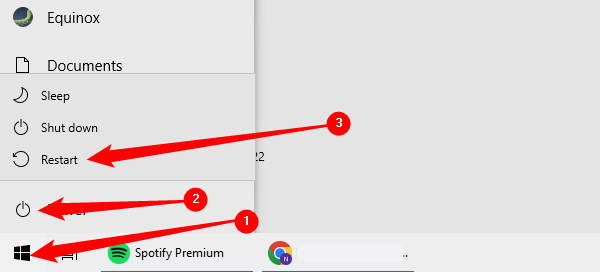
После перезагрузки вы попадёте в синий экран с параметрами восстановления: выберите «Поиск и устранение неполадок» (Troubleshoot) → «Дополнительные параметры» (Advanced options) → «Параметры встроенного ПО UEFI» (UEFI Firmware Settings). Далее нажмите Перезагрузить — система загрузится в UEFI/BIOS.
Способ 2 — Из параметров Windows
- Откройте Пуск и введите «Изменение специальных вариантов загрузки» или «Change Advanced Startup Options» в строке поиска и нажмите Enter.
- В разделе “Дополнительный запуск” (Advanced startup) нажмите “Перезагрузить сейчас” (Restart now).
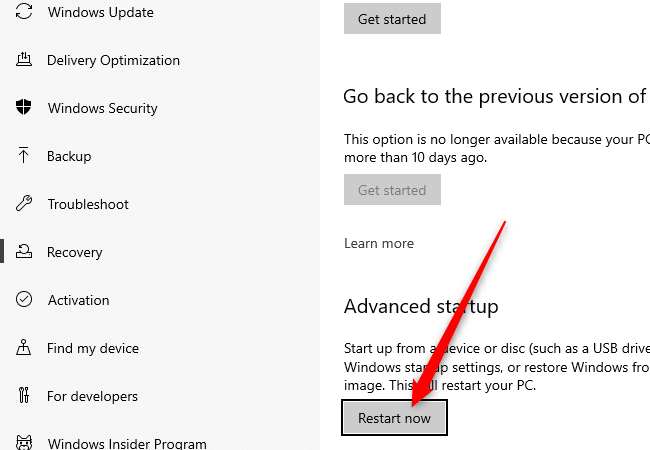
Дальше действуйте по тому же сценарию: Troubleshoot → Advanced options → UEFI Firmware Settings.
Способ 3 — Командная строка (Command Prompt, администратор)
- Откройте Пуск, введите cmd, правой кнопкой выберите “Запуск от имени администратора” (Run as administrator).
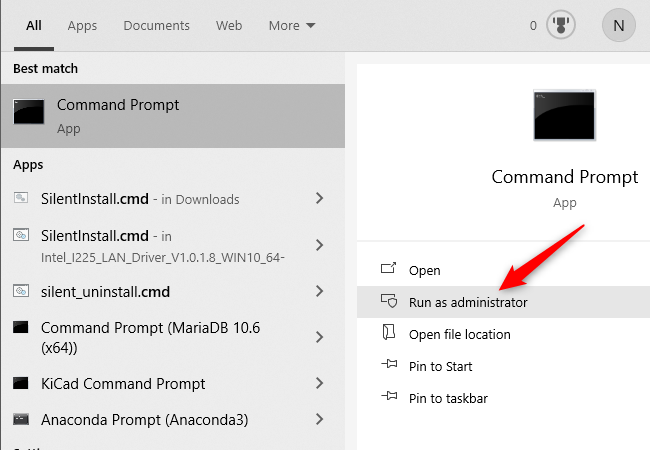
- Выполните команду:
shutdown /r /fwЭта команда перезагрузит компьютер и попытается войти в интерфейс прошивки (UEFI/BIOS). Появится предупреждение о перезагрузке.
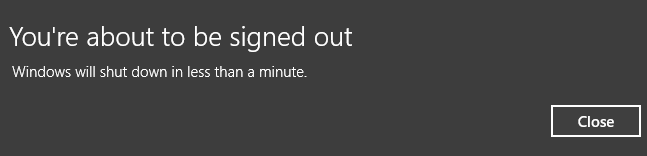
Чтобы убрать задержку и перезагрузиться сразу, используйте:
shutdown /r /fw /t 0Если система ответит сообщением «Boot to firmware UI is not supported by this system’s firmware», это означает, что материнская плата не поддерживает вход из Windows или загрузочный диск использует MBR вместо GPT.
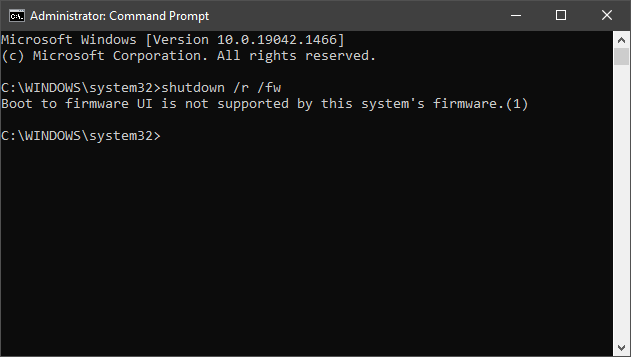
Создание ярлыка на рабочем столе для быстрого входа в BIOS
- Щёлкните правой кнопкой по пустому месту рабочего стола → Новая → Ярлык (New > Shortcut).
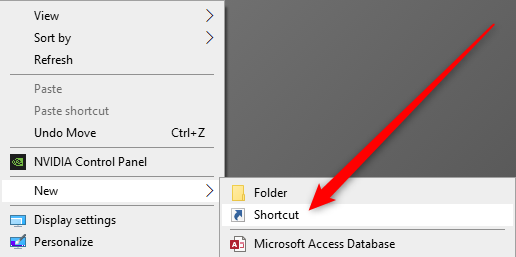
- В поле «Укажите расположение объекта» введите:
shutdown /r /fwНазовите ярлык, например “Перезагрузка в BIOS” и завершите создание.
Правой кнопкой по ярлыку → Свойства → Дополнительно (Advanced) → отметить “Выполнять от имени администратора” (Run as administrator).
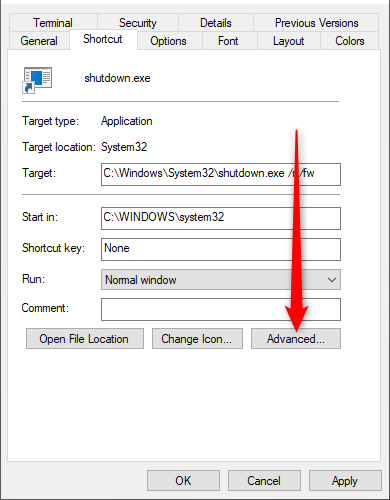
- Примените изменения и используйте ярлык для быстрой перезагрузки в прошивку.
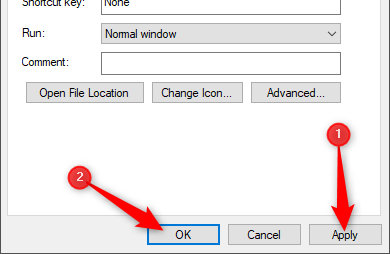
Совет: можно изменить значок ярлыка через кнопку “Change Icon” и выбрать пользовательскую иконку.
Что делать, если вы не можете попасть в BIOS/UEFI
Если ни один метод не срабатывает, выполните последовательную диагностику.
Быстрая проверка
- Убедитесь, что вы нажимаете правильную клавишу при POST-экране (производитель указывает это в документации).
- Попробуйте перезагрузку вместо полного выключения и затем попытку входа.
- Отключите быстрый режим запуска Windows (Fast Startup) — он влияет только на выключение/включение, не на перезагрузку.
Различие Fast Boot (в BIOS) и Fast Startup (Windows)
- Fast Boot — настройка в BIOS/UEFI, сокращающая аппаратную инициализацию при старте; при включённом Ultrafast Boot USB-устройства и приводы могут не инициализироваться до загрузки ОС.
- Fast Startup — функция Windows 10 для ускоренного старта после выключения; она использует гибридный режим и может мешать доступу к BIOS при холодном старте.
Если Fast Boot/Ultrafast Boot включены на уровне прошивки, вы можете не успевать нажать клавишу входа в BIOS или вовсе не иметь возможность загрузиться с внешнего носителя.
Сброс настроек BIOS/CMOS
Если Fast Boot не даёт зайти в BIOS, верный способ — сброс настроек прошивки (очистка CMOS). Как правило:
- Выключите питание и отключите кабель питания.
- На материнской плате найдите перемычку «CLR_CMOS» или кнопку «Clear CMOS». Она может располагаться на задней панели корпуса или рядом с батарейкой.
- Если есть кнопка — нажмите и удерживайте 10 секунд. Если перемычка — переместите в положение сброса на несколько секунд, затем верните.
- Если ни того ни другого нет, можно временно вынуть батарейку CMOS на 30–60 секунд, затем вернуть её обратно.
Важно: перед манипуляциями с внутренностями корпуса убедитесь, что устройство выключено и отсоединено от сети, соблюдайте правила электростатической защиты.
Если после сброса BIOS параметры вернулись к заводским — Fast Boot должен быть отключён по умолчанию, и вы сможете попасть в настройки при старте.
Если Windows установлена в режиме MBR
Если система загрузилась с диска, разметка которого выполнена в MBR, UEFI может переключиться в Legacy BIOS mode, и Windows не сможет автоматически перезагрузить вас в UEFI из среды ОС. В этом случае переход в прошивку возможен только через клавишу при старте или сброс CMOS.
Безопасная методика изменения настроек BIOS (мини-методика)
- Составьте цель: чётко опишите, зачем вы меняете настройку (например, включить XMP для повышения частоты памяти).
- Прочитайте официальную документацию материнской платы для конкретной опции.
- Сохраняйте текущие значения: перед изменением запишите или сфотографируйте исходные настройки.
- Меняйте одно значение за раз и тестируйте стабильность системы (загрузка ОС, стресс-тесты).
- Если появилась нестабильность — верните последнее изменение и проверьте снова.
- Для разгона используйте небольшие инкременты и мониторьте температуру. Прекратите при превышениях безопасных порогов.
Критерии приёмки: система успешно загружается в ОС, утилиты мониторинга не показывают аварийных температур или ошибок, и тесты на стабильность проходят без крашей.
Роль‑ориентированные чек‑листы
Для разных пользователей — разные приоритеты и шаги.
Домашний пользователь:
- Цель: загрузиться с USB или изменить порядок загрузки.
- Шаги: попытка входа через клавишу при старте; если не получается — Shift+Перезагрузка; если не помогает — проверить Fast Startup и отключить его.
Энтузиаст/оверклокер:
- Цель: включить XMP/разгон.
- Шаги: сделать резервные копии настроек, изменить профиль XMP, повысить частоты по шагам, выполнить стресс-тесты и мониторинг температур.
IT-администратор:
- Цель: удалённое управление, защита загрузки.
- Шаги: включить Secure Boot при необходимости, установить пароль BIOS, задокументировать изменения, иметь план отката и резервные образы.
Сборщик/ремонтник ПК:
- Цель: аппаратная диагностика.
- Шаги: сброс CMOS, проверка POST-кодов и индикаторов, последовательное подключение компонентов для локализации неисправности.
Дерево решений (быстрая навигация)
flowchart TD
  A[Не удаётся войти в BIOS?] --> B{Видите логотип при старте?}
  B -- Да --> C{Успеваете нажать клавишу входа?}
  B -- Нет --> D[Попробуйте Shift+Перезагрузка в Windows]
  C -- Да --> E[Попали в BIOS]
  C -- Нет --> F[Возможно Fast Boot или Ultrafast Boot]
  F --> G[Сброс CMOS или используйте кнопку Clear CMOS]
  G --> E
  D --> H{Появилась опция UEFI Firmware Settings?}
  H -- Да --> E
  H -- Нет --> I[Проверьте, установлен ли Windows на GPT; проверьте MBR]
  I --> G
Часто встречающиеся ошибки и когда методы не сработают
- Сообщение «Boot to firmware UI is not supported by this system’s firmware» — материнская плата не поддерживает вход из Windows (обычно старые BIOS).
- Если Windows на диске с MBR — автоматический вход в UEFI из среды ОС может не поддерживаться.
- Ultrafast Boot может отключать порты ввода до загрузки ОС, поэтому клавиатура/мышь могут быть неактивны при попытке нажать клавишу входа.
Если ни один метод не сработал, обратитесь к документации вашей модели ПК/материнской платы или на сайт производителя для точных инструкций.
Дополнительные советы и варианты
- Если вы используете удалённый рабочий стол (RDP), восстановить доступ к BIOS дистанционно обычно нельзя — перезагрузка попадёт в прошивку, но вы потеряете удалённую сессию. Для серверов используйте удалённые контроллеры управления (IPMI, iDRAC, iLO).
- На компьютерах с современным UEFI есть часто функция «BIOS Flashback» или аппаратная кнопка сброса/восстановления — ознакомьтесь с документацией.
- Для ноутбуков существуют комбинации Fn+клавиша, которые могут влиять на вход в прошивку.
Факты и полезные числа
- Частые клавиши доступа к BIOS: F2, Del, F10, Esc, F12.
- Рекомендуемый порядок действий при внесении изменений: документирование → изменение одной опции → тестирование.
- Рекомендуемое время удержания кнопки Clear CMOS: не менее 10 секунд.
Глоссарий в одну строку
- BIOS — базовая прошивка материнской платы.
- UEFI — современный интерфейс прошивки с расширенными возможностями.
- CMOS — энергозависимая память, где сохраняются настройки прошивки.
- XMP — профиль памяти для автоматической установки более высоких таймингов/частот RAM.
- Fast Boot — ускоренный режим инициализации в прошивке.
- Fast Startup — гибридное завершение работы в Windows для ускоренного старта.
Итог и рекомендации
- Самый простой способ попасть в BIOS — нажать соответствующую клавишу при старте. Если это неудобно, используйте Shift+Перезагрузка в Windows 10 или команду shutdown /r /fw.
- Перед любыми изменениями в BIOS сделайте фото/запись текущих настроек и действуйте по одному пункту за раз.
- Если вход в BIOS невозможен из‑за Fast Boot/Ultrafast Boot — сброс CMOS обычно решает проблему.
Полезно: сохраняйте подсказки производителя и номер модели материнской платы — они помогут найти точные инструкции и комбинации клавиш.
Спасибо — теперь вы знаете, как безопасно попасть в BIOS/UEFI и какие шаги предпринять, если это не получается.

Похожие материалы

Несколько аккаунтов Skype: Multi Skype Launcher

Журнал для работы: повысить продуктивность

Персональные звуки уведомлений на Android

Скачивание шоу Hulu для офлайн‑просмотра

Microsoft Start: персонализированная новостная лента
