
Как войти в BIOS и UEFI на компьютерах с Windows
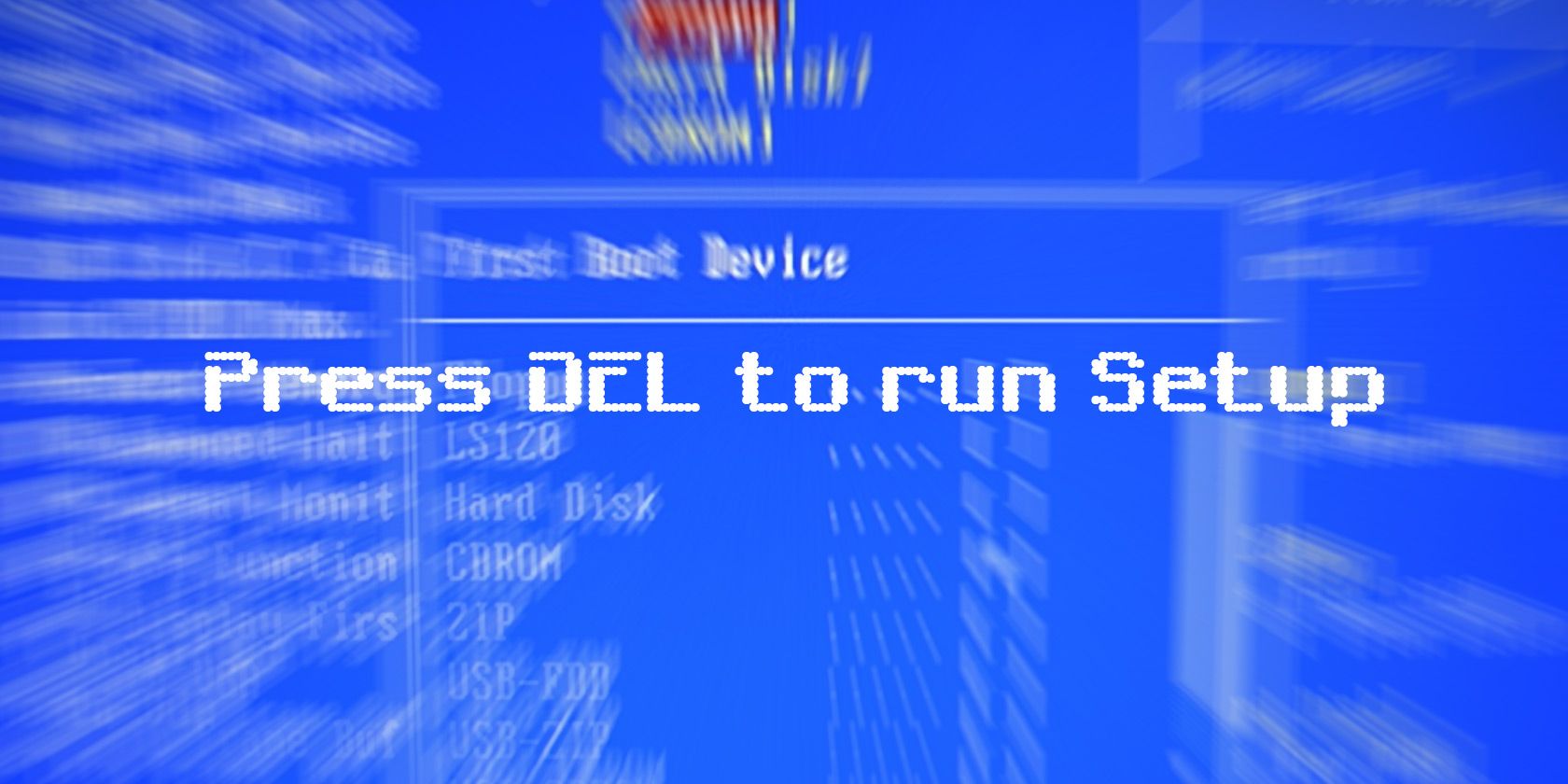
Важно: переход в BIOS/UEFI изменяет базовые параметры системы. Перед изменением записывайте текущие значения и будьте осторожны с настройками безопасной загрузки и порядком загрузки дисков.
Что такое BIOS и UEFI
Кратко: BIOS (Basic Input/Output System) или его современный вариант UEFI — это прошивка материнской платы, которая инициализирует аппаратное обеспечение и передаёт управление загрузчику операционной системы.
Определение в одну строку: BIOS/UEFI — низкоуровневое ПО материнской платы, отвечающее за первичную проверку оборудования и запуск ОС.
Зачем нужен доступ: поменять порядок загрузки, включить или отключить контроллеры, задать системное время, включить виртуализацию или восстановить настройки по умолчанию.
Быстрый план что делать
- На новых ПК с Windows 11/10/8 используйте раздел «Дополнительные параметры загрузки» в Windows.
- На старых ПК нажимайте нужную клавишу во время показа логотипа производителяв, обычно F1/F2/Delete/Esc.
- Если клавиши не срабатывают — попробуйте другой порт клавиатуры, PS/2-ключ или внешнюю клавиатуру, отключите быструю загрузку.
Как попасть в UEFI BIOS из Windows
Современные компьютеры загружаются очень быстро, поэтому производители Windows добавили способ перезагрузиться прямо в прошивку.
Windows 11
- Откройте Параметры через Win + I.
- Перейдите в Система > Восстановление.
- В разделе Дополнительный запуск нажмите Перезагрузить сейчас. Это действительно перезагрузит компьютер.
- После перезагрузки выберите Диагностика > Дополнительные параметры > Параметры встроенного ПО UEFI, затем Перезагрузить.
Windows 10
- Откройте Настройки (Win + I) > Обновление и безопасность > Восстановление.
- В блоке Дополнительный запуск нажмите Перезагрузить сейчас.
- После загрузки выберите Диагностика > Дополнительные параметры > Параметры встроенного ПО UEFI > Перезагрузить.
Шаги для Windows 10 и 11 идентичны после перехода в среду расширенного запуска.
Windows 8 и 8.1
- Windows 8: Откройте панель Чарms (Windows + C) > Параметры > Изменение параметров ПК > Общие > Дополнительный запуск > Перезагрузить сейчас.
- Windows 8.1: Параметры ПК > Обновление и восстановление > Восстановление > Дополнительный запуск > Перезагрузить сейчас.
Альтернатива: удерживайте Shift при нажатии Перезагрузить в меню выключения — система загрузится в параметры восстановления.
Как попасть в BIOS на старом ПК
На компьютерах с классическим BIOS (обычно старые версии Windows) доступ осуществляется путём нажатия специальной клавиши во время POST (Power-On Self Test), до загрузки ОС.
Когда нажимать клавишу
Правильный момент — между включением питания и началом загрузки операционной системы, чаще всего когда на экране отображается логотип производителя или короткое сообщение вроде “Press to Enter Setup”. Окно для нажатия клавиши может быть очень коротким (доли секунды).
Совет: нажимайте и удерживайте нужную клавишу до появления меню BIOS — это часто надёжнее, чем пытаться поймать момент.
Какие клавиши чаще всего используются
На практике клавиша зависит от производителя материнской платы и модели компьютера. Перечень наиболее распространённых клавиш:
- F1, F2, F10, F12
- Delete (Del)
- Esc
- Комбинации: Ctrl + Alt + Esc, Ctrl + Alt + Del, Fn + F1 и т. п.
Если вы не уверены, найдите точную модель материнской платы или ноутбука — в официальной документации указан ключ входа.
Частые комбинации клавиш по производителям
- Acer: F2 или Delete. На старых моделях F1 или Ctrl + Alt + Esc. Для сброса настроек на некоторых ACER удерживайте F10 до звуковых сигналов.
- ASRock: F2 или Delete.
- Asus: F2, иногда Delete или Insert, реже F10.
- Dell: F2 на современных моделях. Альтернативы: F1, Delete, F12, F3.
- HP: F10 или Esc. Встречаются F1, F2, F6, F11. На планшетах HP — F10/F12.
- Lenovo: на десктопах — F1, на ноутбуках — F2 или Fn + F2. Старые модели — Ctrl + Alt + F3 или Ctrl + Alt + Insert.
- Microsoft Surface: удерживайте кнопку увеличения громкости и нажмите питание, отпустите при появлении логотипа Windows.
- MSI: чаще всего Delete, на некоторых моделях F2.
- Samsung: F2.
- Sony VAIO: F2, F3 или F1. Кнопка ASSIST на некоторых моделях открывает меню восстановления.
- Toshiba: F2, возможны F1, Esc или F12 на моделях Equium.
Если производителя нет в списке, ищите точную модель материнской платы.
Что делать если вход в BIOS не срабатывает
- Попробуйте другую клавиатуру и другой порт. Некоторые USB-клавиатуры не активны на этапе POST без соответствующих драйверов. Подключите через другой USB-порт или через PS/2, если есть.
- Отключите быстрый запуск Windows или быструю загрузку в BIOS, чтобы увеличить окно для нажатия клавиши.
- Сбросьте настройки BIOS аппаратно (CMOS) если компьютер не реагирует — только если уверены в процедуре и понимаете риски.
- Проверьте документацию материнской платы или сайта производителя.
Сброс BIOS к заводским настройкам
- Войдите в BIOS/UEFI.
- Найдите опцию Load Defaults, Load Setup Defaults, Load Optimized Defaults или Restore Defaults.
- Сохраните изменения и перезагрузите.
Аппаратный сброс через извлечение батарейки CMOS или джампер на материнской плате — крайняя мера, требует отключения питания и соблюдения мер безопасности.
Когда стоит обновить BIOS на UEFI
Причины обновить прошивку: добавление поддержки нового процессора, исправление ошибок совместимости, исправления безопасности. Апдейт несёт риски — возможна потеря работоспособности, если питание отключится во время обновления.
Рекомендация: обновляйте только при наличии конкретной причины и используйте официальные утилиты производителя.
Ментальные модели и эвристики при работе с BIOS
- Правило малого изменения: вносите по одной правке и тестируйте систему.
- Перед изменением компонентов записывайте исходные параметры (фотографируйте экран с настройками).
- Если компьютер перестал загружаться после изменения — возвращайте параметры к значениям по умолчанию или используйте аппаратный сброс.
- Убедитесь, что Secure Boot и режим SATA совпадают с режимом установки ОС (UEFI vs Legacy/CSM).
Таблица совместимости клавиш по производителям
| Производитель | Наиболее частые клавиши | Примечания |
|---|---|---|
| Acer | F2, Delete | Старые модели: F1, Ctrl+Alt+Esc. F10 для восстановления на некоторых моделях |
| ASRock | F2, Delete | Логотип ASRock обычно отображается при POST |
| Asus | F2, Delete, Insert | Некоторые модели используют F10 |
| Dell | F2, F12, F1 | Старые модели — Ctrl+Alt+Enter или Fn+Esc |
| HP | F10, Esc | Планшеты — F10/F12; другие варианты F1, F2, F11 |
| Lenovo | F1 (десктоп), F2 (ноутбук) | ThinkPad имеет отдельную документацию |
| Microsoft Surface | Кнопка увеличения громкости + питание | Требуется встроенная кнопка, клавиатура не обязательна |
| MSI | Delete, F2 | Часто появляется подсказка Press Del to enter SETUP |
| Samsung | F2 | |
| Sony VAIO | F2, F3, F1, ASSIST | ASSIST открывает восстановление на некоторых моделях |
| Toshiba | F2, F12 | Equium использует F12 |
Инструменты и чеклисты для ролей
Администратор:
- Проверьте версию прошивки и changelog производителя.
- Запланируйте окно обслуживания и резервное питание.
- Создайте резервную копию конфигурации и записывайте изменения.
Обычный пользователь:
- Попробуйте вход через Windows (см. раздел выше).
- Если не получается — перезагрузитесь и удерживайте предполагаемую клавишу.
- Попробуйте другую клавиатуру или порт.
Сборщик/техник:
- Осмотрите материнскую плату: модель и версия BIOS/UEFI.
- При необходимости сделайте аппаратный сброс CMOS.
Пошаговый план действий для типовой ситуации
- Определите цель входа в BIOS.
- Если ПК загружен в Windows: используйте среду восстановления и UEFI Firmware Settings.
- Если Windows нет или используется Legacy BIOS: перезагрузите и многократно нажимайте предполагаемую клавишу.
- Если все неудачно: смените клавиатуру/порт, отключите быстрый запуск, попробуйте PS/2.
- Если требуется сброс — выполните через GUI BIOS или аппаратно.
Мини-методология тестирования изменений в BIOS
- Запишите исходные параметры.
- Измените одну настройку.
- Сохраните и перезагрузите.
- Проверьте стабильность и работоспособность ОС и устройств.
- Если проблемы — верните предыдущую настройку и проанализируйте журнал событий.
Decision tree для доступа к BIOS
flowchart TD
  A[Нужно попасть в BIOS?] --> B{ПК новый с UEFI и Windows}
  B -- Да --> C[Зайдите в Параметры Windows > Восстановление > Перезагрузить сейчас]
  B -- Нет --> D{Есть логотип при загрузке}
  D -- Да --> E[Циклически нажимайте F2/F1/Del/ESC]
  D -- Нет --> F[Попробуйте другую клавиатуру или PS/2]
  F --> G{Сработало}
  G -- Да --> H[Войдите в BIOS]
  G -- Нет --> I[Проверьте инструкцию производителя или выполните аппаратный сброс]
Безопасность и конфиденциальность
- Не вводите пароли в нефункционирующие или подозрительные прошивки.
- При изменении опций безопасности (Secure Boot, TPM) учитывайте требования к шифрованию диска и совместимость ОС.
- Если ПК используется в корпоративной среде — согласуйте изменения с отделом ИТ и зафиксируйте их.
Критерии приёмки
- Устройство корректно загружается после сохранения настроек BIOS.
- Не потеряны данные и не нарушена расшифровка дисков (BitLocker, LUKS) из-за смены режима загрузки.
- Повторный вход в BIOS возможен и не требует аппаратного сброса.
Часто встречающиеся ошибки и как их исправить
- Ничего не происходит при нажатии клавиши: попробуйте другую клавиатуру/порт, отключите быстрый запуск, используйте PS/2.
- После изменения настроек система не загружается: загрузитесь в безопасном режиме или восстановите настройки по умолчанию.
- Обновление прошивки прервано: попытайтесь восстановить через режим аварийного восстановления производителя или обратитесь в сервис.
Сценарии когда описанные методы не помогут
- Механическая неисправность клавиатурных контроллеров или материнской платы.
- Заблокированная корпоративными политиками прошивка (защита паролем и управление из центра).
- Нестандартные устройства без локального интерфейса (встраиваемые системы).
Глоссарий в одну строку
- BIOS — базовая система ввода-вывода, старая прошивка материнской платы.
- UEFI — современная замена BIOS с расширенными возможностями.
- POST — самотестирование при включении питания.
- Secure Boot — механизм защиты загрузки, предотвращающий запуск неподписанного кода.
Частые вопросы
Можно ли попасть в BIOS если экран чёрный сразу после включения?
Да, но сложнее. Попробуйте нажимать клавиши без задержек или используйте последовательный порт/внешний монитор, если питание доходит до видеокарты.
Что делать если после смены режима SATA система не загружается?
Верните прежний режим (IDE/ACHI/RAID), чтобы ОС увидела диск; если вы меняете режим ради новой установки, создайте резервную копию перед изменением.
Как попасть в BIOS на Surface если нет клавиатуры?
Удерживайте кнопку увеличения громкости, нажмите и отпустите питание, отпустите кнопку громкости при появлении логотипа.
Короткая памятка для социальных сетей
Как войти в BIOS и UEFI на Windows: используйте раздел восстановления Windows для новых ПК; на старых — нажимайте F1/F2/Del при загрузке; если не работает — смените клавиатуру или порт.
Резюме
- Современные ПК: вход в UEFI через среду восстановления Windows (Windows 11/10/8).
- Старые ПК: вход по нажатию клавиши во время POST (F1/F2/Del/Esc и т. д.).
- Если не получается, проверьте клавиатуру, порт, документацию производителя или выполните аппаратный сброс.

Похожие материалы

Несколько аккаунтов Skype: Multi Skype Launcher

Журнал для работы: повысить продуктивность

Персональные звуки уведомлений на Android

Скачивание шоу Hulu для офлайн‑просмотра

Microsoft Start: персонализированная новостная лента
