
Как запустить Диспетчер задач от имени администратора в Windows 10 и 11
Быстрые ссылки
- Метод 1: Меню «Пуск»
- Метод 2: Командная строка
- Метод 3: Ярлык на рабочем столе
Для выполнения задач, требующих прав администратора, удобнее открыть Диспетчер задач с повышенными привилегиями. Ниже показаны три варианта: графический (через Пуск), командный и постоянный ярлык. Шаги одинаковы для Windows 10 и Windows 11; примеры на скриншотах показаны на Windows 10.
Важно: если нужно временно — используйте методы 1 или 2. Если вы постоянно управляете службами или процессами, создайте ярлык из метода 3.
Метод 1: Меню «Пуск» — быстро и просто
- Откройте меню «Пуск» и введите «Диспетчер задач».
- В результатах поиска правой кнопкой мыши кликните по приложению и выберите «Запустить от имени администратора».
- Появится окно контроля учётных записей (UAC). Введите пароль администратора и нажмите Enter.
- Диспетчер задач откроется с полными административными правами. В Windows 11 вы также можете включить опцию «Поверх других окон» для упрощённого контроля.
Notes: если вы уже запустили приложение с правами обычного пользователя, повторный запуск с правами администратора потребует закрыть экземпляр и открыть новый.
Метод 2: Командная строка — удобно для сценариев
- Откройте меню «Пуск», введите «Командная строка».
- Правой кнопкой мыши по «Командная строка» и выберите «Запустить от имени администратора».

- В окне UAC подтвердите запуск и введите пароль, если потребуется.
- В открытой командной строке введите:
taskmgr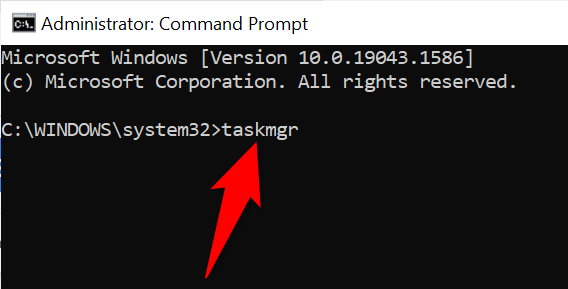
Диспетчер задач откроется с правами администратора. Этот способ удобен при автоматизации и для администраторов, которые работают с PowerShell или сценариями.
Метод 3: Постоянный ярлык на рабочем столе — для регулярного использования
Если вы часто запускаете Диспетчер задач с правами администратора, создайте ярлык, который всегда будет открывать утилиту с повышенными привилегиями.
- Откройте «Пуск» и найдите «Диспетчер задач». Правой кнопкой кликните по результату и выберите «Открыть расположение файла».

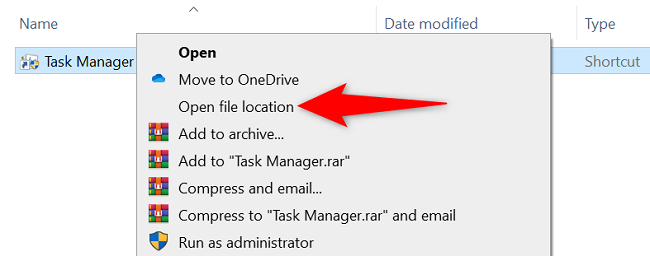
- В окне Проводника снова правой кнопкой мыши кликните по ярлыку «Диспетчер задач» и выберите «Открыть расположение файла».
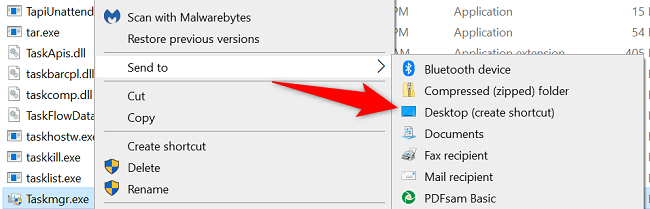
- Найдите файл taskmgr.exe. Правой кнопкой мыши — Отправить → Рабочий стол (создать ярлык).
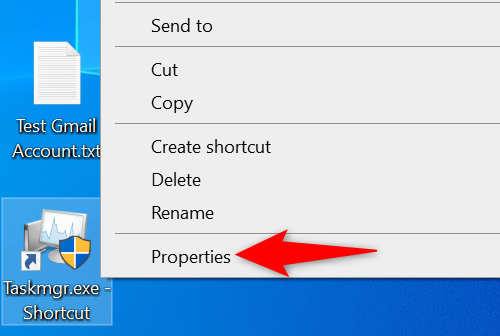
- На рабочем столе найдите созданный ярлык. Правой кнопкой мыши → Свойства.
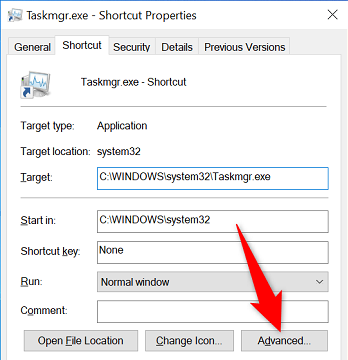
- Вкладка «Ярлык» → кнопку «Дополнительно».
- Поставьте галочку «Запуск от имени администратора», нажмите ОК, затем «Применить» и «ОК».
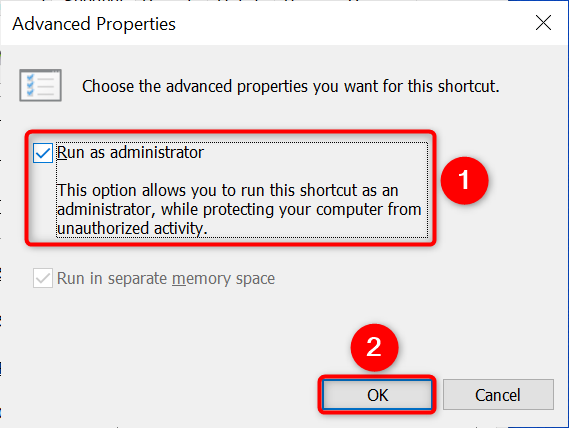
Теперь каждый запуск этого ярлыка будет требовать подтверждение UAC и открывать Диспетчер задач с правами администратора.
Когда это не работает — распространённые причины и решения
- UAC отключён или политика безопасности блокирует повышение прав. Решение: проверьте локальные политики безопасности или обратитесь к администратору домена.
- У вас нет учётной записи с правами администратора. Решение: войдите под учётной записью администратора или используйте учётные данные администратора при запросе UAC.
- Файл taskmgr.exe повреждён или удалён. Решение: проверьте целостность системы (sfc /scannow) и восстановите системные файлы.
- В корпоративной среде администраторы могут запретить запуск через групповые политики. Решение: согласуйте изменения с IT.
Альтернативные подходы
- PowerShell: откройте PowerShell от имени администратора и выполните Start-Process taskmgr -Verb runAs.
- Диспетчер задач через сочетание Ctrl+Shift+Esc — откроется, но не всегда с правами администратора.
- Использовать средства удалённого администрирования (например, MMC, удалённый рабочий стол) если требуется управление на удалённой машине.
Модель принятия решения — что выбрать
- Нужен разовый доступ с правами? Используйте меню «Пуск». Коротко и быстро.
- Часто выполняете администрирование? Создайте ярлык и включите «Запуск от имени администратора».
- Автоматизация или скрипты? Используйте командную строку или PowerShell.
Мини-методика: сделать ярлык и проверить
- Создать ярлык через Проводник (см. Метод 3).
- Включить «Запуск от имени администратора» в свойствах.
- Кликнуть дважды по ярлыку — подтвердить UAC. Если открывается и показывает администраторский режим, тест прошёл.
Критерии приёмки:
- Ярлык запускается и вызывает UAC.
- Диспетчер задач показывает процессы и позволяет выполнять административные действия (например, завершение служб, если это допустимо).
Чек-лист для ролей
- Администратор:
- Создать ярлык и настроить автозапуск при необходимости.
- Проверить групповые политики на предмет ограничений.
- Обычный пользователь:
- При необходимости запросить права администратора у IT.
- Использовать командную строку с правами, только если понимаете последствия.
Инцидентный план и откат (если что-то пошло не так)
- Если после запуска Диспетчера задач наблюдается нестабильность, закройте утилиту и перезагрузите систему.
- Если ярлык не работает, удалите его и создайте заново из оригинального taskmgr.exe.
- Если системные файлы повреждены, выполните sfc /scannow и DISM /Online /Cleanup-Image /RestoreHealth.
Безопасность и конфиденциальность
- Запуск приложений с правами администратора повышает риск изменения системных настроек и стабильности. Открывайте такие инструменты только при необходимости.
- Никогда не вводите учётные данные администратора в непроверенных приложениях или в ответ на неожиданные запросы.
- В корпоративной сети следуйте политике безопасности и согласуйте изменения с IT.
Различия между Windows 10 и Windows 11
- Интерфейс Диспетчера задач в Windows 11 слегка изменён, но принципы те же.
- Windows 11 может по умолчанию отображать Диспетчер задач в стиле «Поверх других окон» через меню вида.
- Путь к элементам и названия некоторых пунктов в Пуск/Проводнике могут немного отличаться, но последовательность действий сохраняется.
Советы и подсказки
- Для быстрого запуска используйте Ctrl+Shift+Esc, но помните: это не гарантирует запуск с правами администратора.
- При работе с критичными процессами сначала сохраните данные. Завершение системных процессов может привести к потере данных или перезагрузке.
- Рассмотрите применение политики UAC с повышенной строгой конфигурацией в средах с высокими требованиями безопасности.
Краткое резюме
- Три способа: Пуск, Командная строка, Ярлык.
- Выберите метод в зависимости от частоты использования и сценария.
- Проверяйте права и соблюдайте безопасность при вводе учётных данных администратора.
Important: Всегда делайте резервные копии важных данных перед выполнением административных действий, которые могут повлиять на систему.

Похожие материалы

RDP: полный гид по настройке и безопасности

Android как клавиатура и трекпад для Windows

Советы и приёмы для работы с PDF

Calibration в Lightroom Classic: как и когда использовать

Отключить Siri Suggestions на iPhone
