
Как войти в режим восстановления Windows 11
Кому и когда нужен режим восстановления
Режим восстановления (WinRE) полезен пользователям и администраторам, когда система не загружается, появляются критические ошибки, драйверы мешают загрузке или нужно откатить изменения. Кратко: WinRE — это минимальная среда Windows для диагностики и восстановления системы.
Важно: перед выполнением операций с восстановлением рекомендуется резервное копирование важных данных, если это возможно.
Как войти в режим восстановления Windows 11
Ниже — проверенные методы. Выберите тот, который удобнее для вашей ситуации.
1. Через Параметры
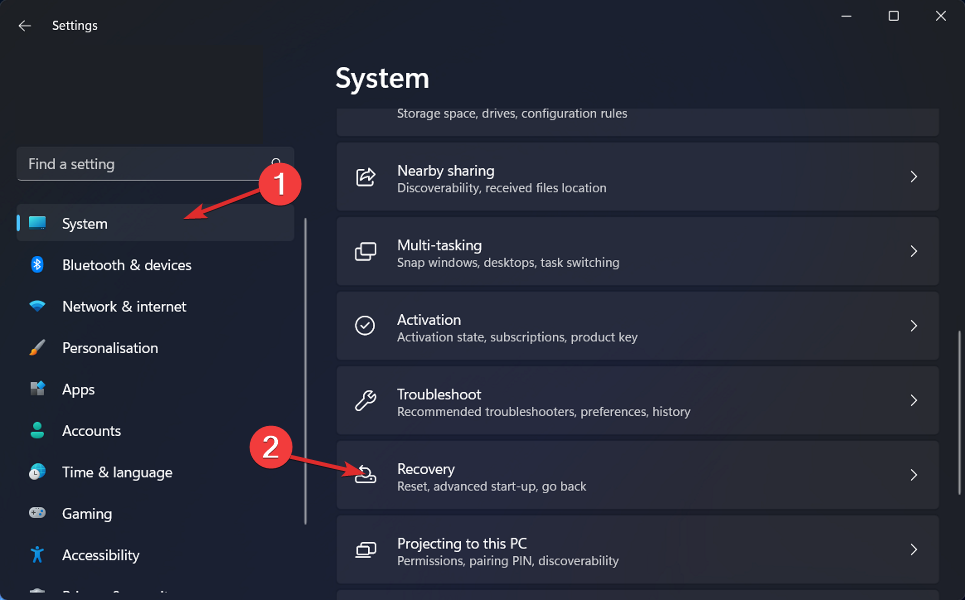
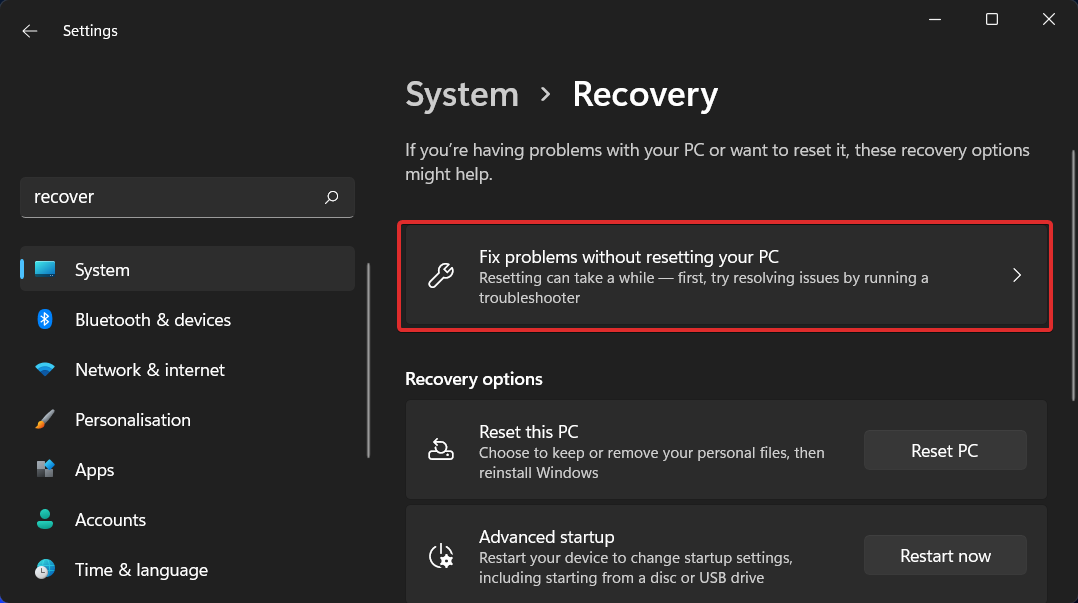
- Откройте приложение Параметры и перейдите в раздел Система → Восстановление.
- Нажмите кнопку Перезагрузить сейчас рядом с пунктом Дополнительные параметры запуска. ПК перезагрузится и откроет меню восстановления.
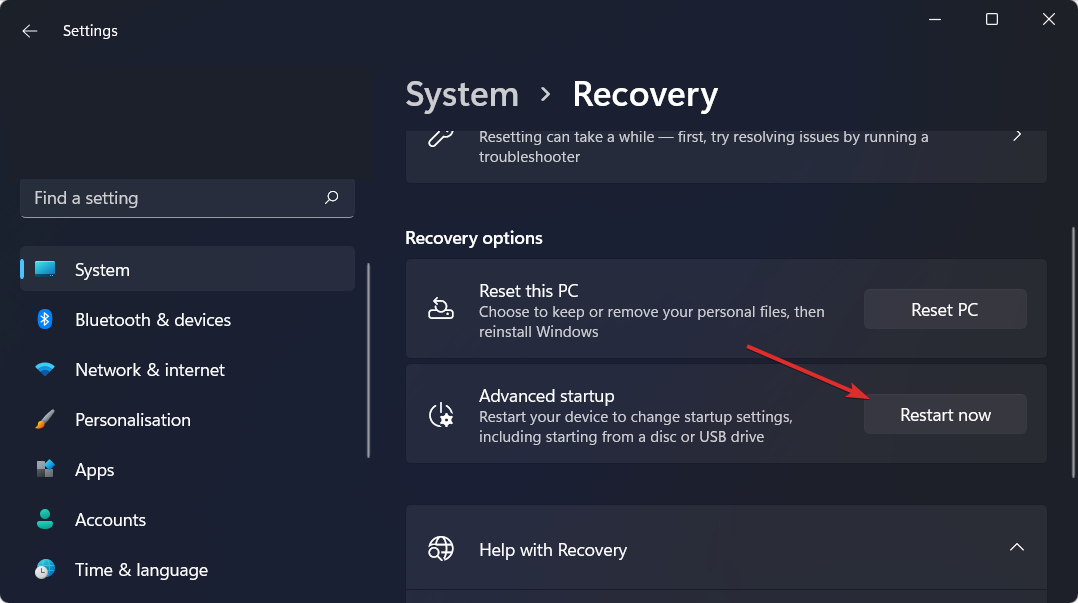
Совет: если кнопка неактивна, проверьте наличие обновлений и права администратора.
2. Нажатие функциональной клавиши при старте
При старте системы попробуйте нажать F11 сразу после включения питания. На некоторых моделях это могут быть F9 или F12 — уточните у производителя.
Это простой способ попасть в среду восстановления до загрузки ОС, но на новых устройствах с UEFI и быстрым запуском клавиша может не срабатывать — используйте альтернативные методы.
3. Перезагрузка с удержанием Shift
- Нажмите Пуск, затем кнопку Питание.
- Удерживайте клавишу Shift и выберите Перезагрузить.
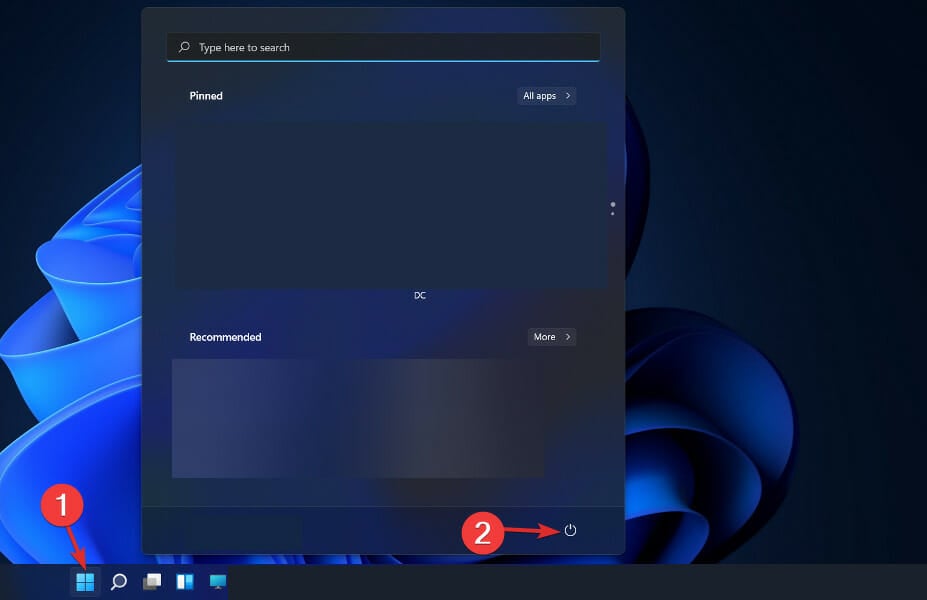
Windows перезапустится в меню Дополнительных параметров запуска.
4. Через командную строку
- Откройте Командную строку с правами администратора (или PowerShell).
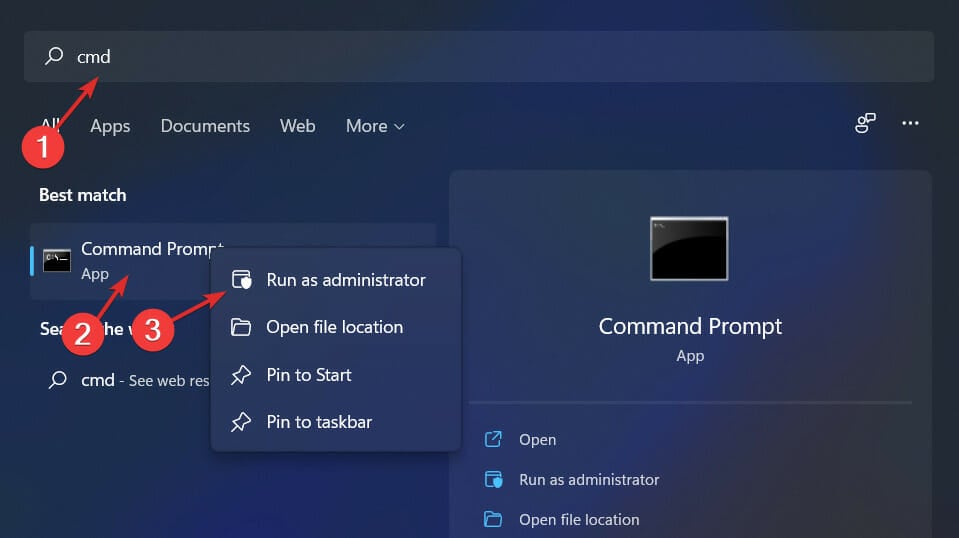
- Выполните команду:
shutdown /r /oЭто перезагрузит компьютер и откроет меню восстановления.

5. Если система не загружается вовсе
Если Windows не стартует, WinRE часто запускается автоматически после нескольких неудачных попыток загрузки. При отсутствии автоматического запуска:
- Загрузитесь с установочного носителя Windows 11 (USB).
- На экране установки выберите Восстановление системы.
Что даёт режим восстановления
Режим восстановления (WinRE) предоставляет набор инструментов для диагностики и восстановления:
- Восстановление при загрузке — ищет и исправляет ошибки, мешающие загрузке Windows.
- Восстановление системы — откат к сохранённой контрольной точке.
- Восстановление образа системы — восстановление из полного образа диска.
- Командная строка — расширенная диагностика и ручное восстановление.
- Параметры загрузки — запуск в безопасном режиме, отключение автоматической перезагрузки при ошибках и другие варианты.
Microsoft подробно описывает каждый инструмент; здесь — практическая инструкция по использованию.
Быстрая шпаргалка по вариантам использования
- Если драйверы мешают загрузке — используйте Параметры загрузки → Безопасный режим.
- Если система не загружается вообще — сначала Запуск восстановления при загрузке, затем Командная строка.
- Если нужен откат — Восстановление системы или Восстановление образа.
Перед входом в режим восстановления: проверка «чистой» загрузки
Перед запуском сложных операций попробуйте чистую загрузку, чтобы исключить влияние сторонних программ:
- Нажмите Win + R → msconfig.
- На вкладке Службы включите «Не отображать службы Microsoft» и отключите остальные службы.
- На вкладке Автозагрузка откройте Диспетчер задач и отключите автозагрузку сторонних приложений.
- Перезагрузите ПК.
Если проблема исчезла, причиной были сторонние приложения, и стоит по очереди включать элементы, чтобы найти виновника.
Критерии приёмки после восстановления
- Система загружается без ошибок в течение трёх последовательных запусков.
- Приложения и драйверы функционируют корректно (ключевые рабочие сценарии пройдены).
- Данные пользователя целы и доступны.
- Производительность не ухудшилась заметно.
Что делать, если не получается попасть в WinRE
- Убедитесь, что функция Быстрой загрузки отключена в BIOS/UEFI или в Параметрах питания.
- Попробуйте использовать установочный USB-носитель Windows 11 для доступа к среде восстановления.
- Проверьте советы производителя ноутбука по специальным клавишам (F11/F9/F12, Novo, Recovery).
Роли и чек-листы
Чек-лист для домашнего пользователя:
- Создайте резервную копию важных файлов.
- Попробуйте Shift + Перезагрузка.
- Если не помогло, выполните shutdown /r /o из командной строки.
Чек-лист для ИТ-администратора:
- Подготовьте загрузочную USB-флешку с Windows 11.
- Подготовьте образ системы и список критичных приложений.
- Проведите чистую загрузку, логирование событий и поэтапный тест восстановления.
Мини-методология для восстановления при загрузочных ошибках
- Попытка простой перезагрузки и вход в WinRE через Параметры.
- Восстановление при загрузке.
- Проверка системных файлов: sfc /scannow и DISM (через Командную строку).
- Восстановление из точки или образа.
- Переустановка Windows как крайняя мера.
Пример команд для диагностики (в Командной строке WinRE):
sfc /scannow /offbootdir=C:\ /offwindir=C:\Windows
DISM /Image:C:\ /Cleanup-Image /RestoreHealth
bootrec /fixmbr
bootrec /fixboot
bootrec /rebuildbcd
Когда режим восстановления не решит проблему
- Физические неисправности накопителя (HDD/SSD) — потребуется замена или восстановление данных через сервис.
- Аппаратные ошибки материнской платы, оперативной памяти или питания.
- Сильная коррозия системного каталога и отсутствие резервных образов.
В таких случаях план действий: резервное копирование необходимых данных (через загрузочный носитель), диагностика оборудования и обращение в сервис.
Соображения по безопасности и приватности
- Режим восстановления позволяет получить доступ к файловой системе — защищайте устройство паролем и шифрованием диска (BitLocker). Если диск зашифрован, для восстановления потребуется ключ восстановления.
- При использовании сторонних инструментов восстановления избегайте непроверённых программ, они могут украсть данные.
Совместимость и особенности ноутбуков
- На некоторых ноутбуках производители добавляют собственные среды восстановления (Novo, Recovery Button). Инструкции могут отличаться.
- Быстрая загрузка и Secure Boot в UEFI иногда мешают нажатию функциональных клавиш — используйте метод через Параметры или загрузочный USB.
Краткий план действий по выходу из режима восстановления
- В меню восстановления выберите Продолжить для обычной загрузки Windows.
- Если система загружается нестабильно, откатите изменения или выполните восстановление системы.
- В крайнем случае выполните переустановку Windows с сохранением файлов (или без, в зависимости от задачи).
Часто задаваемые вопросы
Можно ли попасть в режим восстановления, если клавиатура не работает?
Да — используйте загрузочный USB с Windows или зайдите в Параметры → Восстановление с предварительно подготовленной клавиатурой/адаптером. Проверьте нашу инструкцию по проблемам с клавиатурой в режиме восстановления.
Сотрёт ли восстановление системы мои файлы?
Восстановление системы не должно удалять личные файлы, оно откатывает системные файлы и параметры. Полное восстановление образа или переустановка могут затронуть данные.
Что делать, если Windows 11 не запускает WinRE?
Создайте загрузочную флешку с Windows 11 и воспользуйтесь опцией Восстановление системы на экране установки.
Итог
Режим восстановления Windows 11 — ключевой инструмент для диагностики и исправления ошибок загрузки и системных сбоев. Вы можете попасть в WinRE несколькими способами: через Параметры, удерживая Shift при перезагрузке, нажатием функциональных клавиш при старте или командой shutdown /r /o. Перед серьёзными операциями всегда делайте резервную копию данных и проверяйте наличие образов системы.
Важно: если ошибка связана с оборудованием или повреждением накопителя, программные средства восстановления могут не помочь — в этом случае потребуется диагностика и ремонт.
Была ли эта инструкция полезна? Оставьте отзыв в комментариях и поделитесь своими методами восстановления.

Похожие материалы

Несколько аккаунтов Skype: Multi Skype Launcher

Журнал для работы: повысить продуктивность

Персональные звуки уведомлений на Android

Скачивание шоу Hulu для офлайн‑просмотра

Microsoft Start: персонализированная новостная лента
