
Как войти в загрузчик и режим восстановления Android
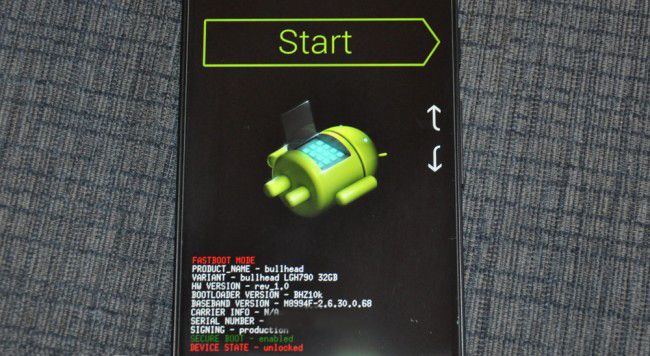
Быстрые ссылки
- Как попасть в загрузчик Android
- Как попасть в режим восстановления Android
Есть ситуации, когда нужно попасть в загрузчик или режим восстановления Android — например, система отказала и требуется сброс, или вы хотите получить root. К счастью, оба варианта загрузки просты. Ниже — детальные инструкции, советы по подготовке, план действий для разных ролей и сценарии устранения неполадок.
Подготовка — что сделать перед началом
- Зарядите устройство до минимум 50 %.
- Сделайте резервную копию данных, если возможно.
- Включите отладку по USB в настройках разработчика, если собираетесь использовать ADB.
- Установите драйверы OEM для Windows, если пользуетесь компьютером.
- Если планируете разблокировать загрузчик, узнайте, аннулирует ли это гарантию и приведёт ли к удалению данных.
Важно: некоторые действия, например разблокировка загрузчика, удаляют все данные устройства.
Как попасть в загрузчик Android
Попасть в загрузчик можно двумя способами: непосредственно с устройства и через ADB с компьютера. Начнём с варианта без компьютера.
Доступ к загрузчику с устройства
Для входа в загрузчик без компьютера сначала полностью выключите устройство. В большинстве моделей комбинации клавиш такие:
- Nexus и устройства для разработчиков: нажмите и удерживайте клавиши уменьшения громкости и питания одновременно. Когда появится логотип, отпустите.
- Samsung: у Samsung нет традиционного загрузчика, есть режим “Download mode”. Для входа нажмите и удерживайте уменьшение громкости, питание и клавишу Home до появления логотипа Samsung, затем отпустите. Этот режим бесполезен без компьютера. Для выхода удерживайте Home, питание и обе клавиши громкости.
- LG: нажмите и удерживайте уменьшение громкости и питание до появления логотипа LG, затем отпустите. Если не срабатывает, отпустите питание на секунду при появлении логотипа, затем снова зажмите.
- HTC: удерживайте клавишу уменьшения громкости и включайте устройство, продолжая держать клавишу. У HTC загрузчик называется fastboot mode.
- Motorola: нажмите и удерживайте уменьшение громкости и питание несколько секунд.
С этими командами загрузчик может появиться через несколько секунд после отпускания клавиш. Когда он отобразится, можно продолжать нужные действия.
Доступ к загрузчику через ADB
Чтобы зайти в загрузчик с компьютера, установите Android Debug Bridge (ADB) и драйверы. Для удобства можно добавить ADB в системный PATH Windows.
Откройте командную строку и выполните:
adb reboot bootloader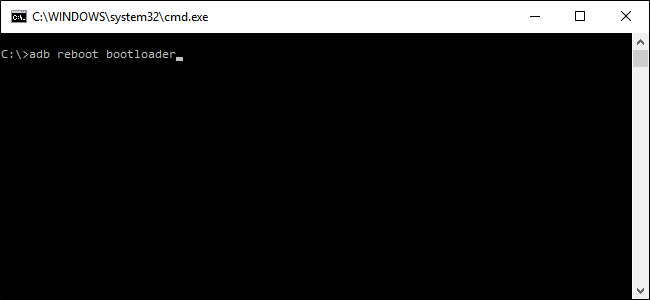
Устройство перезагрузится и войдёт в загрузчик. Примечание: на Samsung эта команда обычно не приводит в загрузчик — устройство просто перезагружается в Android.
Как попасть в режим восстановления Android
Когда вы в загрузчике, попадание в режим восстановления часто — следующий шаг. Также можно использовать ADB.
Доступ к режиму восстановления с устройства
Загрузитесь в загрузчик, как описано выше, затем используйте клавиши громкости для навигации и питание для выбора:
- Nexus, LG, Motorola: нажимайте клавиши громкости, пока не увидите пункт Recovery mode, затем подтвердите кнопкой питания.
- HTC: в загрузчике выберите HBOOT, затем в новом меню выберите recovery.
- Samsung: при выключенном устройстве нажмите питание, увеличение громкости и Home. Появится экран обновления, затем запустится recovery.
На некоторых устройствах вы попадёте сразу в меню recovery, на других — увидите экран с Android и треугольником.

Чтобы открыть меню восстановления, удерживайте кнопку питания и нажмите увеличение громкости. Появится меню Android System Recovery, откуда можно выполнить нужные операции.

Доступ в recovery через ADB
Если устройство подключено и отладка по USB включена, выполните:
adb reboot recovery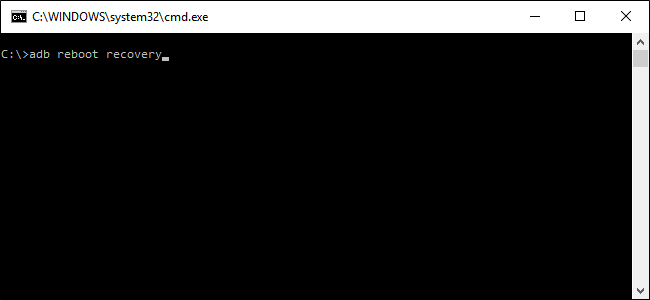
Устройство перезагрузится прямо в recovery. В стандартном recovery навигация — через клавиши громкости и подтверждение кнопкой питания. В кастомных recovery (например, TWRP) доступен сенсорный интерфейс.
Частые сценарии и когда это помогает
- Устройство не загружается в систему: recovery позволяет выполнить сброс к заводским настройкам.
- Требуется прошивка образа или обновление вручную: загрузчик + fastboot/ODIN используются для флешинга.
- Хочется установить кастомное recovery или получить root: сначала разблокируйте загрузчик, затем прошейте кастомный образ.
Важно: многие операции с загрузчиком или кастомной прошивкой аннулируют гарантию и удаляют данные.
Когда это не работает или есть ограничения
- Samsung: команда adb reboot bootloader часто возвращает в Android; для полноценного взаимодействия требуется режим Download и инструмент ODIN на ПК.
- Заблокированный загрузчик: без разблокировки многие fastboot-команды не выполняются.
- Нет драйверов на компьютере: ADB/fastboot не видят устройство.
SOP: пошаговый план для простого восстановления работоспособности
- Зарядите устройство выше 50 %.
- Попробуйте мягкую перезагрузку через питание. Если нет результата, полностью выключите устройство.
- Если у вас есть доступ к настройкам, сделайте резервную копию.
- Попытайтесь войти в recovery через аппаратные кнопки по инструкции для вашей модели.
- Если нужен сброс — выберите Wipe data/factory reset. Подтвердите.
- Если нужно прошить обновление, подключите устройство к ПК, загрузитесь в загрузчик и используйте fastboot/ODIN по инструкции производителя.
- После завершения перезагрузите устройство в систему.
Критерии приёмки
- Устройство успешно переходит в требуемый режим (загрузчик или recovery).
- Не теряются важные данные без предупреждения (если это было необходимо, выполнена резервная копия).
- При использовании ПК устройство определяется средствами ADB/fastboot/ODIN.
Роль‑ориентированные чеклисты
Чеклист для обычного пользователя
- Заряд устройства > 50 %
- Попробовать простую перезагрузку
- Проверить документацию производителя для вашей модели
- Использовать аппаратные кнопки для входа в recovery
- Выполнить заводской сброс только при отсутствии других вариантов
Чеклист для техника/администратора
- Установить и проверить ADB/fastboot и драйверы
- Включить отладку по USB на устройстве
- Проверить, разблокирован ли загрузчик, и получить ключи OEM, если нужно
- Иметь под рукой оригинальные образы и инструкции по восстановлению
Устранение неполадок — быстрые решения
Проблема: ADB не видит устройство
- Проверьте кабель и порт USB
- Убедитесь, что установлены драйверы OEM
- Разрешите отладку по USB на устройстве
Проблема: устройство не входит в загрузчик при adb reboot bootloader
- На Samsung используйте режим Download и ODIN
- Попробуйте аппаратные комбинации клавиш
- Перезагрузите компьютер и установите актуальные драйверы
Проблема: после разблокировки загрузчика устройство не загружается
- Верните стоковую прошивку через fastboot или ODIN
- Проверьте, есть ли подходящий образ и инструкции от производителя
Решения и альтернативные подходы
- Если стандартный recovery не помогает, установите кастомный recovery (TWRP) через fastboot — это даёт расширенные возможности для восстановления и резервного копирования.
- Для Samsung используйте ODIN на компьютере и режим Download для прошивки стоковых образов.
- Если нужна только пересборка системы, рассмотрите возможность отката через fastboot с официального образа.
Ментальные модели и простые эвристики
- “Кнопки — это аварийный вход”: всегда сначала пробуйте аппаратные комбинации.
- “ADB — это дистанционный пульт”: если устройство определяется, ADB позволяет отправлять команды удалённо.
- “Samsung — особый путь”: для большинства действий на Samsung нужен ODIN и режим Download.
Быстрое дерево решений
flowchart TD
  A[Устройство не загружается] --> B{Подкл. к ПК?}
  B -- Да --> C{ADB видит устройство?}
  C -- Да --> D[adb reboot recovery]
  C -- Нет --> E[Проверить драйверы и кабель]
  B -- Нет --> F[Попытаться аппаратные кнопки]
  F --> G{Появился загрузчик?}
  G -- Да --> H[Навигация и вход в recovery]
  G -- Нет --> I[Использовать документацию производителя]
Безопасность и риски
- Любые операции с загрузчиком и прошивкой несут риск потери данных и отказа устройства. Делайте резервную копию.
- Разблокировка загрузчика часто аннулирует гарантию.
- Загружайте образы только из проверенных источников.
Короткая памятка — команды
- Перейти в загрузчик: adb reboot bootloader
- Перейти в recovery: adb reboot recovery
Заключение
Знание способов попадания в загрузчик и режим восстановления полезно в экстренных ситуациях и при необходимости прошивки. Помните о подготовке: резервные копии, заряд и драйверы. На большинстве устройств комбинации аппаратных кнопок работают быстро, а ADB даёт дополнительные возможности. Для Samsung учитывайте особенности режима Download и использование ODIN.
Важно: если вы не уверены, сначала изучите модель устройства и инструкции производителя.
Ключевые действия: подготовка, выбор метода (кнопки или ADB), выполнение и проверка результата.

Похожие материалы

Несколько аккаунтов Skype: Multi Skype Launcher

Журнал для работы: повысить продуктивность

Персональные звуки уведомлений на Android

Скачивание шоу Hulu для офлайн‑просмотра

Microsoft Start: персонализированная новостная лента
