
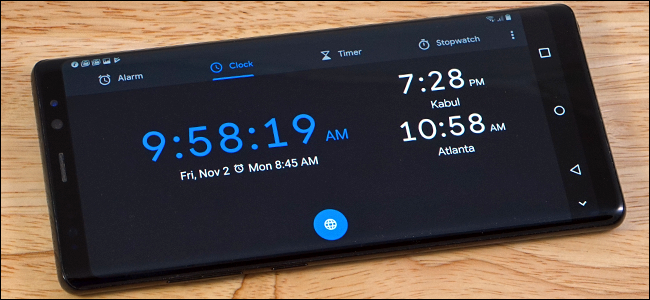
Как автоматически переключаться на летнее и зимнее время (DST) на всех устройствах
Быстрая навигация
- Как включить автоматическое переключение на Windows
- Как включить автоматическое переключение на macOS
- Как включить автоматическое переключение на iPhone и iPad
- Как включить автоматическое переключение на Android
- Как включить автоматическое переключение на Chrome OS
- Как включить автоматическое переключение на Xbox One
- Как включить автоматическое переключение на PlayStation 4
- Как включить автоматическое переключение на Apple TV
- Как включить автоматическое переключение на Roku
- Как включить автоматическое переключение на Android TV
- Как включить автоматическое переключение на Fire TV
- Другие устройства
Как включить автоматическое переключение на Windows
Откройте приложение «Параметры» (Settings) на вашем устройстве с Windows.
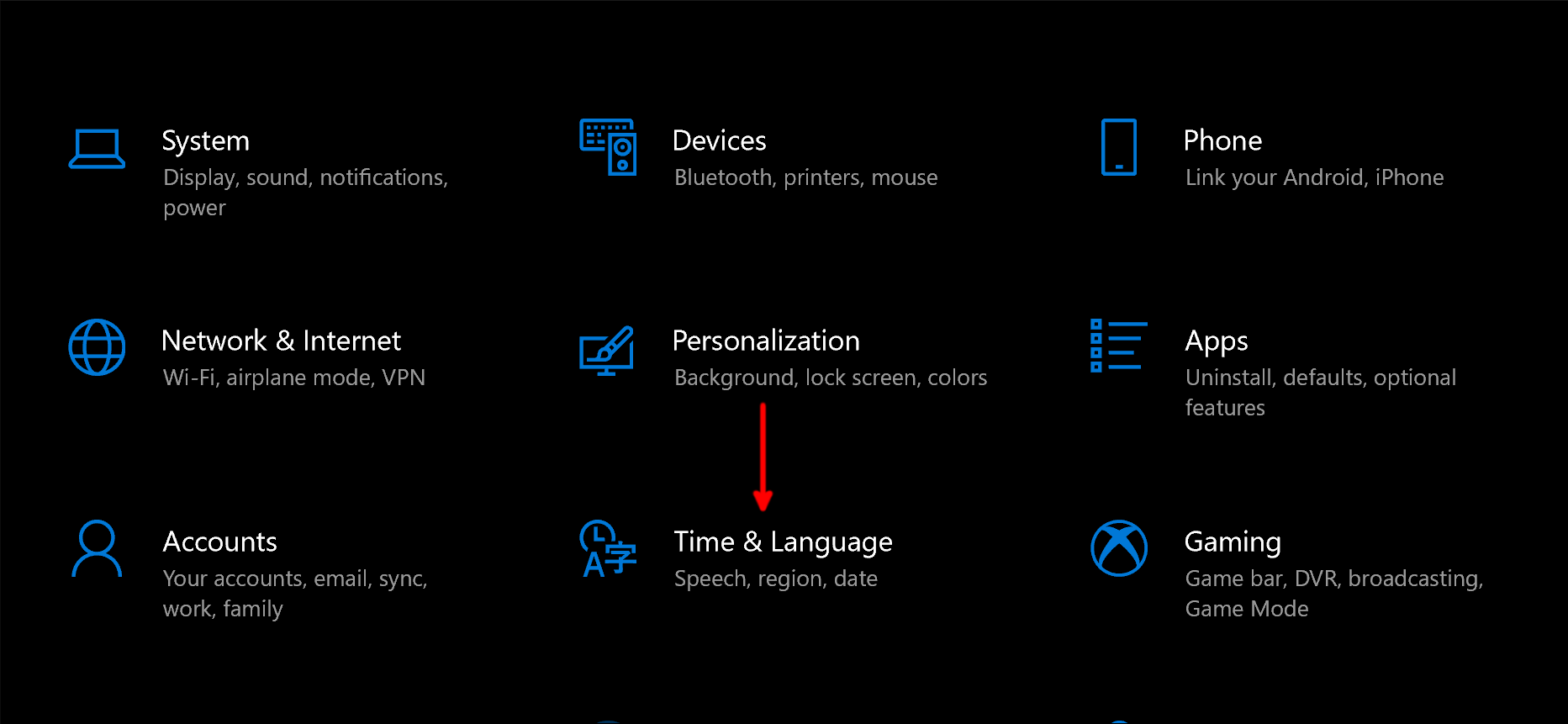
Выберите раздел «Время и язык» (Time & Language).
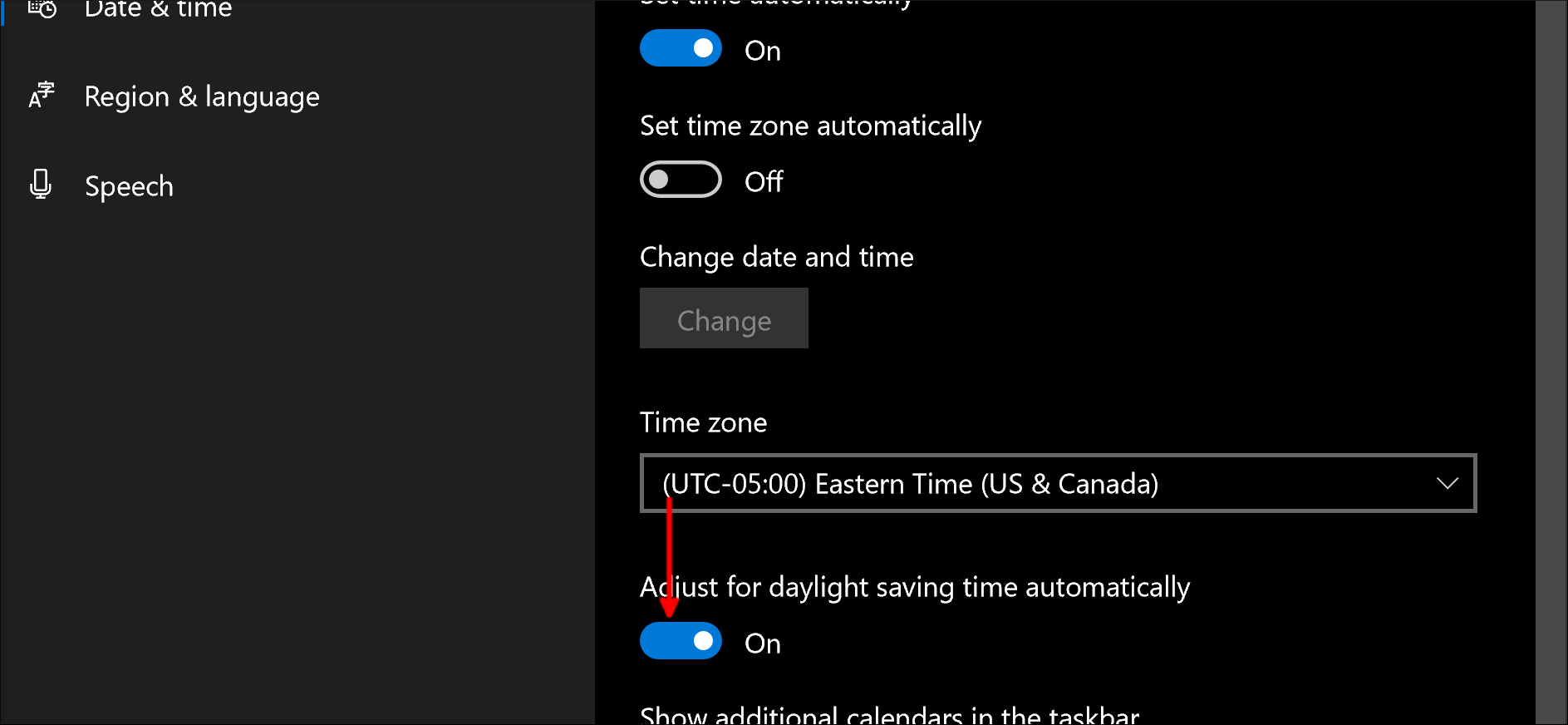
Убедитесь, что переключатель рядом с «Автоматически учитывать переход на летнее время» (Adjust for daylight saving time automatically) включён.
Если эта опция неактивна (серого цвета), значит включена опция «Устанавливать часовой пояс автоматически» (Set time zone automatically). В этом режиме Windows сама автоматически применяет переход на летнее/зимнее время.
Совет: если вы используете корпоративную сеть, политики домена могут управлять настройками времени — свяжитесь с администратором, если настройка недоступна.
Как включить автоматическое переключение на macOS
Откройте «Системные настройки» (System Preferences) на MacBook или iMac и выберите «Дата и время» (Date & Time).
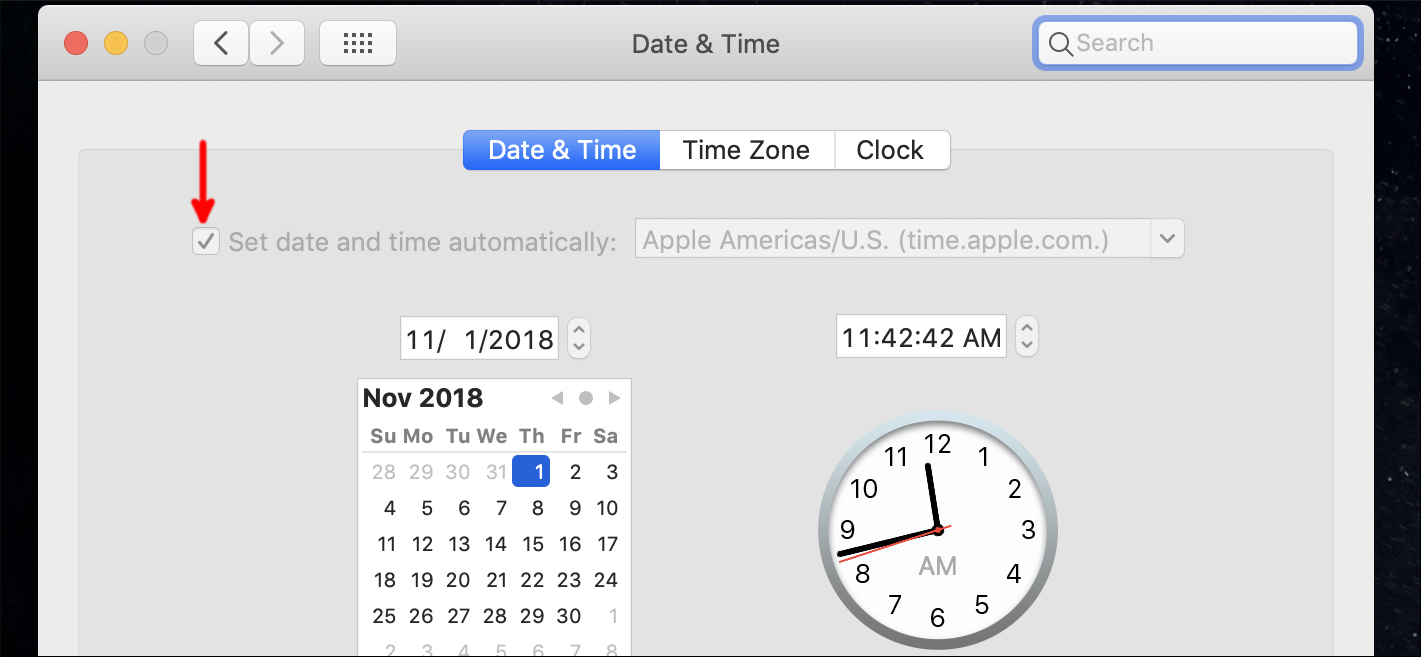
Включите «Устанавливать часовой пояс автоматически по текущему местоположению» (Set time zone automatically using current location).
Примечание: для этой функции macOS может запросить доступ к службам геолокации. Если вы отключите геолокацию, macOS не сможет корректно определить часовой пояс при путешествиях.
Как включить автоматическое переключение на iPhone и iPad
Откройте «Настройки» на iPhone или iPad и перейдите в «Основные» (General).
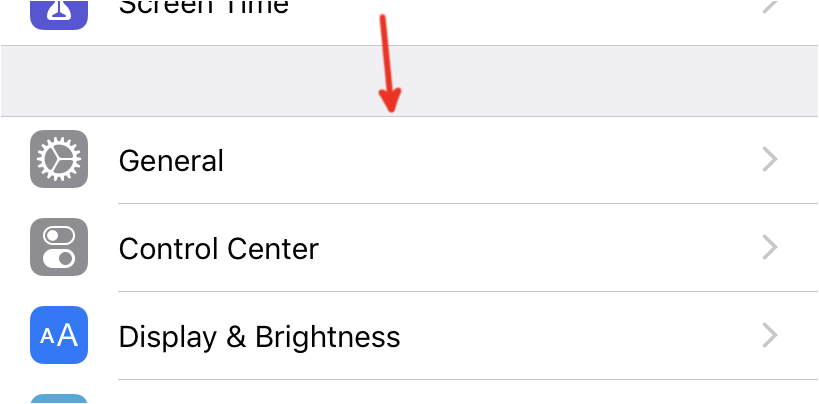
Выберите «Дата и время» (Date & Time).
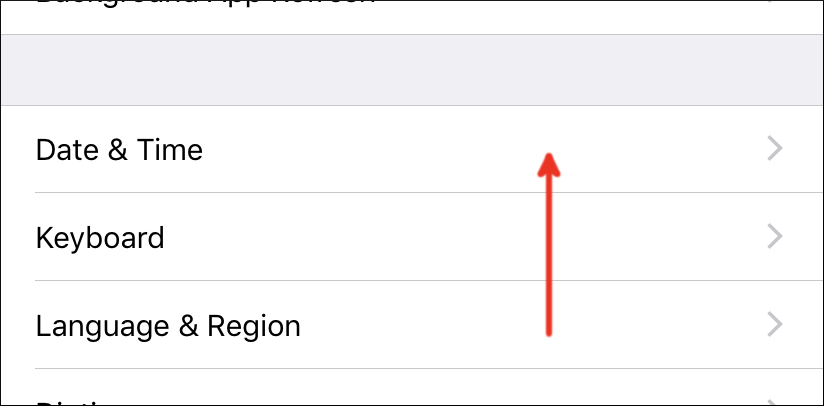
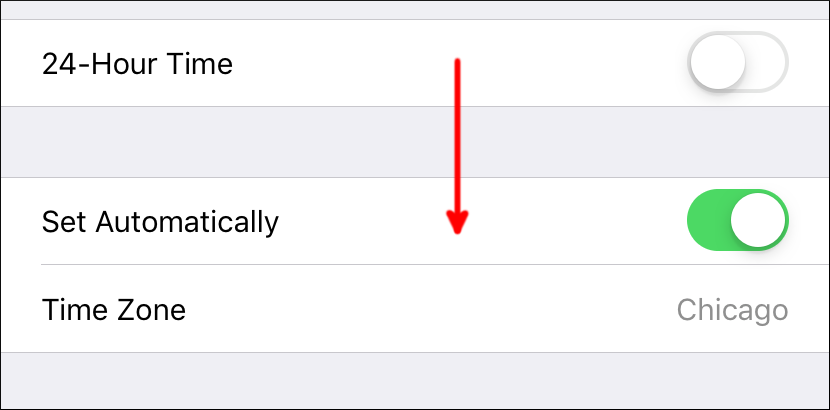
Убедитесь, что переключатель «Установить автоматически» (Set Automatically) включён.
Если вы используете Apple Watch, он получает данные времени от связанного iPhone и также будет корректно менять время.
Совет: если вы регулярно путешествуете, включите «Установить автоматически» — iPhone сам сменит часовой пояс при входе в новую сеть оператора.
Как включить автоматическое переключение на Android
Откройте «Настройки» на смартфоне или планшете Android и перейдите в «Система» (System).
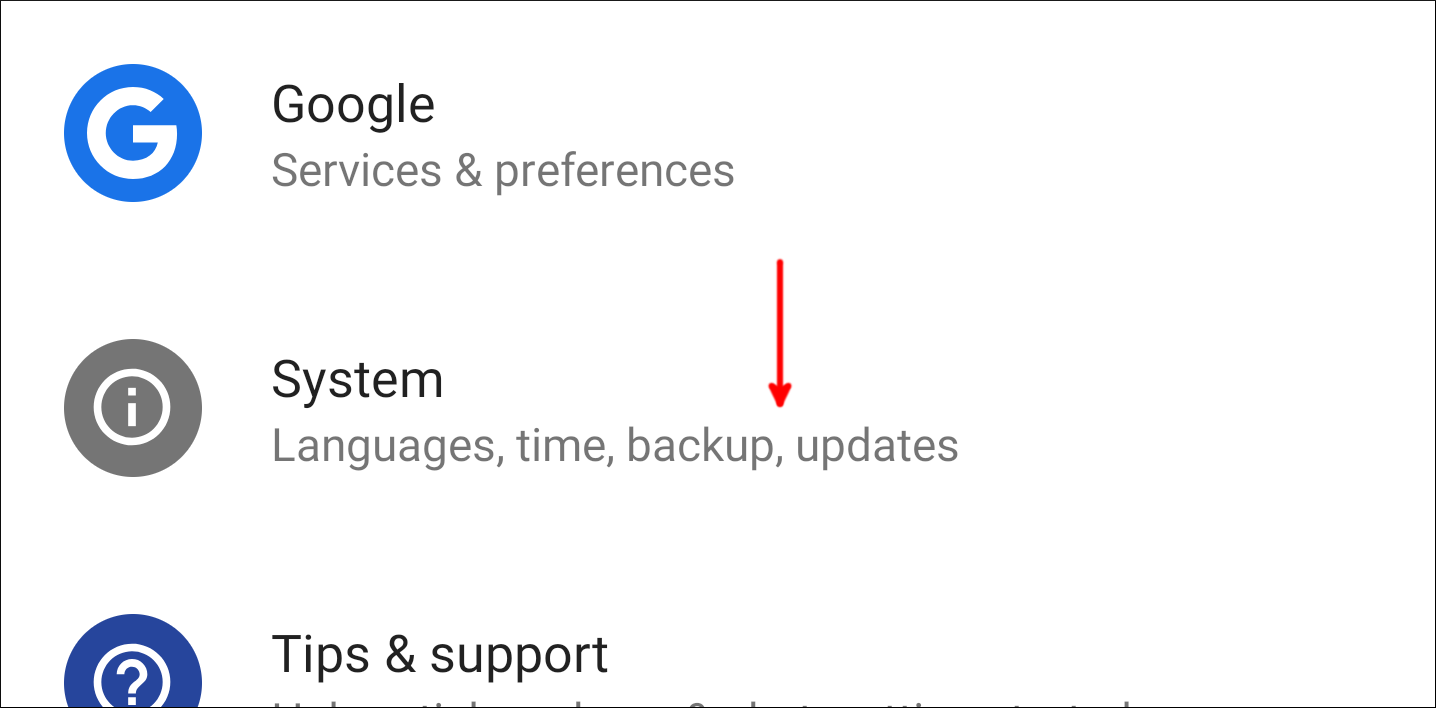
Выберите «Дата и время» (Date & time).
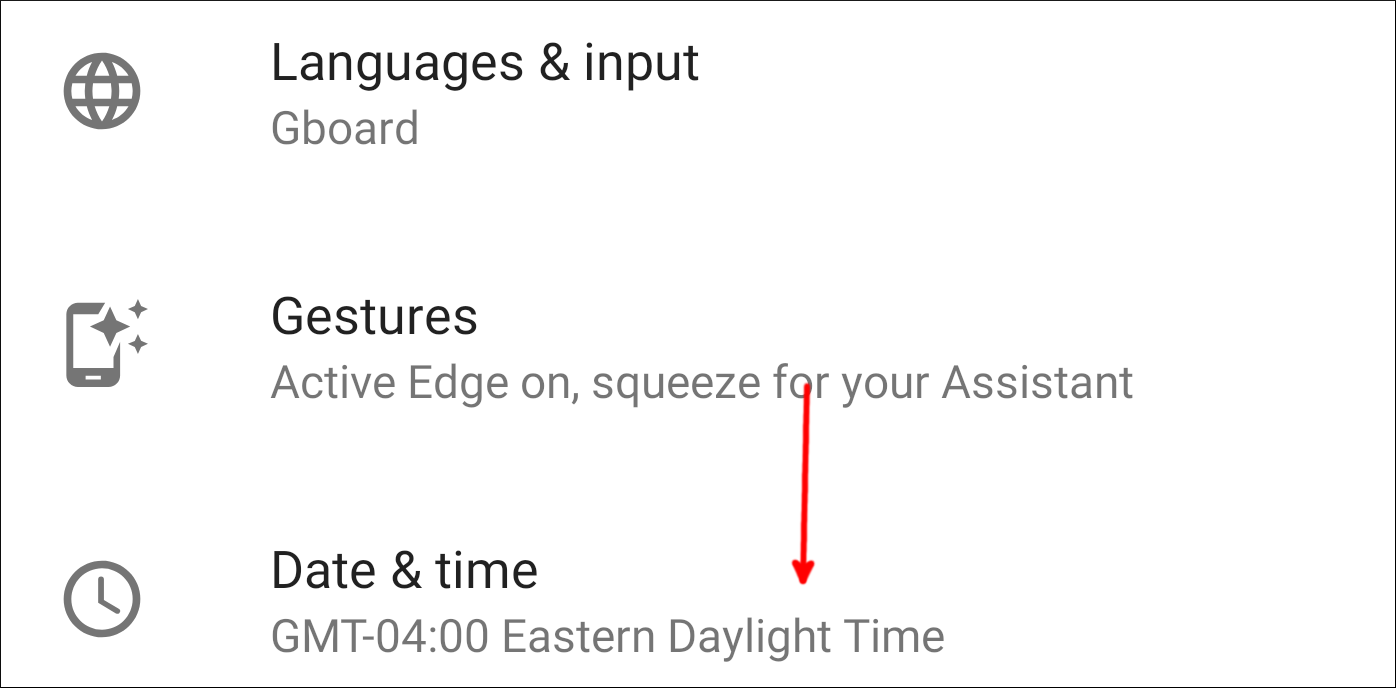
Включите опции «Автоматические дата и время» и «Автоматический часовой пояс» (Automatic date & time, Automatic time zone).

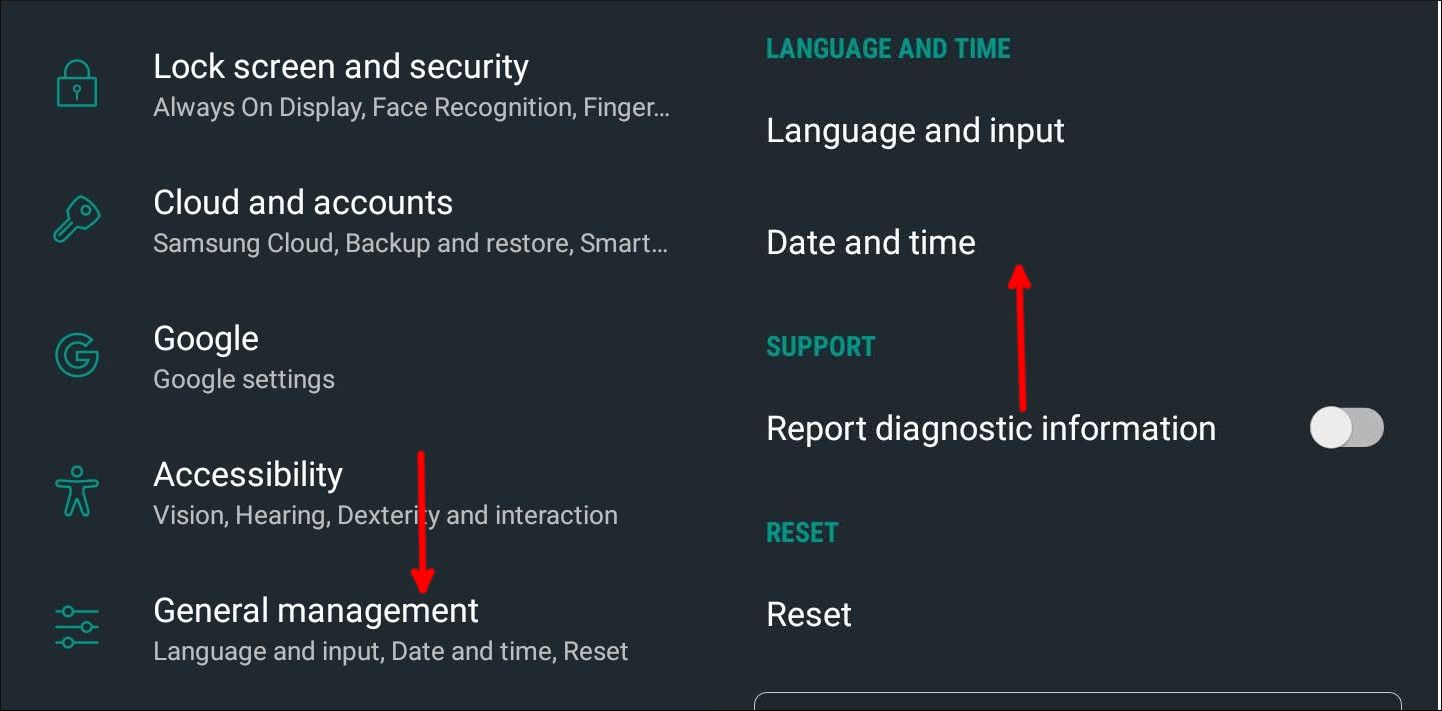
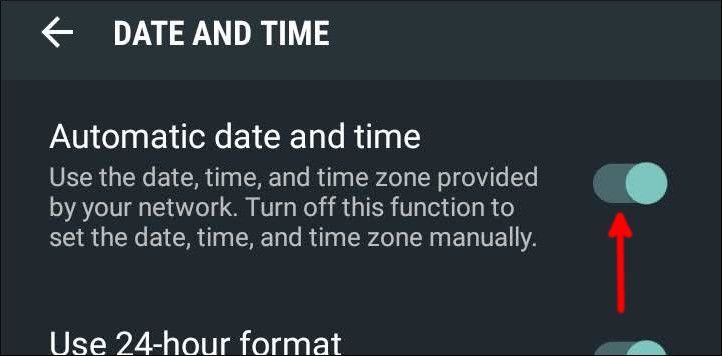
На устройствах Samsung меню может называться немного иначе: откройте «Настройки» → «Общее управление» (General management), затем «Дата и время» и включите «Автоматически».
Как включить автоматическое переключение на Chrome OS
На Chromebook или Chromebox откройте «Параметры» (Settings), пролистайте вниз и выберите «Дополнительно» (Advanced).
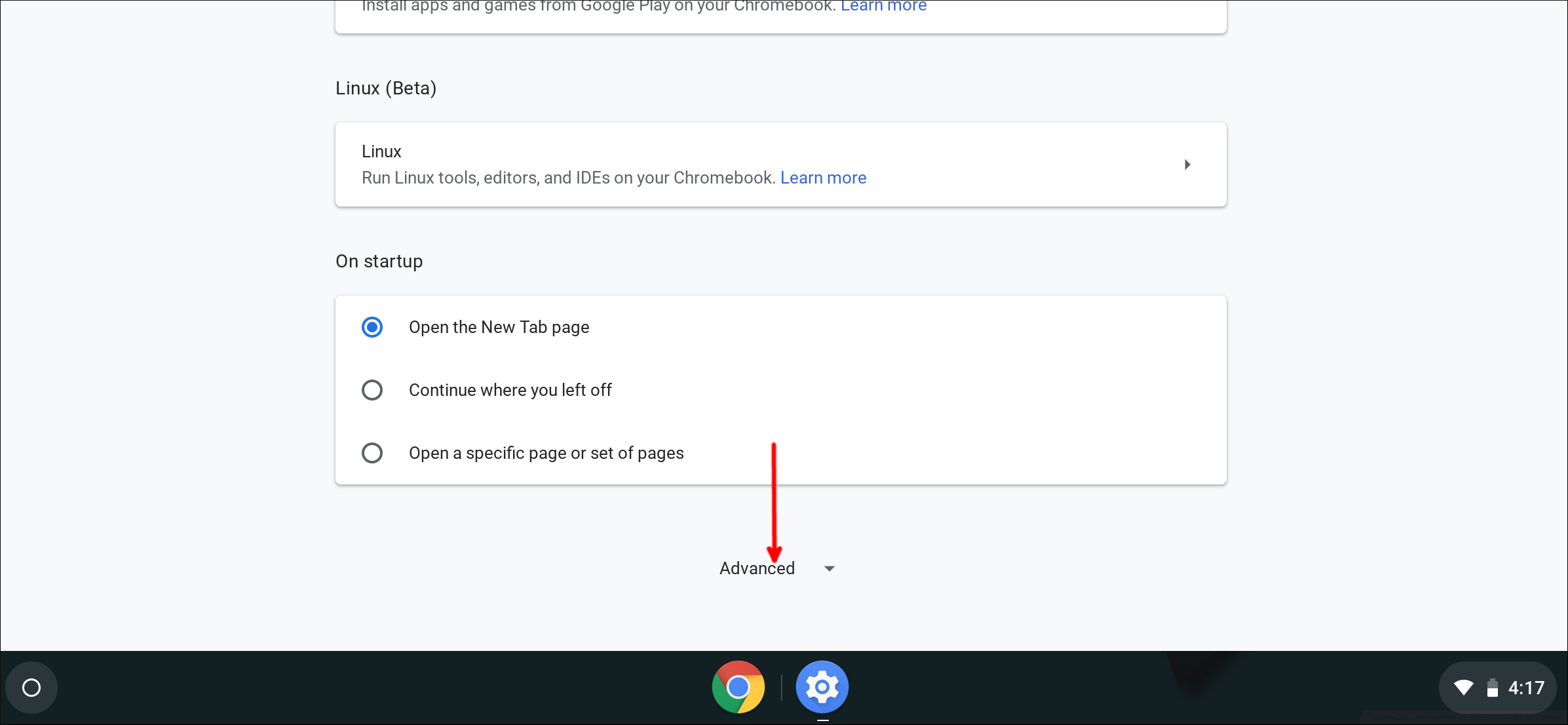
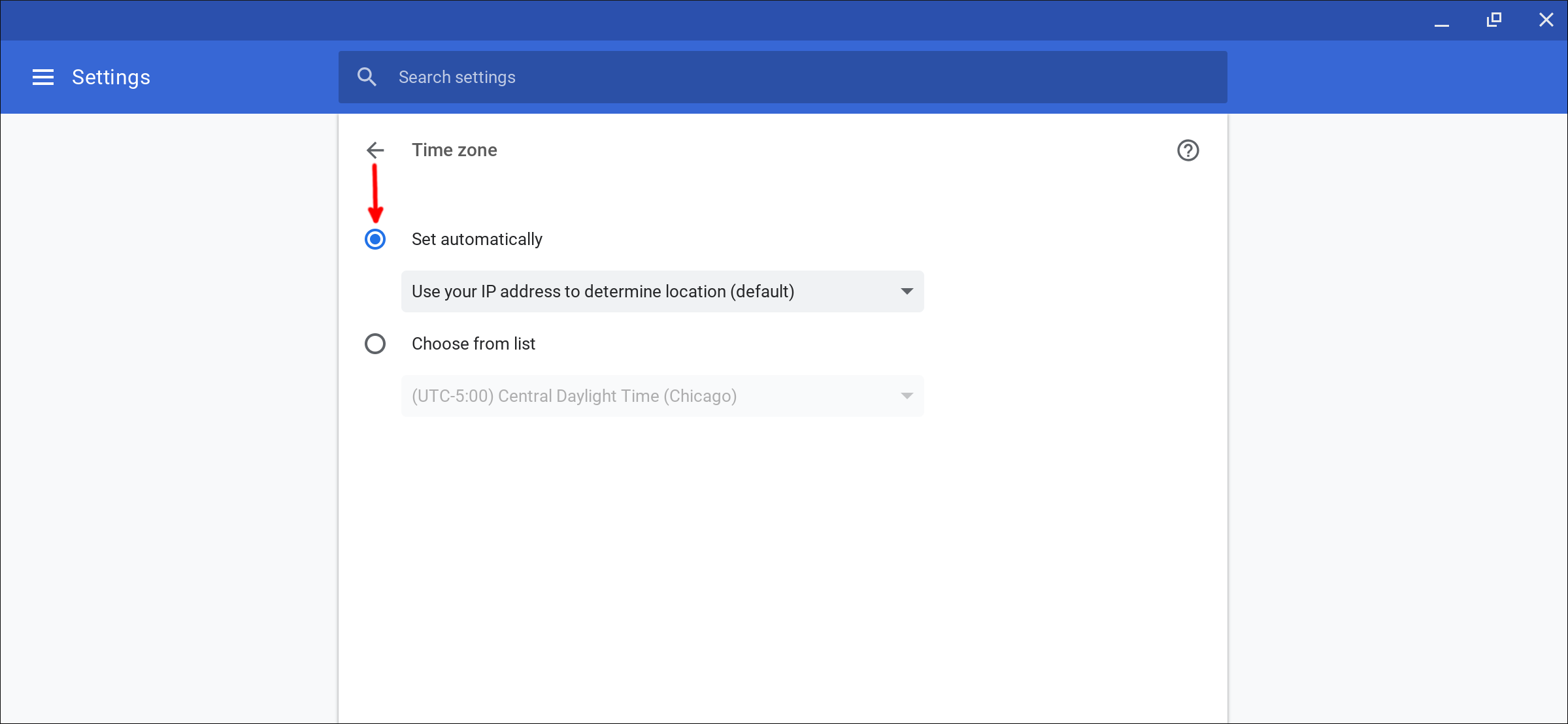
В разделе «Дата и время» откройте «Часовой пояс» (Time zone) и включите «Устанавливать автоматически» (Set automatically).

Как включить автоматическое переключение на Xbox One
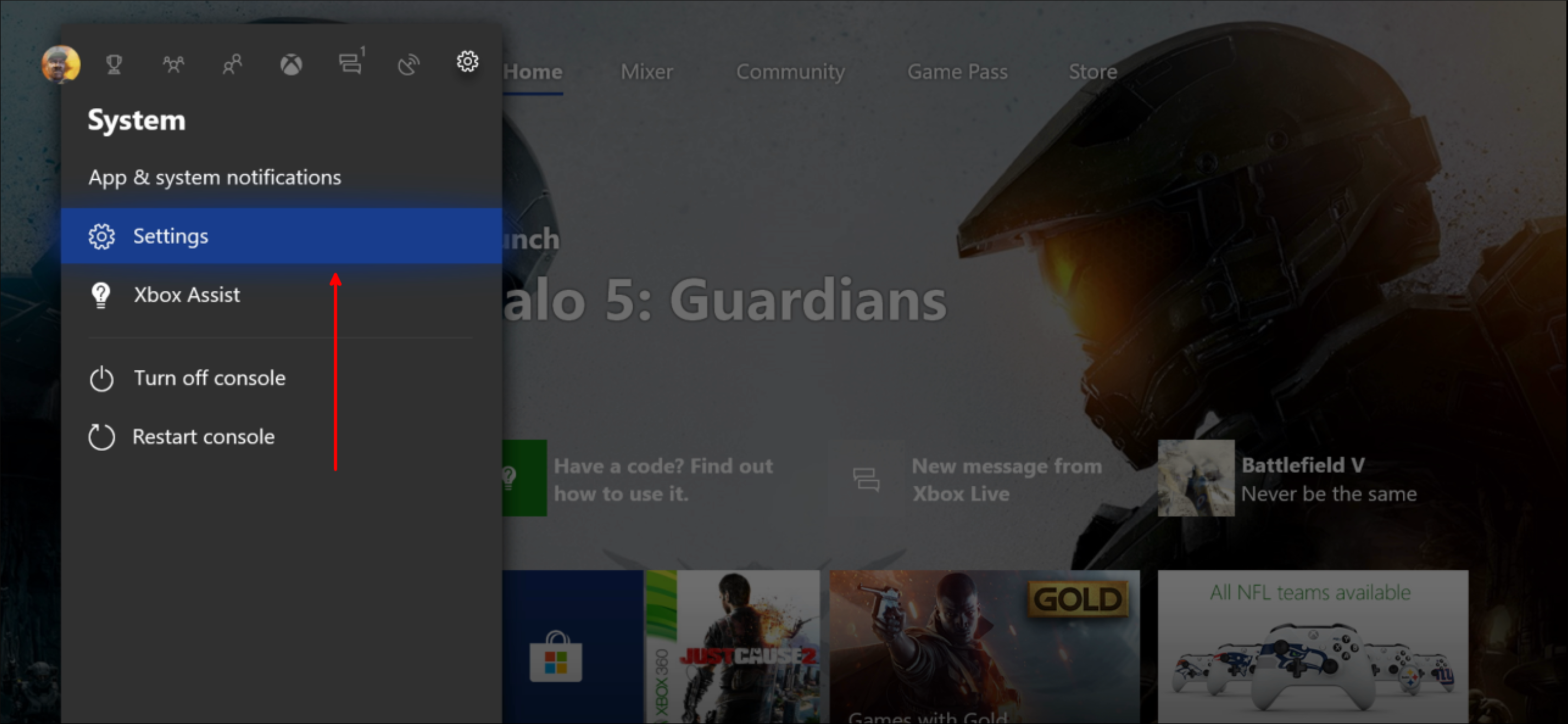
Откройте «Параметры» на Xbox One.
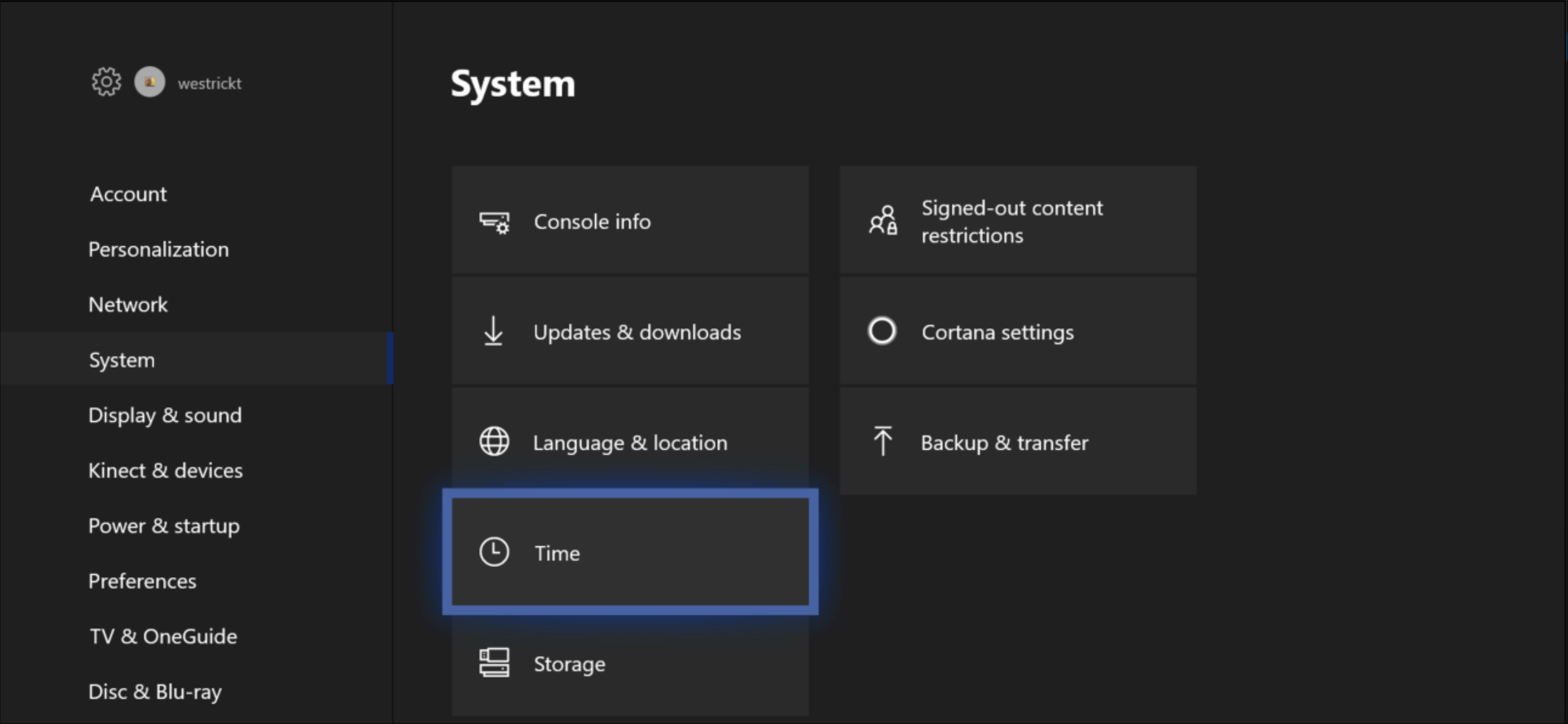
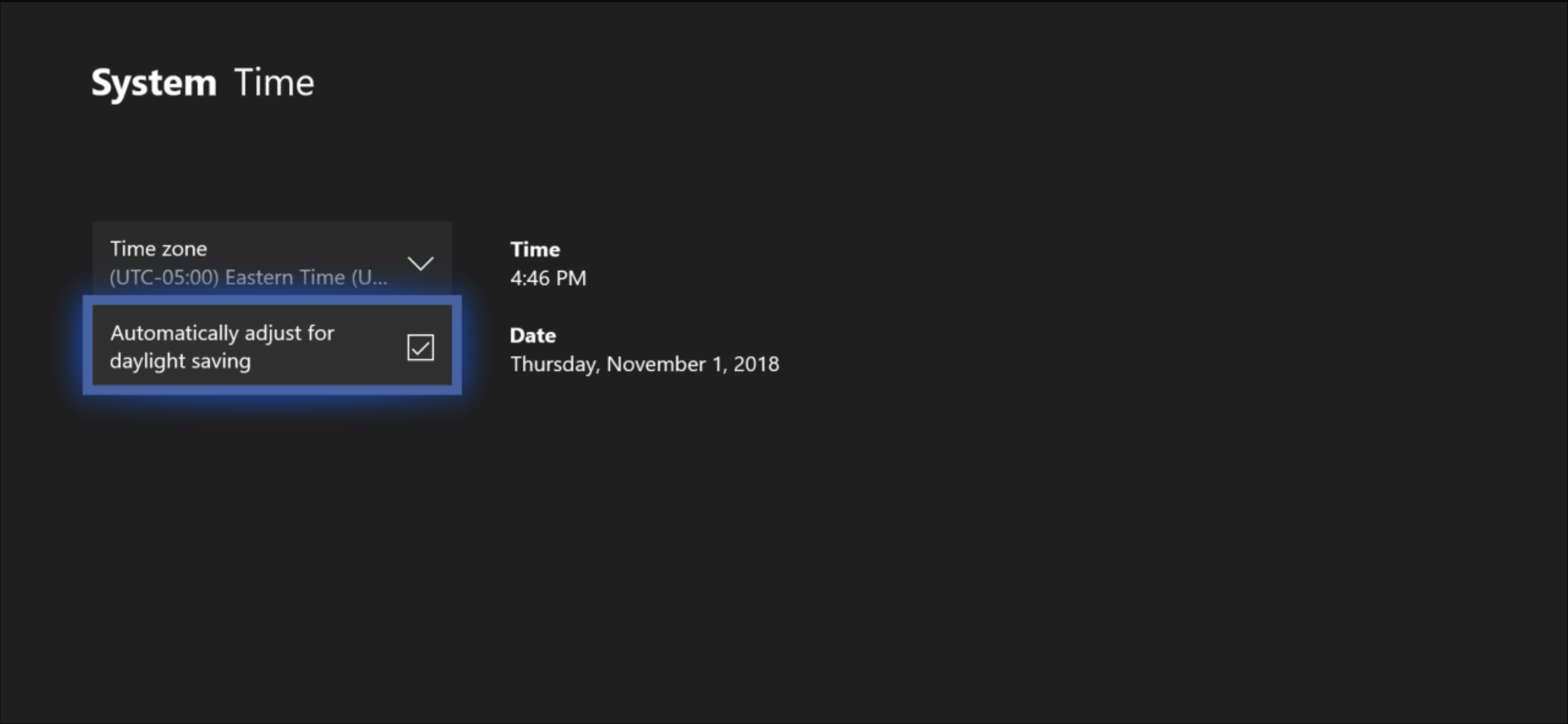
Перейдите в «Система» → «Время» и поставьте галочку напротив «Автоматически учитывать переход на летнее время» (Automatically adjust for daylight saving).
Как включить автоматическое переключение на PlayStation 4
В меню PS4 откройте «Настройки».
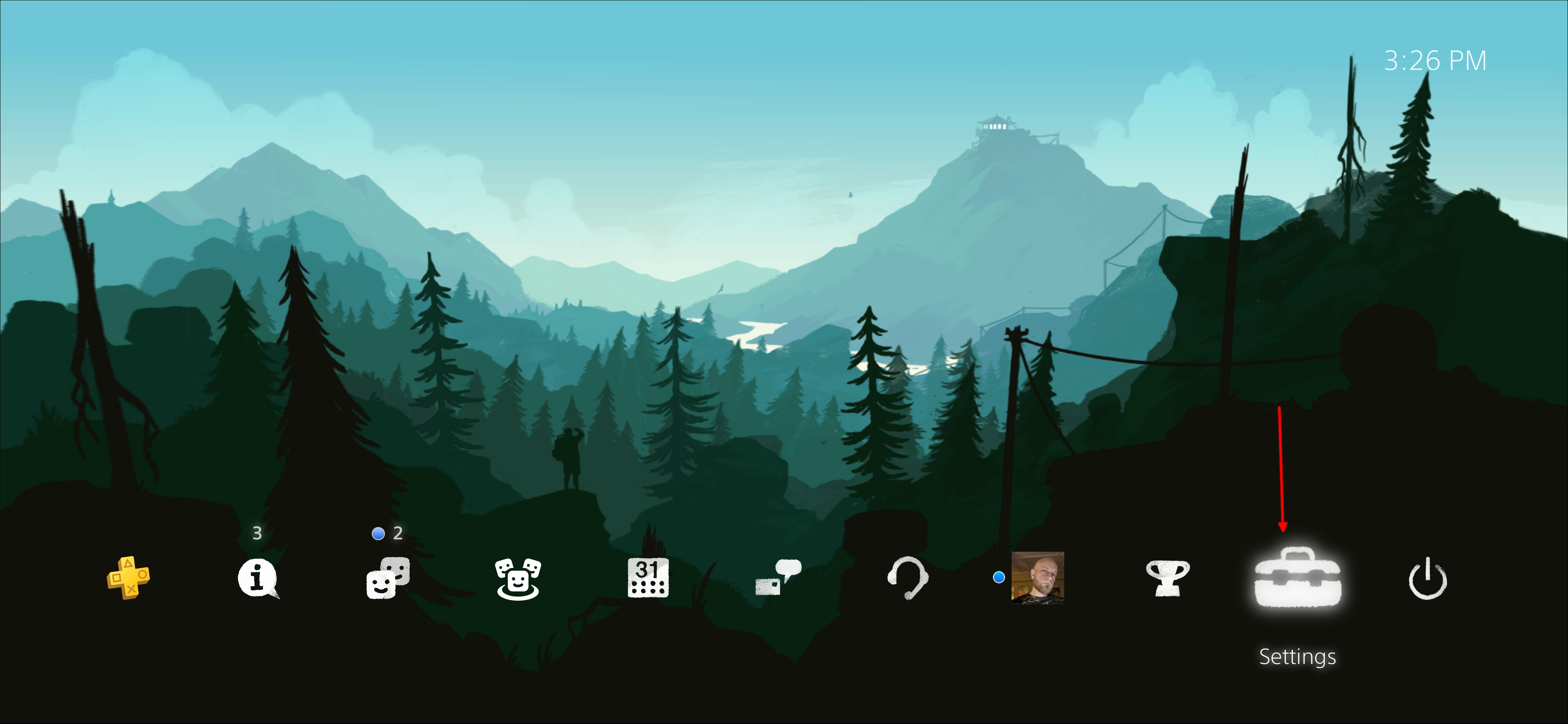
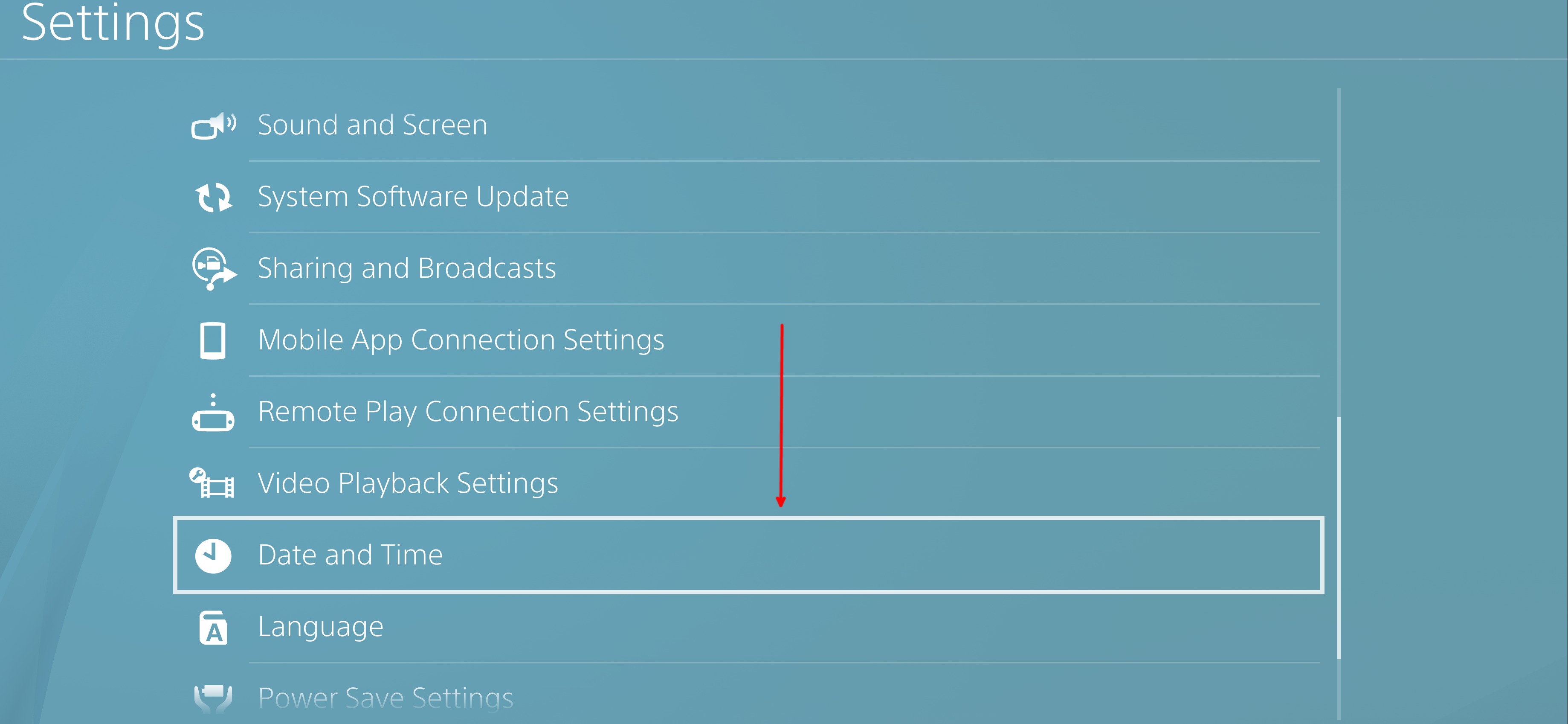
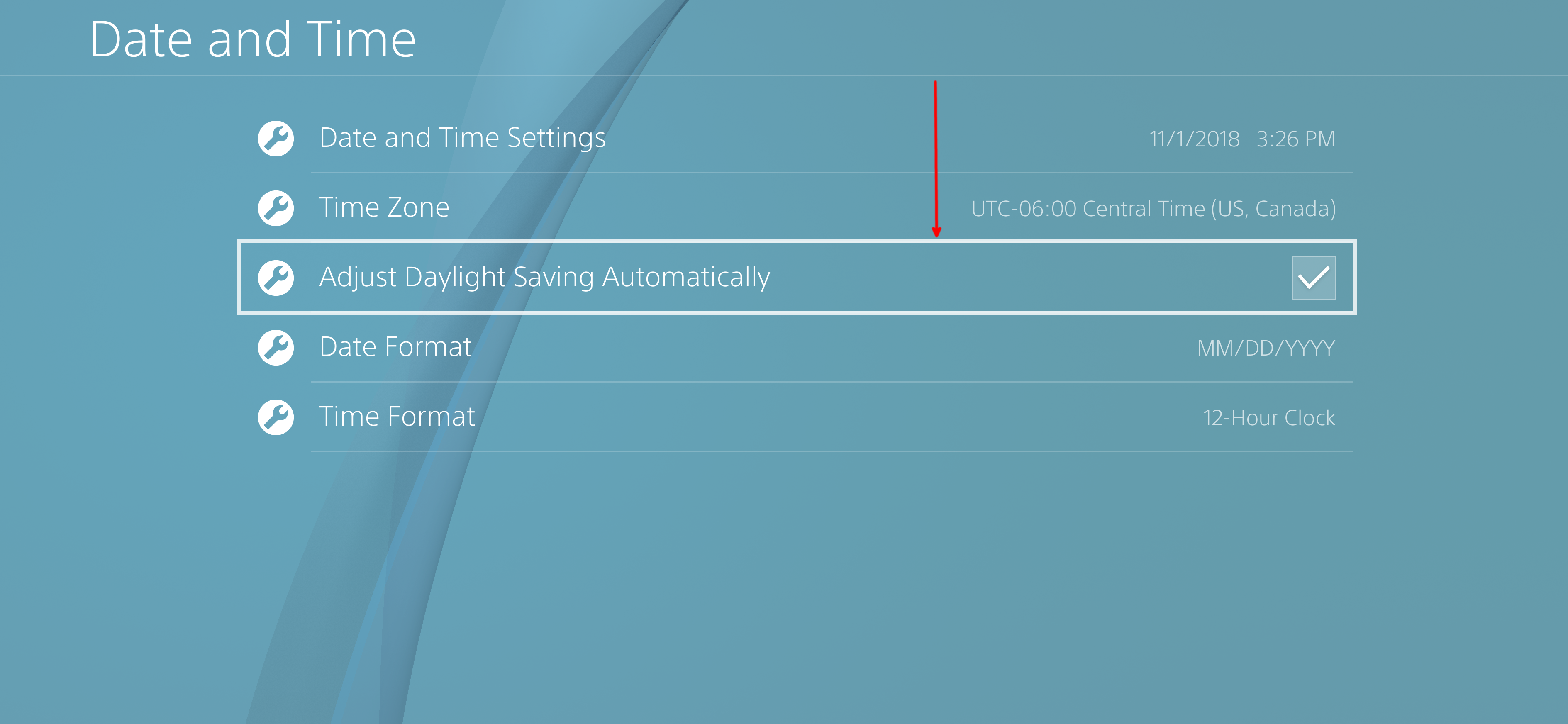
Выберите «Дата и время» и убедитесь, что активна опция «Автоизменение времени на летнее/зимнее» (Adjust Daylight Saving Automatically).
Как включить автоматическое переключение на Apple TV
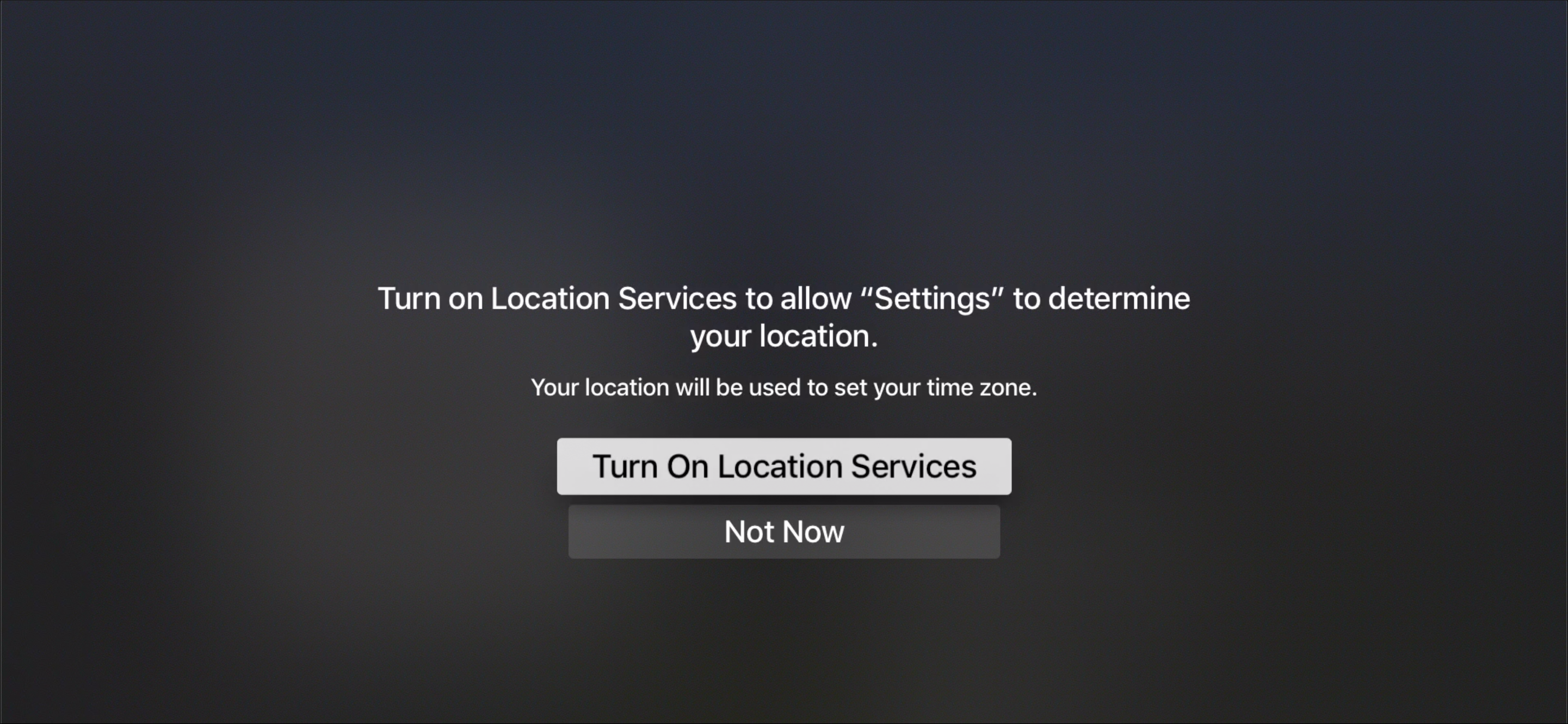
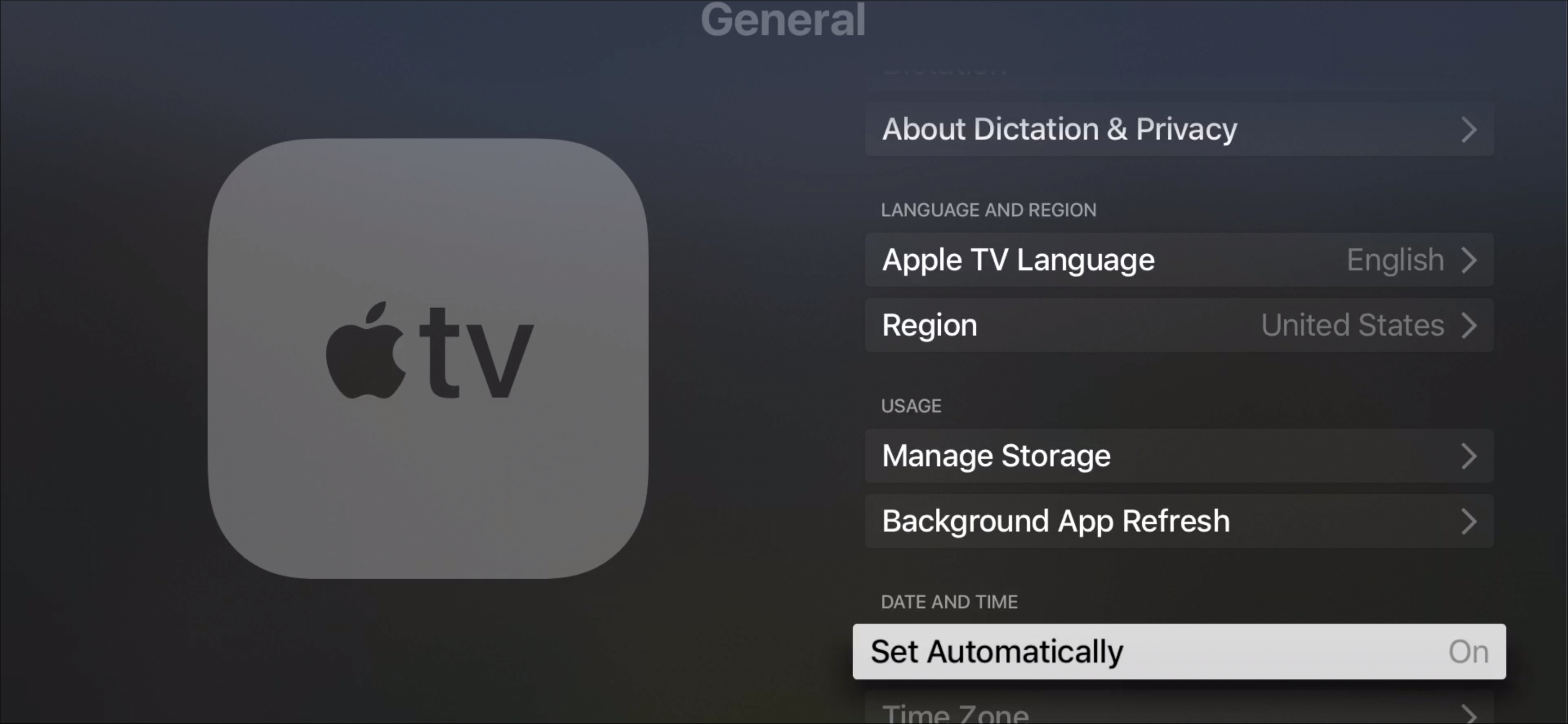
На Apple TV откройте «Настройки» → «Основные» → «Дата и время» и выберите «Устанавливать автоматически» (Set Automatically).
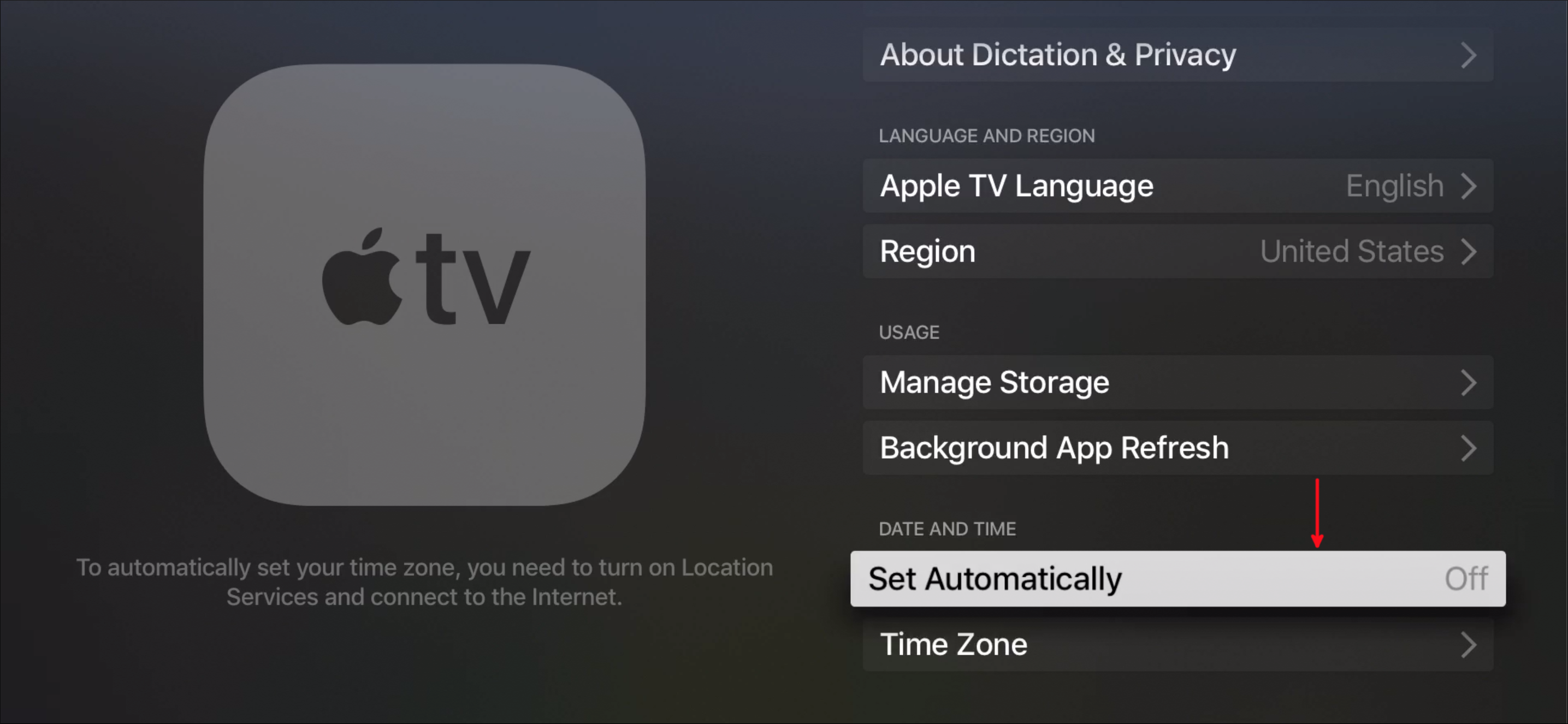
Если потребуется, включите службы геолокации, чтобы Apple TV мог определить ваш часовой пояс.
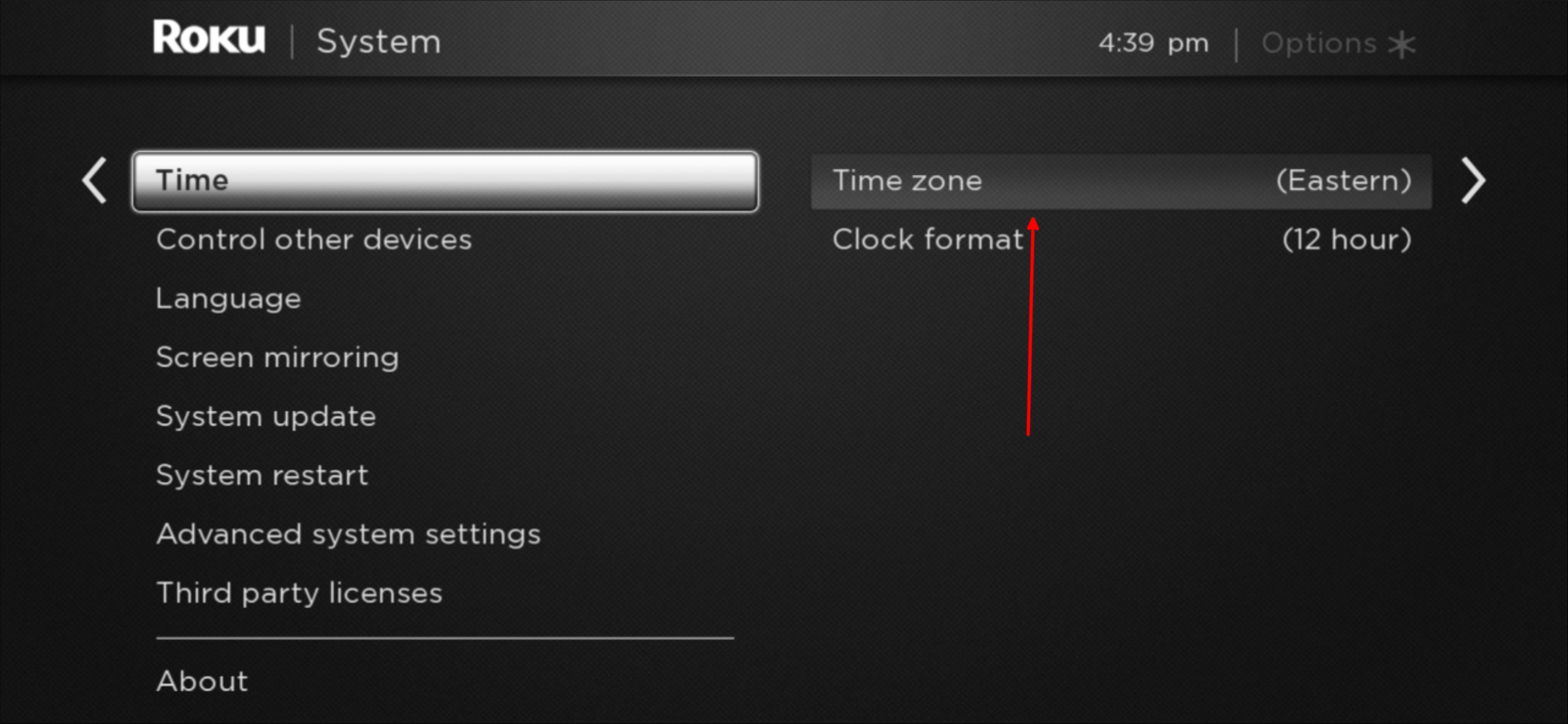
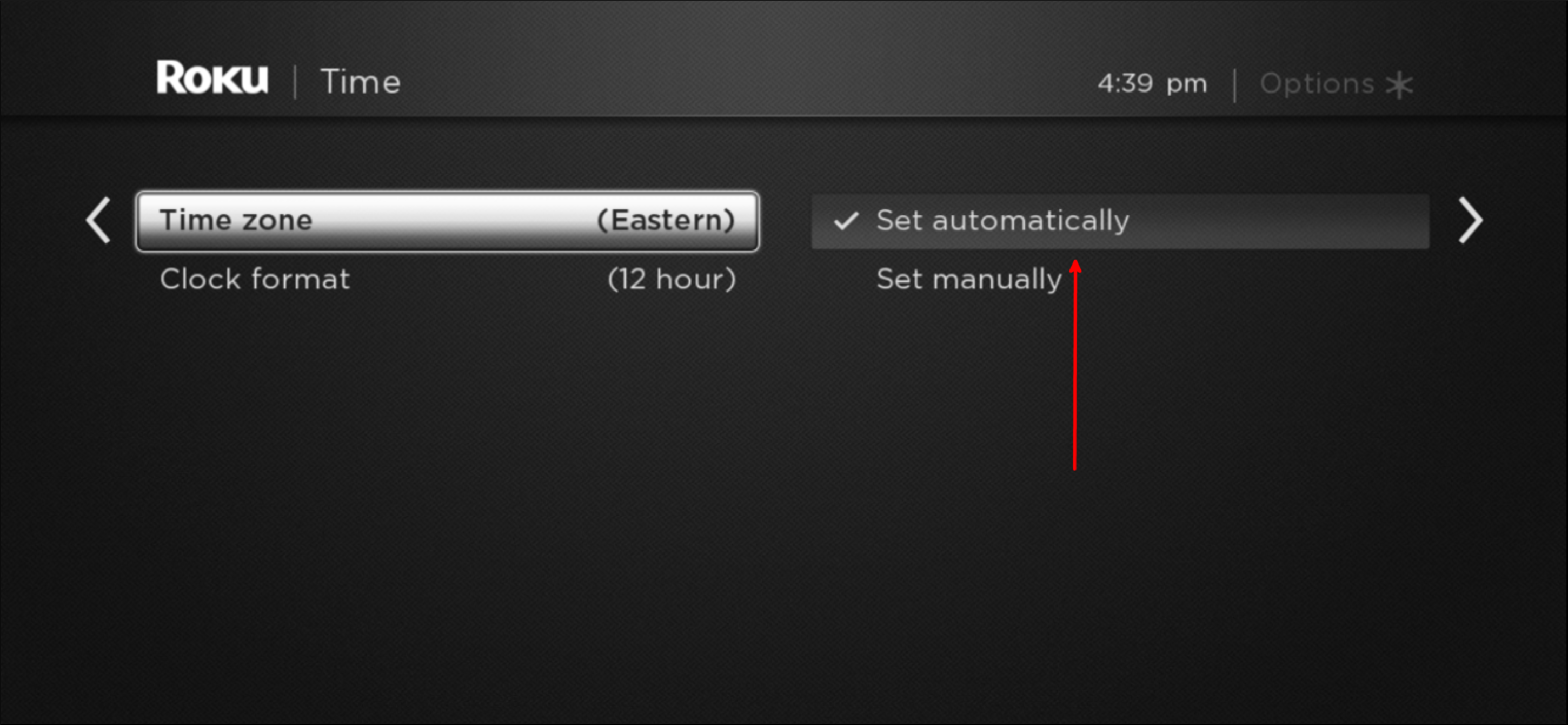
Как включить автоматическое переключение на Roku
Откройте «Настройки» на вашем Roku-устройстве или телевизоре.
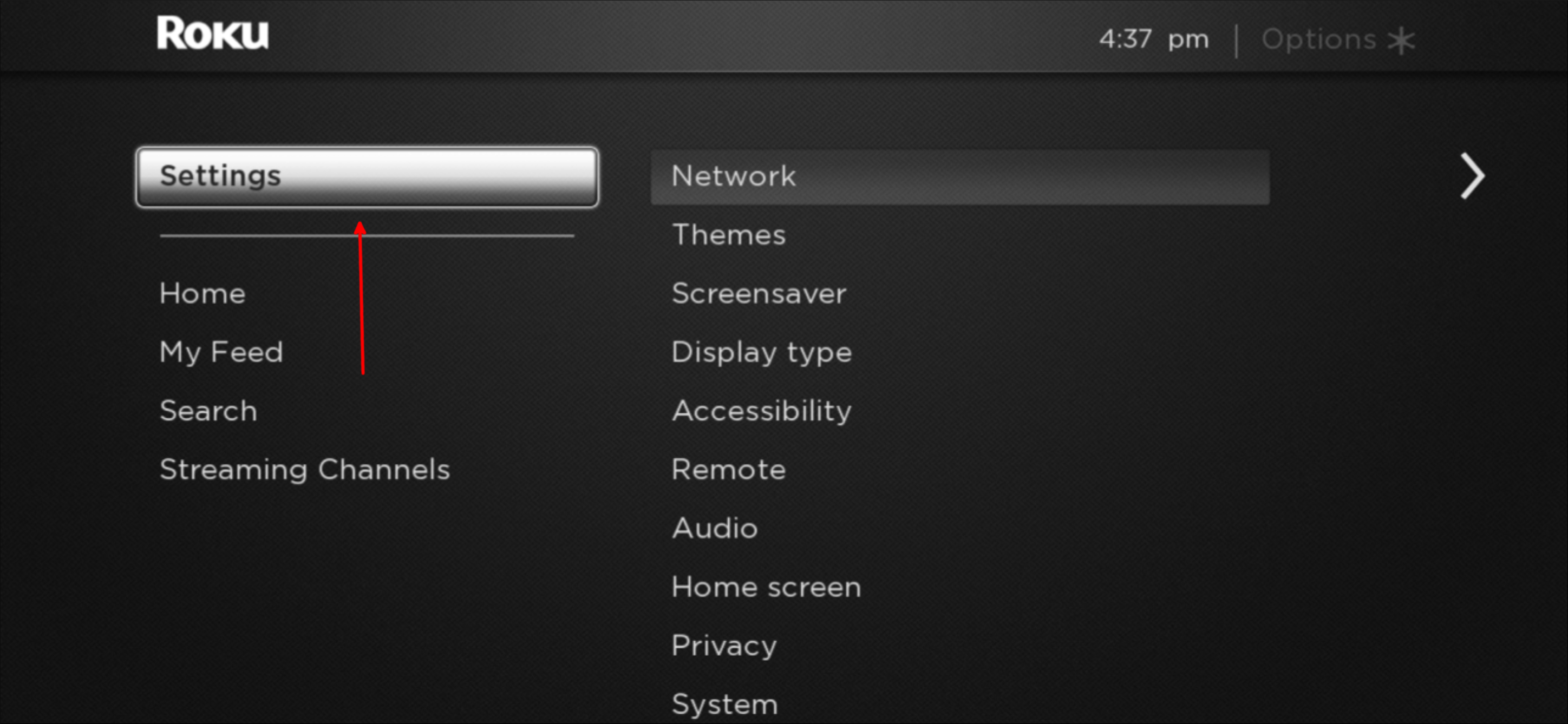
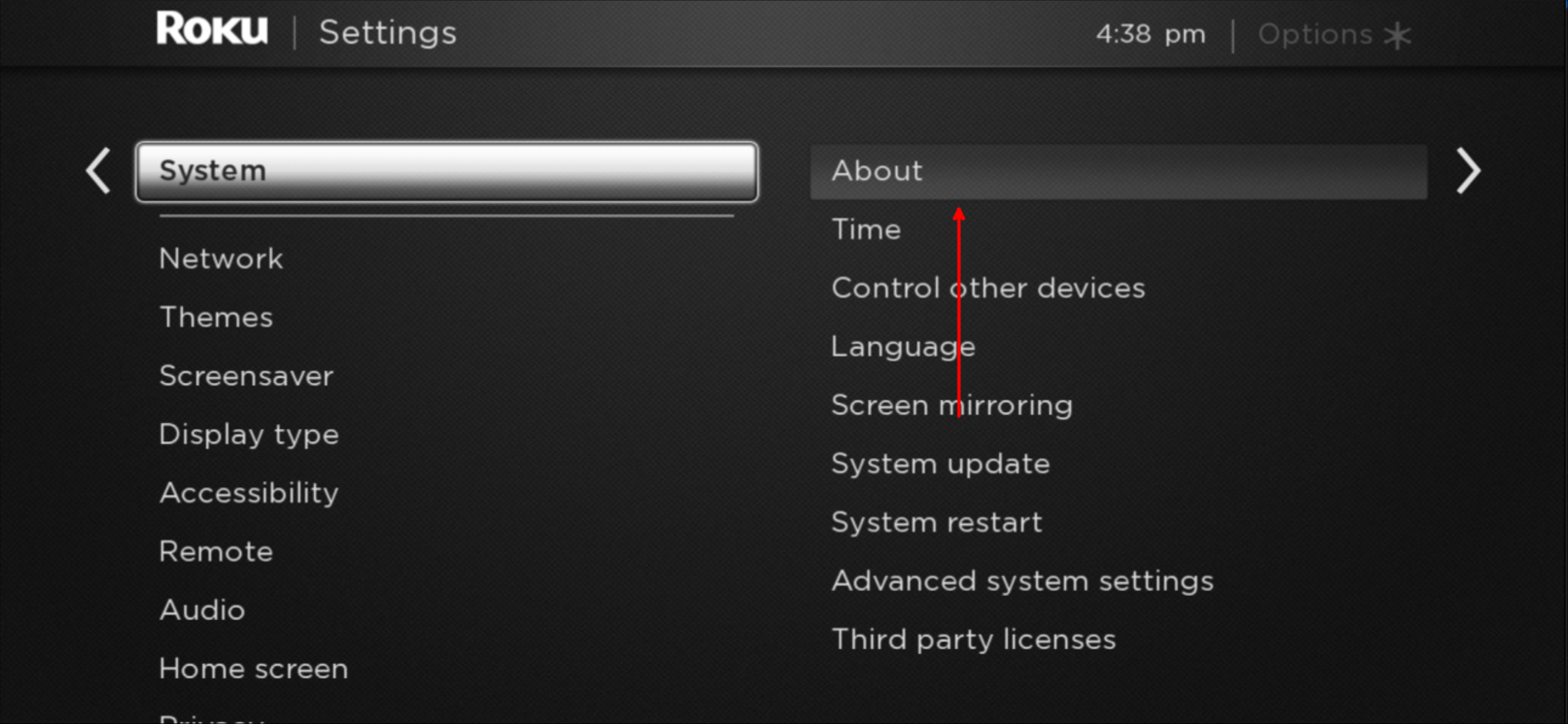
Перейдите в «Система» → «О системе» (About) → «Часовой пояс» (Time zone) и выберите «Устанавливать автоматически» (Set automatically).
Как включить автоматическое переключение на Android TV
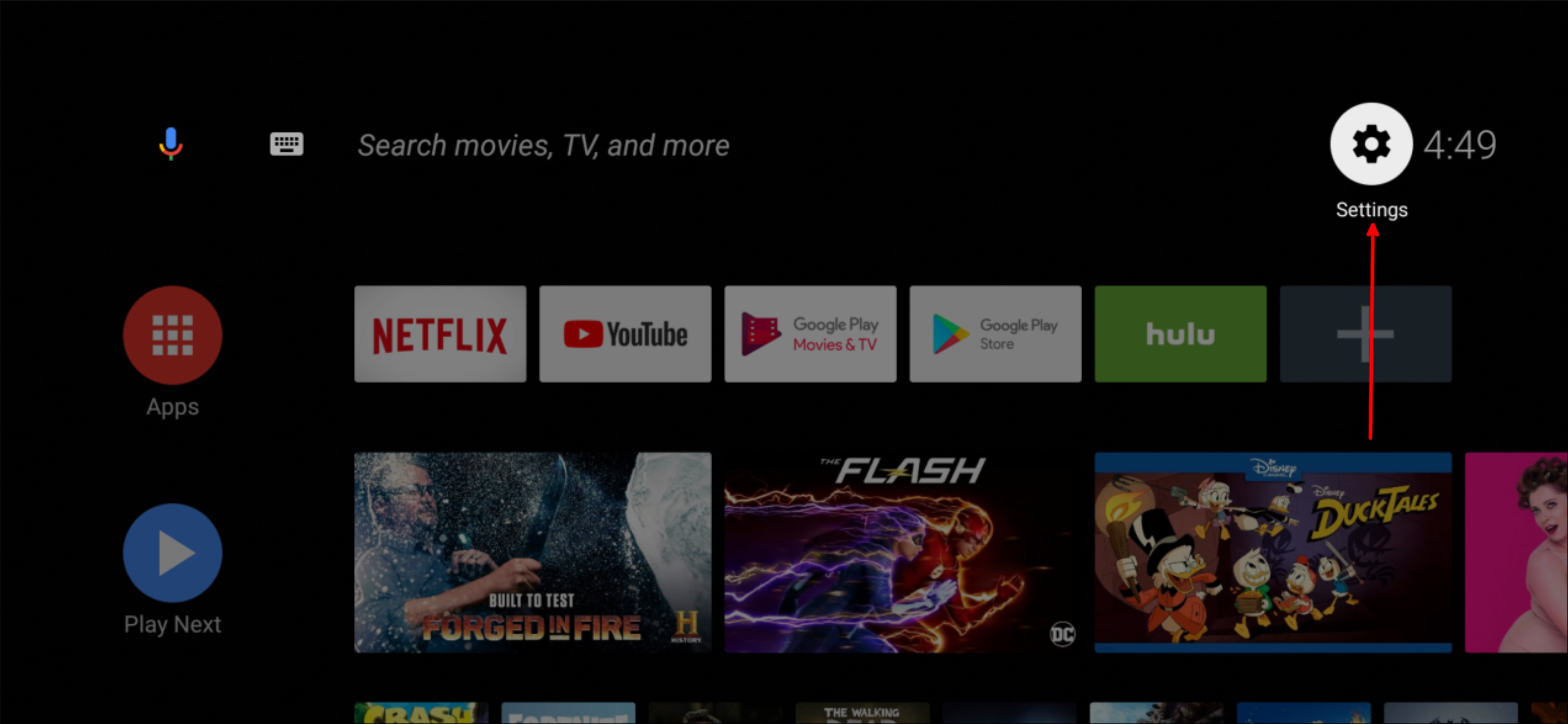
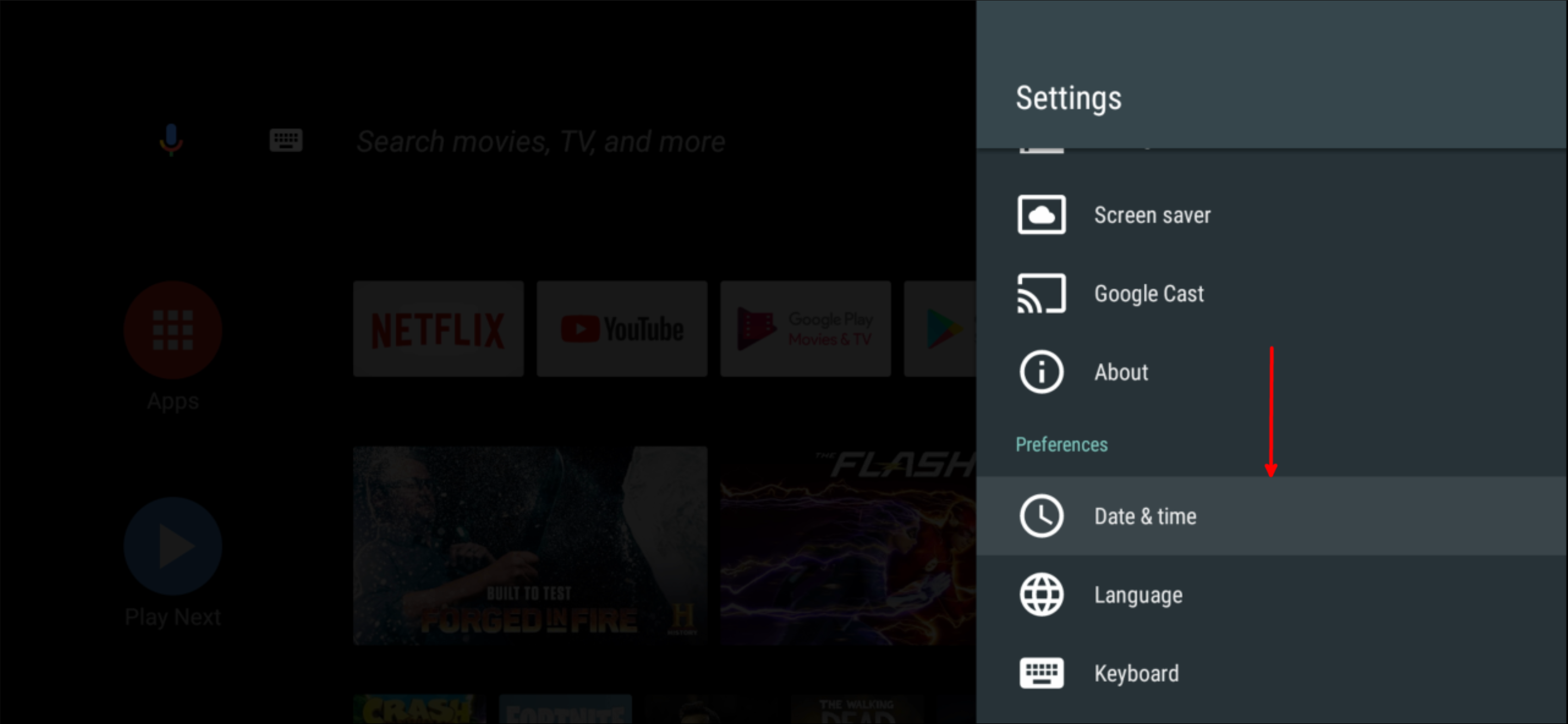
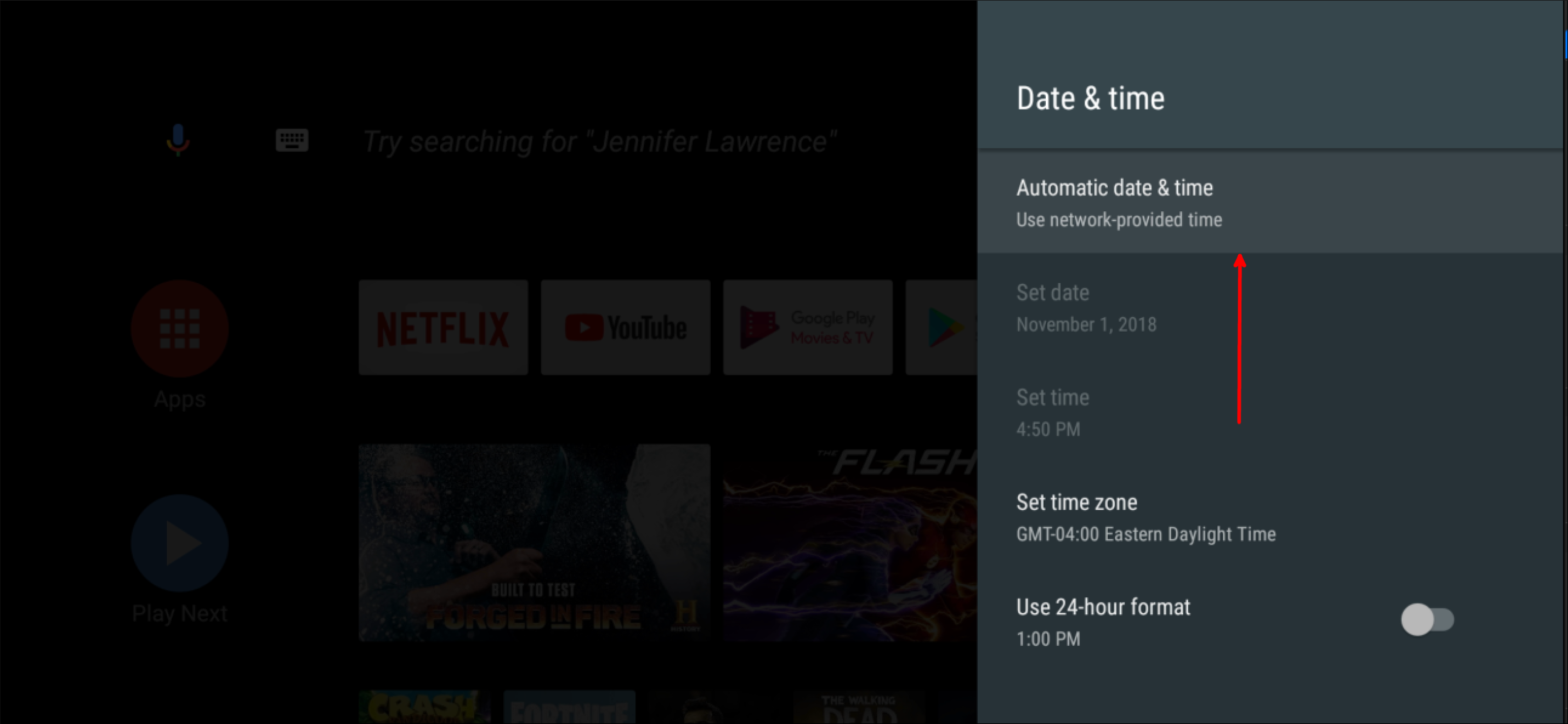
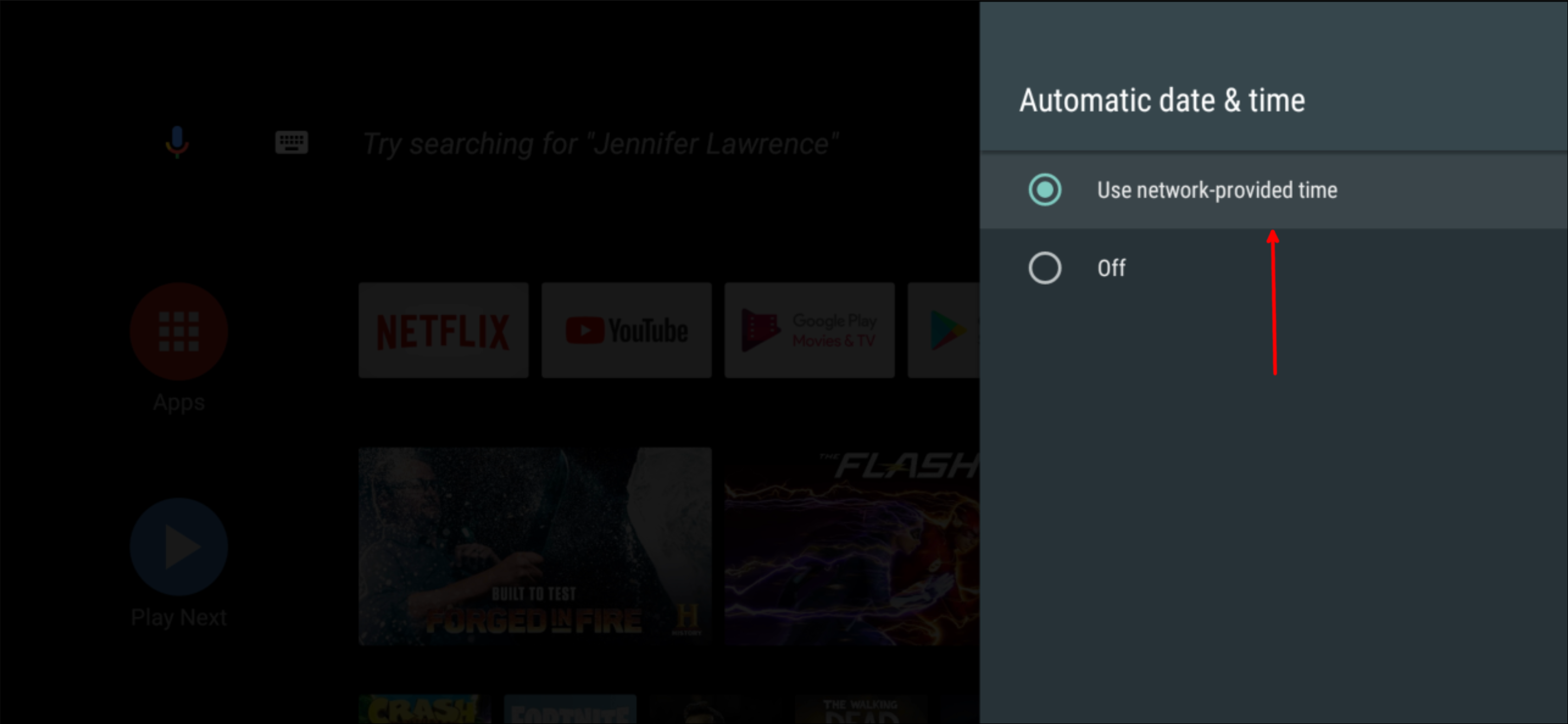
На Android TV или приставке откройте «Настройки» → «Дата и время» и включите «Автоматические дата и время» / «Использовать сетевое время» (Automatic date & time / Use network-provided time).
Как включить автоматическое переключение на Fire TV
Устройства Amazon Fire TV автоматически управляют переходом на летнее/зимнее время и не предоставляют пользователю опцию полного отключения автоматического переключения. Обычно вам ничего менять не нужно.
Другие устройства
Умные дисплеи (Google Home Hub, Amazon Echo Show) и многие IoT-устройства получают время от роутера или облачного сервиса и автоматически обновляют его. Часы в фитнес-браслетах и смарт-часах синхронизируются с вашим смартфоном.
Если устройство не подключено к Интернету, его часы могут оставаться статичными — в таком случае придётся менять время вручную.
Чек-лист: что проверить перед переходом на летнее/зимнее время
- Убедитесь, что устройство подключено к Интернету или к сети, которая предоставляет сетевое время.
- Включены ли автоматические настройки даты и времени на устройстве?
- Разрешены ли службы геолокации, если устройство использует местоположение для определения часового пояса?
- Для корпоративных устройств проверьте политику домена или MDM (Mobile Device Management).
- Проверьте будильники и расписания в календаре для критичных событий.
Устранение неполадок: пошаговая методика
- Перезагрузите устройство — это исправляет большинство проблем с синхронизацией времени.
- Проверьте подключение к сети и работу интернет-рутера.
- Синхронизируйте время вручную, если устройство позволяет.
- Проверьте настройки часового пояса и отключите режим «Ручной часовой пояс», если он включён.
- Если устройство корпоративное — свяжитесь с IT-администратором.
Когда автоматическое переключение не работает
- Устройство отключено от сети или использует устаревший сервер времени.
- Политики безопасности или профиль MDM блокируют изменение настроек времени.
- Некорректные настройки часового пояса или отключённые службы геолокации.
- Регион/страна не использует переход на летнее/зимнее время — тогда и переключений не будет.
Рольовые чек-листы
Пользователь:
- Включить автоматические дата/время.
- Проверить будильники и события в календаре.
- Перезагрузить устройство после изменения настроек.
Сетевой администратор:
- Проверить NTP-серверы и их доступность.
- Убедиться, что политики домена разрешают корректную синхронизацию времени.
- Обновить прошивки роутеров и устройств, если обнаружены ошибки времени.
Простая методика проверки через 5 минут
- Включите автоматические настройки даты и времени.
- Перезагрузите устройство.
- Подключитесь к мобильной сети или Wi‑Fi с доступом в Интернет.
- Проверьте, совпадает ли отображаемое время с временной зоной вашего региона.
Критерии приёмки
- На устройстве включены автоматические дата и время.
- Часы соответствуют официальному времени региона/часовому поясу.
- Будильники и календарь срабатывают по ожидаемому локальному времени.
Факт-бокс
- Большинство современных ОС и смарт-устройств поддерживают автоматическое обновление времени.
- Если устройство подключено к Интернету, вероятность ручной корректировки минимальна.
Краткая проверочная диаграмма
flowchart TD
  A[Начать проверку] --> B{Устройство в сети?}
  B -- Да --> C{Авто-датa/время включено?}
  B -- Нет --> Z[Подключить к сети]
  C -- Да --> D[Перезагрузить устройство]
  C -- Нет --> E[Включить авто-настройки]
  D --> F{Время корректно?}
  E --> D
  F -- Да --> G[Готово]
  F -- Нет --> H[Проверить NTP/политику]
  H --> I[Связаться с админом]
Небольшой глоссарий
- DST — переход на летнее/зимнее время; автоматическая корректировка часов на час вперёд/назад.
- NTP — протокол сетевого времени, используемый для синхронизации часов устройств.
- MDM — управление мобильными устройствами; в корпоративной среде может ограничивать настройки времени.
Часто задаваемые вопросы
Почему моё устройство не переключилось на летнее/зимнее время?
Проверьте подключение к сети, настройки часового пояса и включение автоматических установок времени. На корпоративных устройствах администратор мог заблокировать изменения.
Проснусь ли я вовремя, если телефон не переключился автоматически?
Если автоматическая настройка времени выключена, будильник будет срабатывать по локальному значению, которое показано на устройстве. Рекомендуется заранее проверить время и будильники.
Нужно ли обновлять прошивку устройства для корректной работы времени?
Иногда да: ошибки в прошивке или устаревшие NTP-серверы могут влиять на синхронизацию. Проверяйте обновления в настройках устройства.
Конец. Короткое резюме и напоминание: включите автоматическое определение времени и часового пояса на всех устройствах и периодически проверяйте критичные будильники и системные политики, чтобы избежать сюрпризов при переходе на летнее/зимнее время.

Похожие материалы

Несколько аккаунтов Skype: Multi Skype Launcher

Журнал для работы: повысить продуктивность

Персональные звуки уведомлений на Android

Скачивание шоу Hulu для офлайн‑просмотра

Microsoft Start: персонализированная новостная лента
