
Как обновлять Android и держать телефон в безопасности
В вашем смартфоне хранится почти всё: личные данные, контакты, история браузера, почта, банковские приложения и фотографии. Потеря контроля над этим устройством — серьёзный риск. Одна из главных мер защиты — держать Android-устройство и установленные приложения в актуальном состоянии.
Обновления закрывают уязвимости, улучшают стабильность и иногда добавляют функции. Но в экосистеме Android обновления приходят с задержкой или вовсе отсутствуют — проблема, известная как фрагментация Android. В этой статье объясню, почему обновления важны, как их проверять и устанавливать, что делать, если производитель прекратил поддержку, и приведу практические чек-листы и сценарии принятия решений.
Зачем важна мобильная безопасность
Ваш телефон — это ключ ко многим онлайн-сервисам. Потеря устройства или несанкционированный доступ к нему может привести к утечке логинов, финансовых данных и личных фото. Физическая кража — одна из рисков, но не единственная. Уязвимости в самой системе Android, приложениях или сторонних сервисах позволяют удалённым злоумышленникам получить доступ к устройству.
Важно понимать термин: уязвимость — это ошибка в программном обеспечении, которая позволяет атакующему выполнять действия, не предусмотренные разработчиками. Обновления обычно содержат исправления таких ошибок.
Пример серьёзной уязвимости — атака KRACK, обнаруженная в 2017 году. Она эксплуатировала слабость в протоколе шифрования WPA2 и позволяла перехватывать трафик в локальной сети. Устройства на базе Linux и Android оказались в группе повышенного риска. KRACK подчёркивает, что даже подключение к локальной сети может быть опасно, если ваш телефон не обновлён.
Важно: обновления защищают от многих, но не от всех угроз. Соблюдайте и другие практики безопасности: сложные пароли, двухфакторная аутентификация, осторожность при установке приложений и подключении к открытым Wi‑Fi.
Пять онлайн-угроз для Android
Со временем на Android целенаправленно появлялись следующие классы угроз:
- Ransomware для Android — шифрует данные или шантажирует владельца с требованием денег.
- Clicker‑трояны — фоново кликают по рекламным элементам, повышая доход злоумышленников.
- Злонамеренное рекламное ПО (adware) — внедряется через рекламные сети и может собирать данные или открывать фоновое поведение.
- Поддельные приложения, маскирующиеся под популярные — они могут содержать RAT (Remote Access Tools) и дать злоумышленнику полный контроль.
- Репакованные приложения на сторонних сайтах — часто распространяют вредоносный код под видом полезного софта.
Когда вы устанавливаете приложения только из официального магазина (Google Play) и держите систему с патчами безопасности, риск существенно снижается, но не исчезает полностью.
Проверьте наличие обновлений системы
Один из самых простых и эффективных шагов — регулярно проверять системные обновления. Они включают исправления уязвимостей и улучшения стабильности.
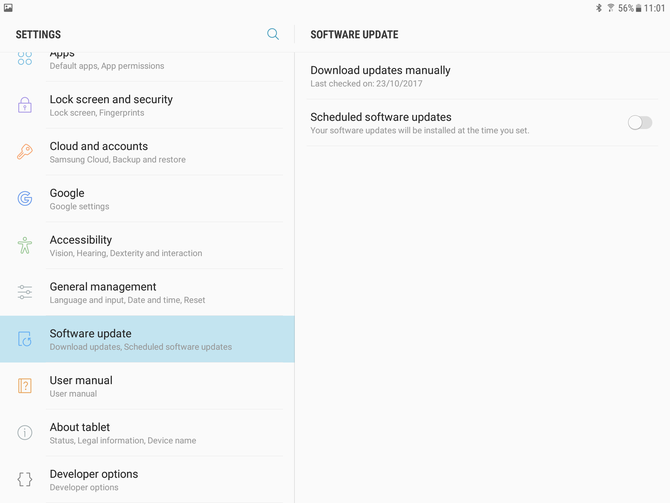
Как проверить и установить обновления (общие шаги):
- Включите Wi‑Fi и подключитесь к надёжной сети.
- Откройте Настройки > О телефоне (или Настройки > Система > Обновление ПО).
- Нажмите Проверить обновления или Анализ обновлений.
- Если обновление найдено, выберите Установить и следуйте подсказкам на экране.
Замечание: точные названия пунктов меню могут отличаться у разных производителей. Лучше свериться с инструкцией для вашей модели.
Практические советы перед установкой системного обновления:
- Зарядите устройство минимум до 50% или подключите к зарядке.
- Сделайте резервную копию важных данных (контакты, фото, сообщения).
- Освободите немного места на внутреннем накопителе — обновления иногда требуют нескольких гигабайт.
- Подключитесь к стабильной Wi‑Fi сети — обновления по мобильной сети могут быть ограничены.
Если обновление автоматически грузится и устанавливается по расписанию, убедитесь, что опция автоматического обновления включена в настройках.
Не забывайте обновлять приложения
Обновления приложений часто содержат исправления безопасности. Откройте Google Play и настройте автообновления:
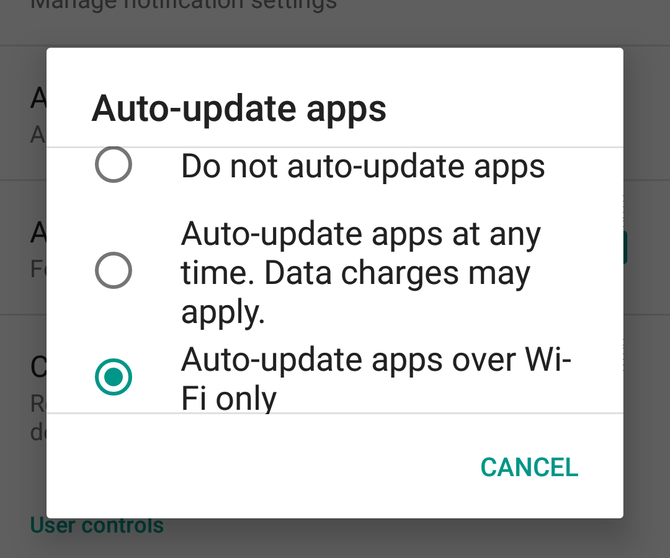
Как включить автообновления приложений:
- Откройте Google Play → меню (три полоски) → Настройки.
- Выберите Автообновление приложений и включите «Автообновление приложений в любое время» или «Автообновление по Wi‑Fi».
Совет: для экономии трафика используйте «по Wi‑Fi». Для критичных приложений (например, банковских) можно проверять обновления вручную и читать список изменений перед установкой.
Нет обновлений в системе — что делать через ПК
Если в настройках системы обновлений не видно, загляните на официальный сайт производителя или в раздел поддержки для вашей модели. Часто производители предоставляют программное обеспечение для ПК, которое помогает обновлять прошивку и синхронизировать данные.
Примеры инструментов производителей (для ориентира): Samsung Smart Switch, Xperia Companion, Huawei HiSuite, Xiaomi Mi PC Suite. Эти программы позволяют:
- Проверить наличие официальных обновлений для вашей модели.
- Скачать пакеты обновлений и установить их через USB.
- Синхронизировать и резервно копировать данные перед прошивкой.
Процесс обычно такой:
- Загрузите и установите программное обеспечение производителя на ПК.
- Подключите телефон по USB и включите режим передачи данных.
- В программном обеспечении найдите раздел обновлений и следуйте шагам по загрузке и установке.
Важно: скачивайте ПО только с официального сайта производителя. Сторонние утилиты могут повредить устройство или содержать вредоносный код.
Если телефон не поддерживается официально
Если производитель прекратил выпуск обновлений для вашей модели, у вас есть несколько вариантов:
- Продолжать использовать устройство, но принять повышенный риск безопасности.
- Попробовать установить кастомный ROM, который поддерживает вашу модель.
- Купить современное устройство с гарантированной поддержкой обновлений.
Кастомный ROM — это независимая (неофициальная) прошивка Android. Она может добавить свежие патчи и функции для устаревших устройств. Известные проекты: LineageOS; CyanogenMod упразднён, но его наследие в LineageOS.
Плюсы кастомного ROM:
- Возможность получить обновления там, где производитель их не выпускает.
- Часто убираются предустановленные приложения и ненужные сервисы.
Риски и ограничения:
- Требуется разблокировка загрузчика (bootloader), что снижает безопасность устройства и может аннулировать гарантию.
- ROM должен поддерживаться сообществом — без регулярных обновлений вы снова окажетесь уязвимы.
- Некоторые ROM требуют рут‑прав; рутирование повышает привилегии приложений и увеличивает риск компрометации.
Если вы выбираете кастомный ROM, делайте это осознанно: читайте документацию проекта, проверяйте график релизов и отзывы пользователей.
Практический пример: мой телефон
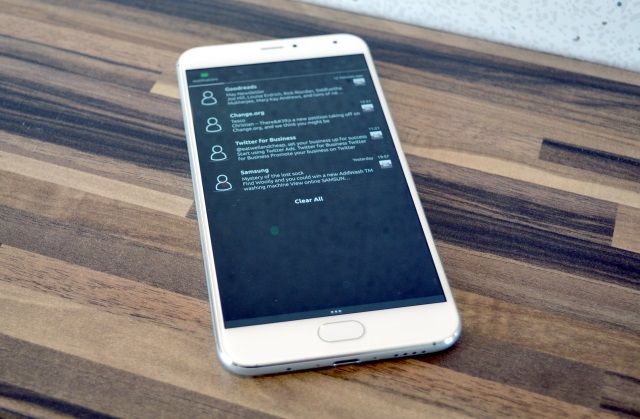
У автора был Meizu Pro 5. При запуске устройство шло с Ubuntu Touch и с кастомной прошивкой crDroid. К сожалению, crDroid для этой модели не предоставлял OTA‑обновлений, поэтому система оставалась без последних исправлений. Meizu Pro 5 вышел в 2015 году; к моменту первоначального описания он был примерно двухлетней давности.
Этот пример показывает, что даже популярные устройства могут быстро потерять официальную поддержку. Кастомные прошивки помогают, но не всегда решают проблему надолго.
Важно: после установки кастомного ROM часто нужно снять рут‑права или следовать инструкциям по восстановлению безопасной конфигурации, чтобы минимизировать риски.
Как избежать проблемы с отсутствием обновлений в будущем
Если вы собираетесь покупать новый телефон и хотите минимизировать риск «остаться без обновлений», используйте простые критерии выбора:
- Покупайте у производителей с прозрачной политикой обновлений (например, Google Pixel и устройства с участием в программе Android One часто получают долгую поддержку).
- Ищите упоминания о регулярных обновлениях безопасности в описании продукта.
- Обратите внимание на SoC и платформу: чипсеты от крупных вендоров получают исправления от производителя и сообщества.
- Узнайте, кто отвечает за прошивку: производитель устройства или оператор связи — у операторов обновления иногда идут дольше.
Хитрость: покупка смартфона с Android One или «чистого» Android (без множества надстроек) обычно упрощает получение обновлений и патчей.
Действуйте как можно раньше: план безопасного обновления
Когда обновление доступно, установите его, но подготовьтесь. Вот пошаговый план (Playbook) для безопасной установки обновлений:
Чек‑лист перед обновлением:
- Резервная копия: контакты, фото, важные файлы и настройки.
- Заряд батареи ≥ 50% или подключите зарядку.
- Достаточно свободного места во внутренней памяти.
- Подключение к надёжному Wi‑Fi.
- Скриншоты или запись настроек, если нужно восстановление вручную.
Шаги установки:
- Проверить обновление в Настройках > О телефоне > Проверить обновления.
- Сохранить важные данные и отключить бытовые фоновые задачи на время установки.
- Нажать Установить и дождаться перезагрузки. Не прерывайте процесс.
- После установки проверьте основные функции: звонки, сеть, Bluetooth, приложения.
Критерии приёмки после установки:
- Система загрузилась без ошибок.
- Приложения функционируют нормально.
- Нету резкого снижения автономности (следите в течение 24–48 часов).
- Синхронизация аккаунтов и резервного копирования работает.
Если что‑то пошло не так — возможны откаты (rollback) в зависимости от производителя. Всегда имейте свежую резервную копию.
Рекомендации для администраторов и продвинутых пользователей
Роль‑ориентированные чек‑листы:
Обычный пользователь:
- Включить автообновления приложений по Wi‑Fi.
- Проверять наличие системных обновлений раз в неделю.
- Хранить резервные копии в облаке и локально.
Продвинутый пользователь / энтузиаст:
- Изучить доступные кастомные прошивки и их статус поддержки.
- Проверять форумы и ресурсы сообщества по безопасности и патчам.
- Сохранять Nandroid‑бэкап (полная копия системы) перед прошивкой.
IT‑администратор / корпоративный пользователь:
- Управление мобильными устройствами (MDM) для централизованных обновлений.
- Политики принудительных обновлений безопасности и блокировки устаревших версий.
- Процедуры инвентаризации и замены устройств, которые перестали получать обновления.
Когда кастомный ROM не подходит — альтернативы
Если вы не хотите или не можете ставить кастомный ROM, рассмотрите альтернативы:
- Купите новое устройство с гарантированной поддержкой безопасности.
- Перенесите критичные задачи (банки, 2FA) на безопасные приложения и устройства с регулярным обслуживанием.
- Используйте дополнительные защитные слои: VPN при подключении к публичным сетям; менеджер паролей; двухфакторная аутентификация.
Контрпример: если устройство исполняет только роль медиа-плеера в офлайн‑режиме и не содержит логинов или банковских данных, риск использования старой системы меньше. Но это редкий сценарий — большинство людей хранят чувствительную информацию на своих устройствах.
Метод решения проблем с обновлениями — блок-схема
flowchart TD
  A[Появилось уведомление об обновлении?] -->|Да| B[Подготовить резервную копию]
  B --> C[Проверить заряд и место]
  C --> D[Установить обновление]
  D --> E{Система загрузилась корректно?}
  E -->|Да| F[Мониторить 48 часов]
  E -->|Нет| G[Откат / восстановление из бэкапа]
  A -->|Нет| H[Проверить сайт производителя]
  H --> I{Есть официальная прошивка?}
  I -->|Да| J[Загрузить через ПК-инструмент]
  I -->|Нет| K{Доступен ли проверенный кастомный ROM?}
  K -->|Да| L[Оценить риски и установить]
  K -->|Нет| M[Рассмотреть замену устройства]
Тестовые сценарии и критерии приёмки обновления
Краткий набор тестов, которые можно выполнить после обновления:
- Тест звонков: исходящий и входящий.
- Тест мобильной сети и передачи данных.
- Тест Wi‑Fi и подключение к известным сетям.
- Тест Bluetooth и сопряжения с аксессуарами.
- Тест запуска ключевых приложений (банк, почта, мессенджеры).
- Мониторинг батареи и температуры в течение двух дней.
Успех — все ключевые функции работают, непредвиденные приложения не крашатся, а автономность остаётся в ожидаемых пределах.
Безопасность и конфиденциальность при обновлениях
Важно помнить о приватности при установке обновлений и использовании кастомных решений:
- Кастомные ROM могут требовать доступа к данным и службам. Изучите политику приватности сообщества и репутацию сборщика прошивки.
- Перед установкой всегда создавайте зашифрованную резервную копию.
- Если вы используете корпоративный аккаунт, согласуйте прошивку с IT‑отделом.
Юридическая заметка для жителей ЕС: при использовании облачных резервных копий и переносе личных данных учитывайте требования защиты данных (GDPR). Храните персональные данные в проверенных сервисах и управляйте доступом через надёжные пароли и 2FA.
Совместимость, миграция и советы по покупке
Рекомендации при выборе нового устройства, чтобы минимизировать риск отсутствия обновлений:
- Выбирайте устройства с программой Android One или от Google (Pixel).
- Избегайте моделей с сильной глубокой фирменной надстройкой, если вам важны частые обновления.
- Смотрите на историю производителя: как долго они выпускали обновления для предыдущих моделей.
- Уточняйте у продавца и в спецификации, как часто выходят патчи безопасности.
Если вы мигрируете с Android на другую платформу (например, iOS), заранее спланируйте перенос данных: контакты, фото и мессенджеры можно экспортировать или синхронизировать через облачные сервисы.
Часто задаваемые вопросы
Как часто нужно проверять обновления?
Проверяйте системные обновления раз в неделю, а настройки приложений держите в режиме автообновления по Wi‑Fi.
Можно ли безопасно ставить кастомный ROM?
Можно, но только если вы понимаете риски: разблокировка загрузчика, возможная потеря гарантии и необходимость следить за сообществом разработчиков.
Что делать, если после обновления что‑то перестало работать?
Вернитесь к резервной копии или выполните откат через инструмент производителя. Если проблема массовая, производитель обычно выпускает починяющий патч.
Как понять, какие производители лучше обновляют устройства?
Смотрите на историю компании (например, Google и Android One обычно получают долгую поддержку), изучайте официальные обещания по срокам и отзывы сообщества.
Итог и действия сейчас
Ключевые выводы:
- Обновления системы и приложений — основная защита от многих угроз.
- Если официальный апдейт отсутствует, сначала проверьте сайт производителя и инструменты для ПК.
- Кастомные прошивки помогают, но требуют осторожности и понимания рисков.
- При покупке нового телефона ориентируйтесь на производителя с прозрачной политикой обновлений.
Важно: делайте резервные копии и проверяйте обновления регулярно. Если на вашем устройстве закончилась официальная поддержка и вы не уверены в безопасности, лучше заменить его на модель с поддержкой обновлений.
Поделитесь в комментариях: были ли у вас проблемы с получением обновлений? Пришлось ли ставить кастомный ROM или вы поменяли телефон?

Похожие материалы

Несколько аккаунтов Skype: Multi Skype Launcher

Журнал для работы: повысить продуктивность

Персональные звуки уведомлений на Android

Скачивание шоу Hulu для офлайн‑просмотра

Microsoft Start: персонализированная новостная лента
