
Как полностью отключить функцию Drop In на Amazon Echo
Зачем отключать Drop In
Функция Drop In превращает Echo в подобие домофона: одобренные контакты (или другие устройства Echo в доме) могут начать аудиосеанс без входящего вызова. Это удобно как внутренняя связь, но нежелательно, если вы цените приватность или не хотите, чтобы устройство активировалось автоматически.
Коротко о терминах:
- Drop In — мгновенный вход/соединение между устройствами Alexa без звонка.
- Контакты Alexa — адресная книга внутри приложения Alexa, отдельная от контактов телефона.
Кого коснётся руководство
- Владельцев Echo и Echo Dot.
- Семьи, где несколько устройств Echo в доме.
- Людей, которые предпочитают явное подтверждение входящего вызова.
Важно: мы не меняем никакие пути к файлам изображений. Скриншоты сохранены как в оригинале.
Быстрая последовательность действий
- Проверьте список контактов Alexa и отключите Drop In для каждого контакта.
- В приложении Alexa выключите Drop In в настройках каждого Echo-устройства.
- По желанию удалите разрешение на доступ к контактам телефона для приложения Alexa.
- Протестируйте: попросите друга попытаться «войти» или используйте второе устройство Echo.
Подробная пошаговая инструкция
1) Откройте приложение Alexa и перейдите в раздел сообщений
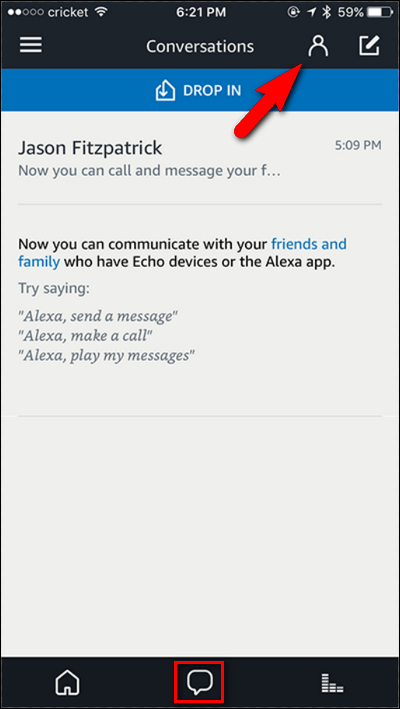
Откройте приложение Alexa на смартфоне. Внизу нажмите иконку «Сообщения» (messaging). В правом верхнем углу экрана найдите иконку «Контакты» и откройте её.
2) Отключите Drop In для каждого контакта
В списке контактов выберите по очереди те контакты, для которых вы ранее разрешили Drop In. Если вы использовали Drop In как внутренний домофон, проверьте свой собственный контакт — он может быть единственным активным.
В настройках контакта найдите переключатель «Contact can Drop In anytime» (Контакт может входить в любое время) и переведите его в положение выключено.
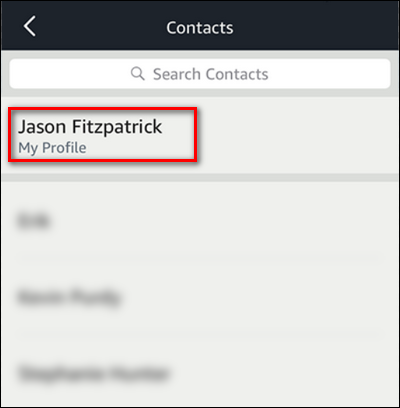
Повторите для всех контактов, у которых был включён Drop In.
3) Выключите Drop In на каждом устройстве Echo
Даже если у вас нет одобренных контактов, приложение Alexa может автоматически включить Drop In на уровнях устройств после обновления. Поэтому нужно зайти в настройки каждого Echo.
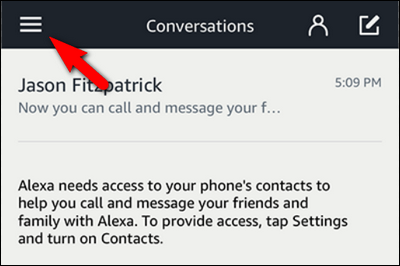
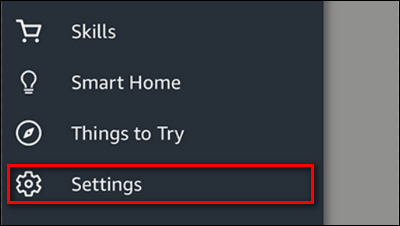
Откройте меню приложения (иконка ≡) и выберите «Settings» (Настройки).
В списке настроек выберите устройство Echo или Echo Dot, которое поддерживает Drop In.
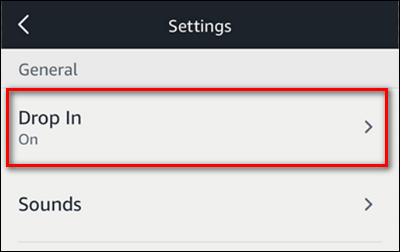
Откройте настройки конкретного устройства и найдите раздел «Drop In».

Установите опцию в положение «Off» (Выкл.). Это отключит возможность входа на уровне конкретного устройства.
Повторите для всех устройств в аккаунте.
4) (Опционально) Уберите доступ Alexa к контактам телефона
Если приложение Alexa имеет доступ к контактам телефона, оно может синхронизировать адресную книгу и предлагать удобные настройки. Чтобы исключить любые автоматические разрешения, можно убрать это системное разрешение в настройках iOS или Android.
- iPhone: Настройки → Приложения → Alexa → Контакты → Отключить.
- Android: Настройки → Приложения → Alexa → Разрешения → Контакты → Отключить.
После этого приложение Alexa перестанет предлагать импорт контактов и уменьшится риск непреднамеренных разрешений.

5) Проверка и тестирование
Попросите знакомого из списка контактов попытаться «войти» или используйте второе устройство Echo для проверки. Устройство не должно принимать вход без вашего согласия.
Если связь всё ещё устанавливается, убедитесь, что:
- Вы выключили Drop In у соответствующего контакта.
- Вы выключили Drop In в настройках конкретного устройства.
- Ваш аккаунт не синхронизирует новые контакты автоматически.
Когда этот способ не работает или ограничен
- Если у вас общий аккаунт с другим человеком, он может снова включить Drop In — настройте отдельные профили.
- Если устройство управляется организацией или администратором (корпоративный Amazon аккаунт), права могут быть ограничены.
- Старые версии приложения Alexa могут выглядеть иначе — обновите приложение перед началом.
Альтернативные методы и дополнительные меры
- Ограничьте функциональность голосом: в некоторых моделях можно уменьшить чувствительность микрофона или временно отключать устройства физическим переключателем микрофона.
- Используйте гостевую Wi‑Fi сеть для устройств Echo, если хотите отделить их от основного сетевого окружения.
- Если вы хотите полностью вернуть поведение до появления функции сообщений, можно выполнить сброс устройства к заводским настройкам — однако это крайняя мера.
Роль‑ориентированные чек‑листы
- Для домохозяев: проверить все домашние устройства Echo, отключить Drop In на каждом, протестировать звонок с другого устройства.
- Для родителей: убедиться, что дети не имеют одобрений в списке контактов, отключить общие аккаунты.
- Для IT‑администраторов: документировать изменения, при необходимости применить сетевые правила или сегментацию Wi‑Fi.
Критерии приёмки
- Никакое устройство или контакт не может инициировать Drop In без вашего явного разрешения.
- Приложение Alexa не имеет доступа к контактам телефона (опционально).
- Проверка успешна: тестовый вход от другого контакта не проходит.
Мини‑методология — быстрый чек‑лист для повторения
- Контакты → отключить Drop In у всех.
- Устройства → настроить Drop In в положение Off для каждого Echo.
- Системные разрешения → убрать доступ к контактам (опционально).
- Тест → попросить внешнего контакта проверить вход.
Пазлы и крайние случаи
- Устройство продолжает принимать входы: проверьте, нет ли вторичного аккаунта, связанного с устройством.
- В доме несколько владельцев: договоритесь о правилах использования Drop In и документируйте решения.
Риски и рекомендации по безопасности
- Риск непреднамеренной активации голосом можно снизить всеми перечисленными шагами.
- Для максимальной приватности используйте физический переключатель микрофона, когда устройство не нужно.
Короткая заметка для соцсетей (анонс)
Если после обновления Alexa у вас включился Drop In и вы не хотите, чтобы Echo работал как домофон — сможете быстро отключить эту функцию через приложение: уберите разрешения у контактов и выключите Drop In в настройках каждого устройства Echo.
Резюме
- Drop In удобен, но по умолчанию может быть частично включён.
- Отключите Drop In у контактов и на устройствах Echo.
- По желанию уберите доступ Alexa к контактам телефона.
Важно: если вы делитесь устройством с другими людьми, настройку может потребоваться повторять или согласовывать коллективно.
Спасибо — теперь ваш Echo вернётся к привычному режиму работы без неожиданных «входов».

Похожие материалы

Несколько аккаунтов Skype: Multi Skype Launcher

Журнал для работы: повысить продуктивность

Персональные звуки уведомлений на Android

Скачивание шоу Hulu для офлайн‑просмотра

Microsoft Start: персонализированная новостная лента
